Отчет по складу з/ч: Структура склада 2
Last modified:
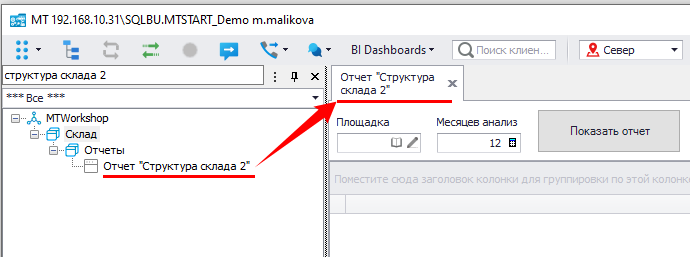
Статья содержит пояснения к разделу проводника
«MTWorkshop | Склад | Отчеты | Структура склада 2».
Оглавление
Какие данные «собирает» отчет?
Кому будет полезен отчет
Отчет позволяет контролировать оборот для позиций Склада запчастей по количеству и сумме за любой период:
- Руководителю склада з/ч
- РОЗЧ
- Логисту
Какие данные «собирает» отчет
В отчет выводятся данные о структуре Склада запчастей
- наличие з/ч,
- з/ч, зарезервированные в ЗН,
- з/ч, заказанные у поставщиков.
и результаты анализа данных за выбранный период
- Текущий k оборачиваемости,
- Целевой k оборачиваемости.
Все показатели формируются в рублях, штуках и процентах.
Настройки отчета
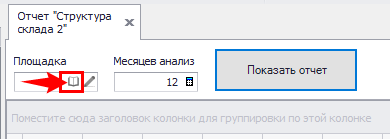
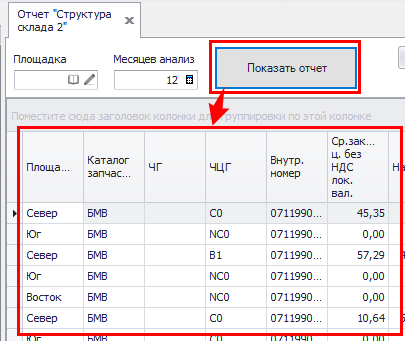
Выбрать «Площадку», если необходим анализ структуры Склада з/ч конкретной Площадки.
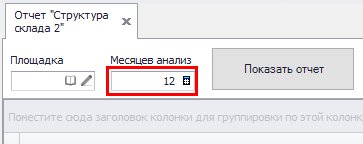
Выбрать период для анализа данных, указав количество в поле «Месяцев анализ».
Нажать кнопку «Показать отчет».
В нижней части окна система выведет данные отчета, с результатами анализа за выбранный период.
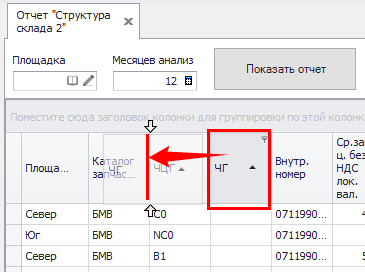
Изменение очередности столбцов в отчете выполняется перетягиванием столбца в нужное положение, через захват заголовка столбца зажатием левой клавишей мыши.
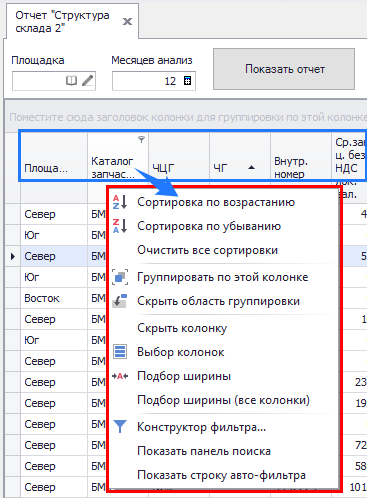
Кликом правой клавиши мыши по заголовку столбца отчета вызывается меню доступных действий.
При необходимости, пользователь может настроить группировку данных отчета по любому столбцу. Для этого потребуется захватить заголовок зажатием левой клавиши мыши и перетащить его в зону настройки группировки данных, либо вызвать меню действий и выбрать «Группировать по этой колонке».
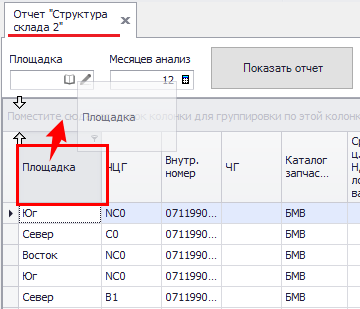
В отчете предусмотрена возможность каскадной группировки данных (Площадка → Каталог → ЧЦГ → и т.д.), через последовательное перетягивание соответствующих заголовков.
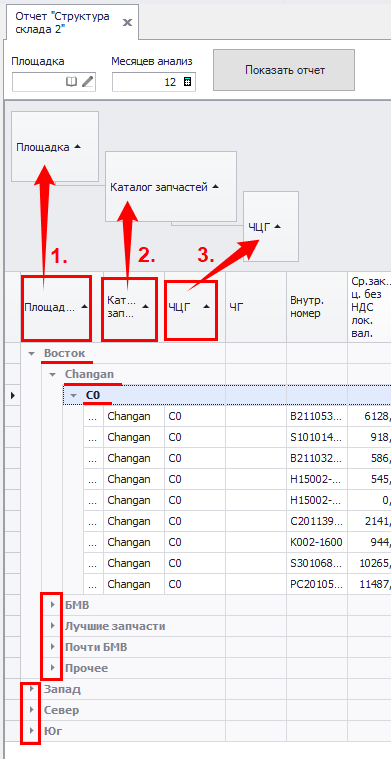
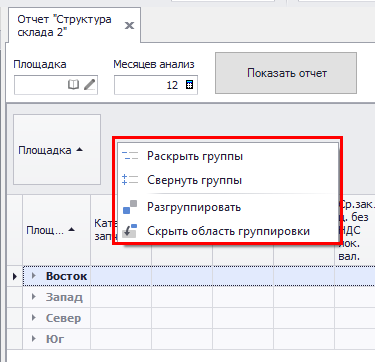
Для отмены группировки данных можно «смахнуть» соответствующий блок в табличную часть отчета, либо воспользоваться меню действий, которое вызывается кликом правой клавиши мыши на зону настройки группировки данных (действие «Разгруппировать»).