Move the Car to Another Area
Last modified:
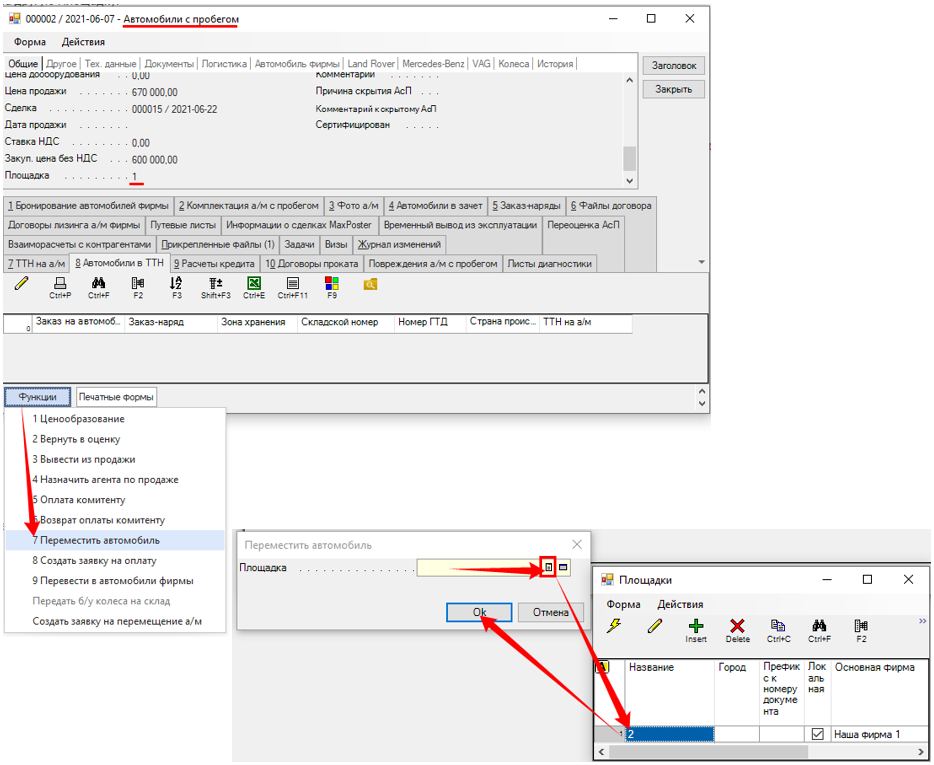
В статье описан порядок перемещения автомобиля (нового или с пробегом) на другую Площадку.
Оглавление
Распечатать сопроводительные документы
Закрыть ТТН (принять автомобиль на Склад)
Принять автомобиль на Площадку
Указать «Зону хранения» и «Складской номер» автомобиля на Площадке-Приемнике
Создать «внутреннюю» ТТН
Перемещение автомобиля на Склад другой Площадки оформляется в МТ созданием «внутренней» ТТН (товарно-транспортной накладной):
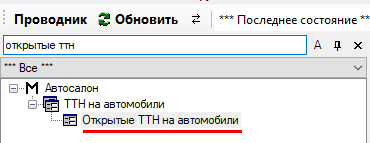
Открыть раздел МТ «Автосалон | ТТН на автомобили | Открытые ТТН на автомобили».

Через кнопку  на верхней панели инструментов (или «Ctrl+Insert» на клавиатуре) выбрать пункт меню «Передача на другую площадку внутри БД».
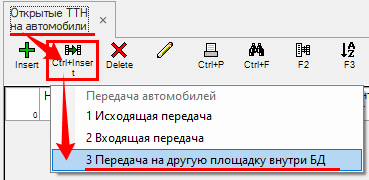
Система откроет форму новой «внутренней» ТТН.
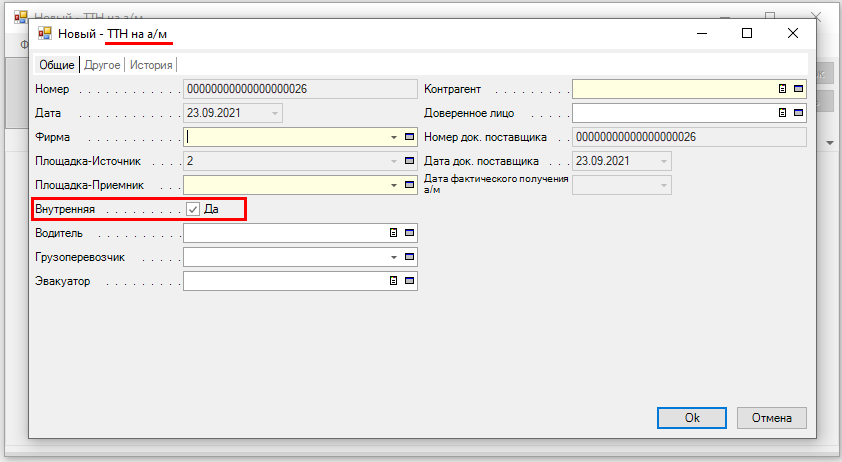
Заполнить поля «внутренней» ТТН.
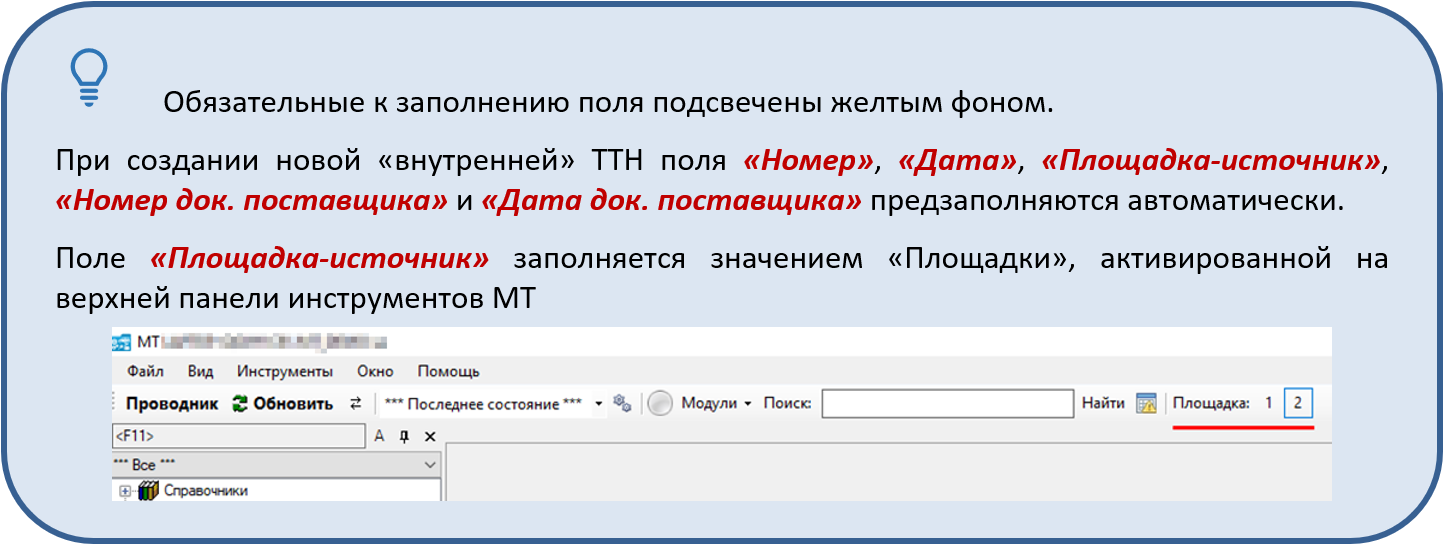
Поле «Фирма»
Через кнопку  в правой части поля выбрать Юр.лицо Дилерского центра, передающее автомобиль (значение из справочника «Фирмы»).

Поле «Площадка-приемник»
Через кнопку  в правой части поля выбрать Площадку, на которую перемещается автомобиль (значение из справочника «Площадки»).
Не должно совпадать со значением в поле «Площадка-источник».

Поля «Водитель», «Грузоперевозчик» и «Эвакуатор» (не являются обязательными)
Заполнить значениями из соответствующих справочников («Сотрудники» - заполняем, если «Грузоперевозчик» = наша Фирма; «Клиенты» - выбираем Грузоперевозчика (наша Фирма или сторонний исполнитель); «Автомобили с пробегом» - заполняем, если «Грузоперевозчик» = наша Фирма, выбираем из списка автомобилей Фирмы с признаком «Эвакуатор» = ДА в Заголовке на вкладке «Автомобиль фирмы»).
Поле «Контрагент»
Заполнится автоматически, если для выбранной «Площадки-приемника» в справочнике «Фирмы-Площадки» существует единственное значение.
Для заполнения поля (автоматически не заполнилось, т.к. существует более одной «Фирмы» на выбранной «Площадке-приемнике») - через кнопку  в правой части поля выбрать Юр.лицо Дилерского центра, принимающее автомобиль.

Поле «Доверенное лицо» (не является обязательным)
Через кнопку  в правой части поля выбрать Доверенное лицо Поставщика.
Если поле «Контрагент» заполнено, то к выбору доступен список из справочника «Доверенные лица клиентов» по выбранному Контрагенту.

После заполнения полей (обязательных полей) «внутренней» ТТН нажать  в нижнем правом углу окна.
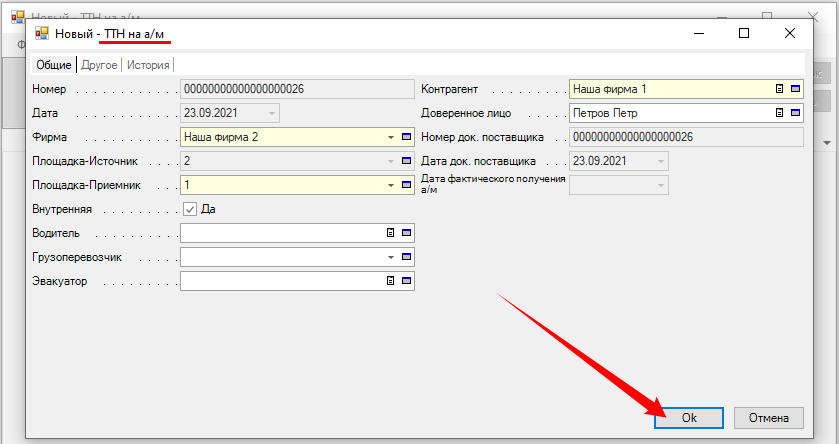
Система сохранит «открытую» внутреннюю ТТН и выведет на экран ее полную форму для дальнейшего заполнения.
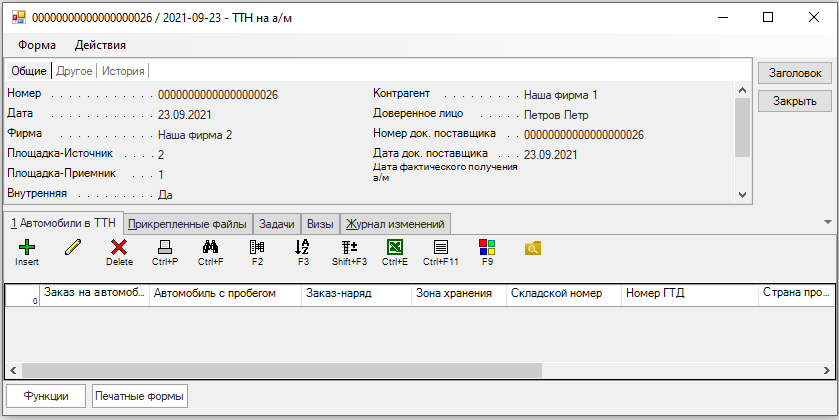
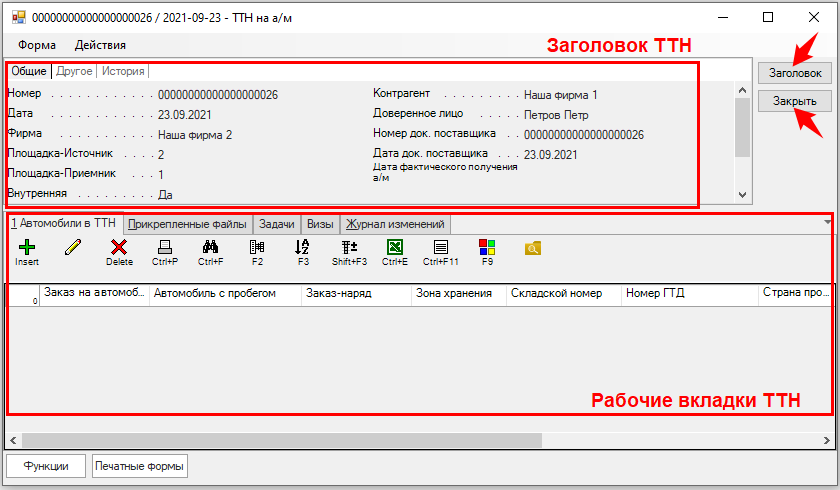
В верхней части ТТН расположен «Заголовок» (содержит все поля, заполненные при создании ТТН).
Переход в «Заголовок» ТТН (например, для редактирования его полей) осуществляется через кнопку  (правый верхний угол окна ТТН).
В нижней части окна ТТН расположены «Рабочие вкладки» (вкладки с табличными формами: «Автомобили в ТТН», «Прикрепленные файлы» и т.д.).
Закрытие формы ТТН – через кнопку  (правый верхний угол окна).
Созданные («открытые») внутренние ТТН доступны в разделе МТ «Автосалон | ТТН на автомобили | Открытые ТТН на автомобили».
Заполнить рабочие вкладки ТТН
Заполнить вкладку «Автомобили в ТТН»
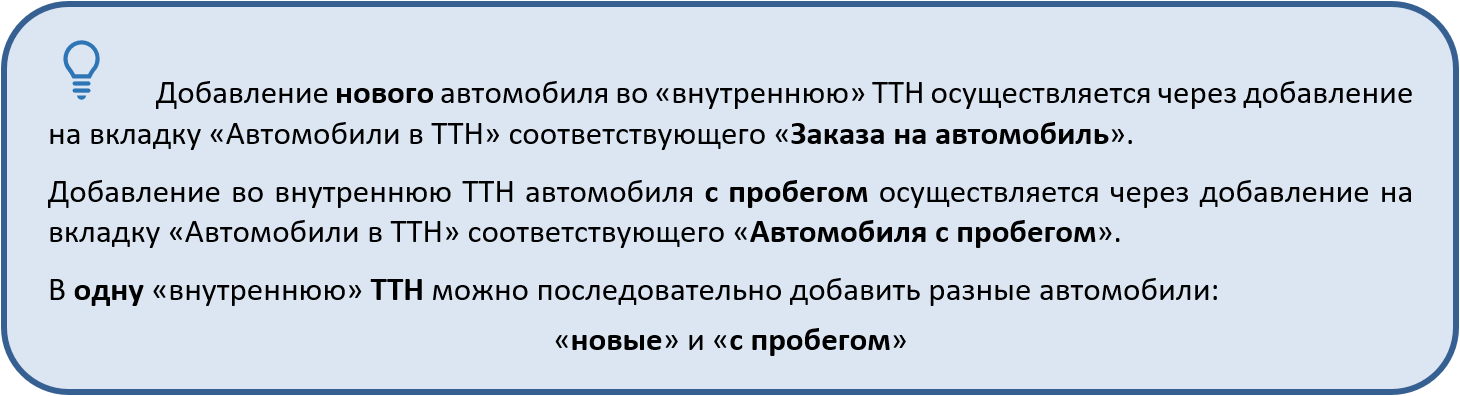
В «открытой» внутренней ТТН перейти на вкладку «Автомобили в ТТН».
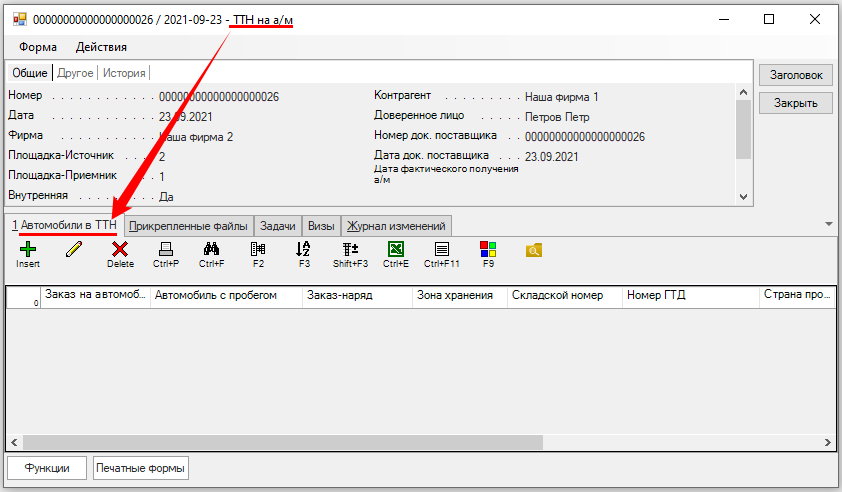
Нажать кнопку  на верхней панели инструментов и выбрать пункт меню:
- Заказ на автомобиль - для добавления в ТТН нового автомобиля.
*далее см. «Добавить в ТТН «Заказ на автомобиль»
- Автомобиль с пробегом - для добавления в ТТН автомобиля с пробегом
**далее см. «Добавить в ТТН «Автомобиль с пробегом»
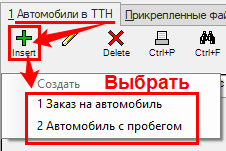
Добавить в ТТН «Заказ на автомобиль»
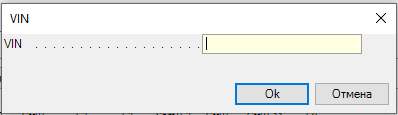
Система запросит ввод VIN-номера автомобиля для поиска в МТ «Заказа на автомобиль» к добавлению в ТТН.
Ввести VIN-номер в окне запроса и нажать  .
.
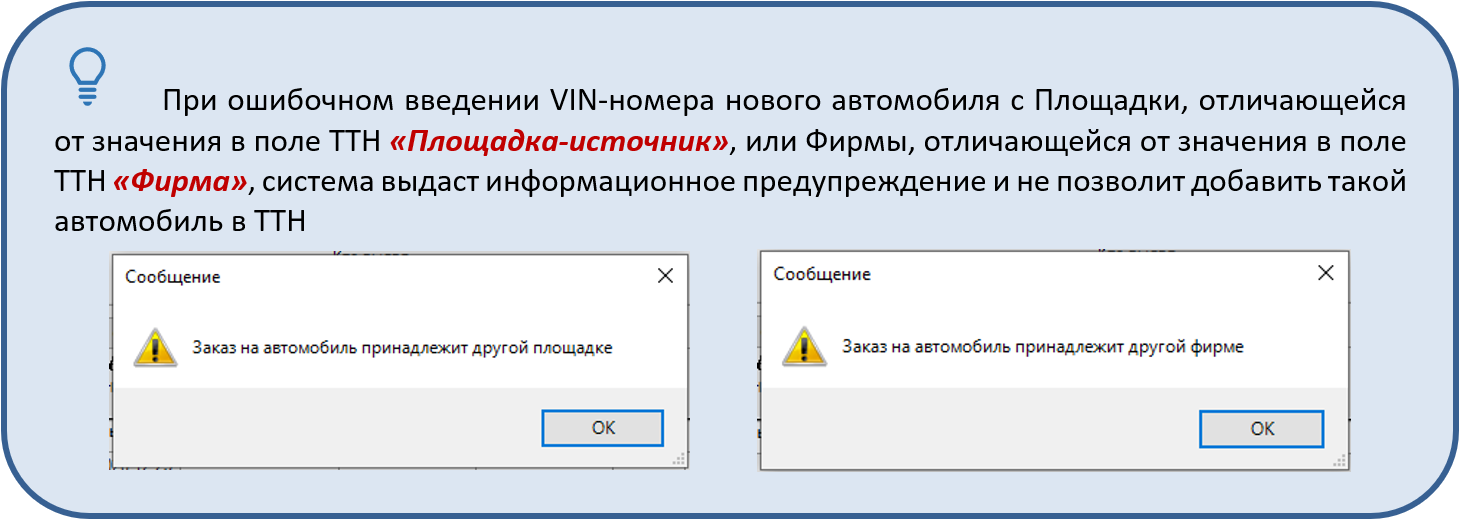
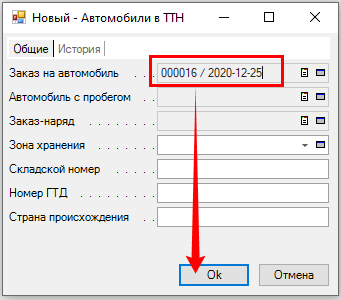
Система выведет форму для добавления в ТТН нового автомобиля.
Нажать  в нижнем правом углу окна.
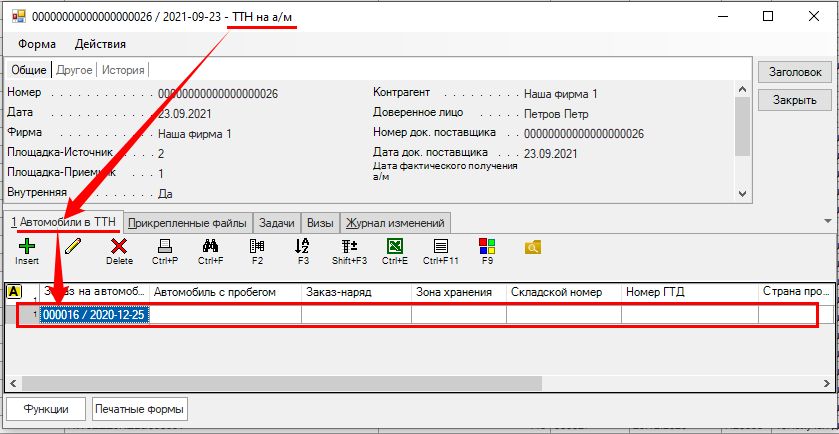
Автомобиль внесен во «внутреннюю» ТТН (на вкладке «Автомобили в ТТН» добавлена новая запись с данными соответствующего «Заказа на автомобиль»).
Добавить в ТТН «Автомобиль с пробегом»
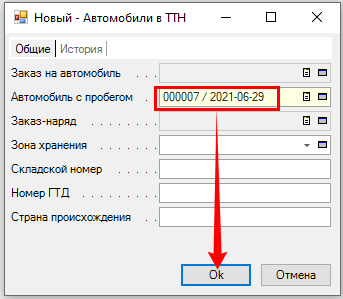
Система выведет форму для добавления в ТТН автомобиля с пробегом.


Поле «Автомобиль с пробегом»
Через кнопку  в правой части поля выбрать карточку автомобиля с пробегом для добавления в ТТН
(значение из раздела МТ «АсП в продаже» по Площадке, указанной в поле «Площадка-источник» Заголовка ТТН).

Нажать  в нижнем правом углу окна.
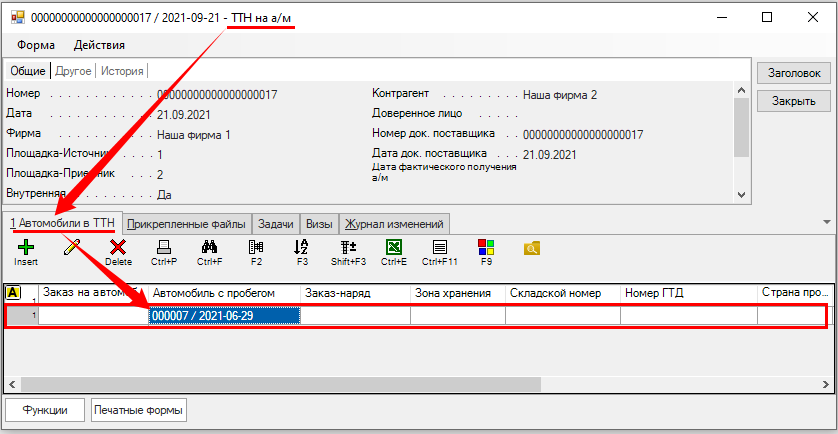
Автомобиль внесен во «внутреннюю» ТТН (на вкладке «Автомобили в ТТН» добавлена новая запись с данными соответствующего «Автомобиля с пробегом»).
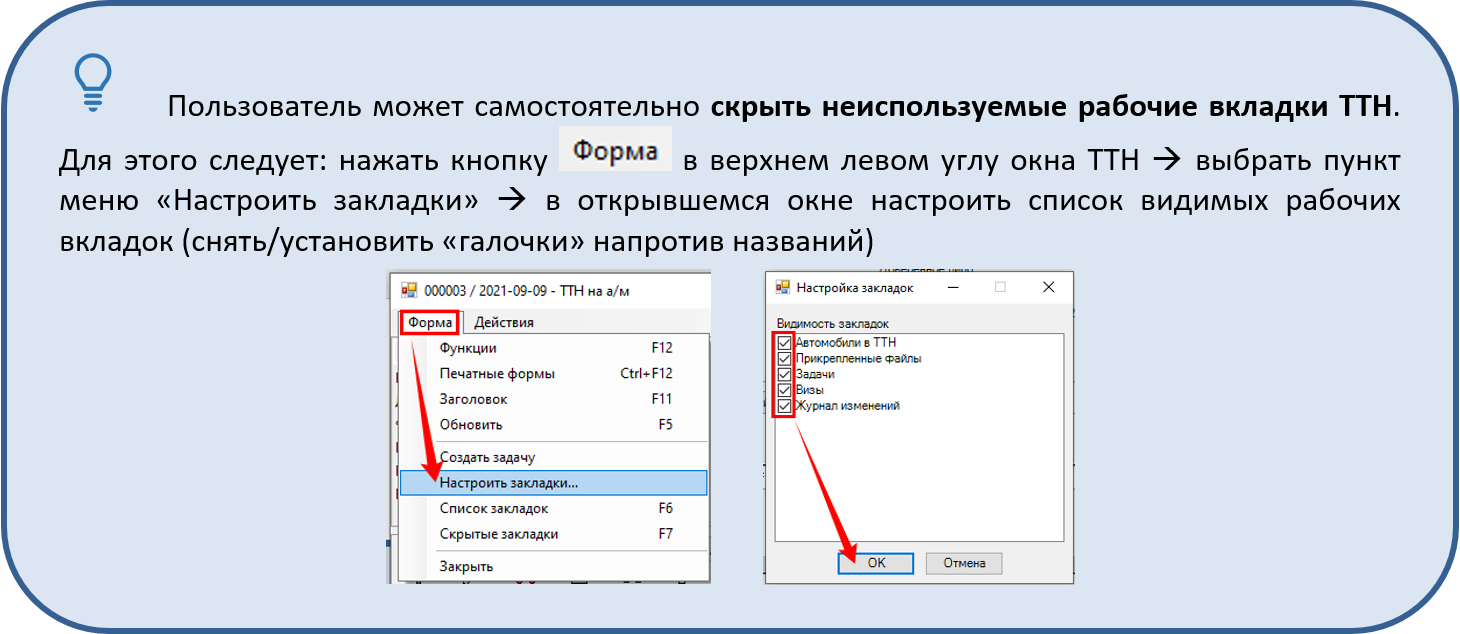
Заполнить вкладку «Прикрепленные файлы»

В «открытой» ТТН перейти на вкладку «Прикрепленные файлы».
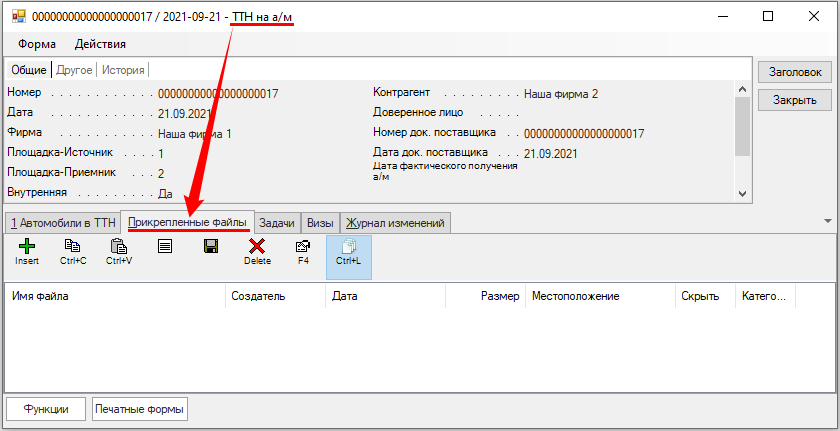
Нажать кнопку  на верхней панели инструментов.
Указать «путь» к файлу для загрузки в систему.
Выбранный файл система добавит на вкладку ТТН «Прикрепленные файлы».
Распечатать сопроводительные документы
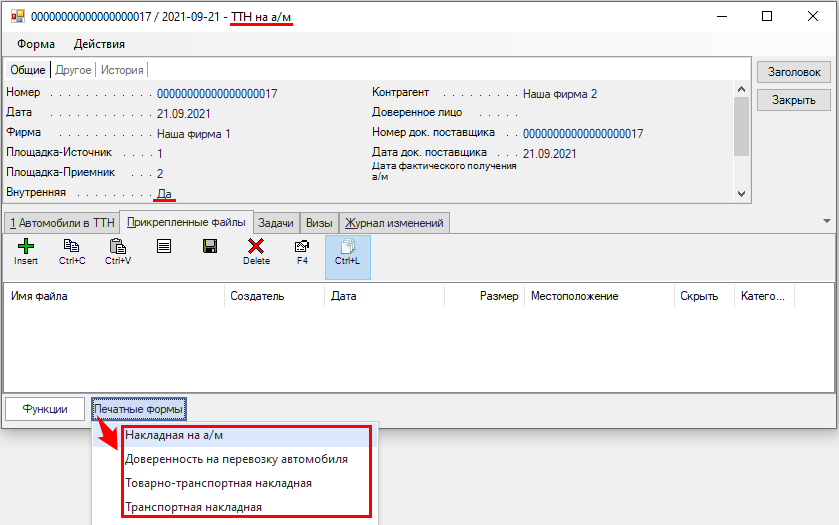
Перечень настроенных в системе печатных форм документов (ТТН, Доверенность и т.д.) доступен через кнопку  в левом нижнем углу окна «внутренней» ТТН.
Закрыть «внутреннюю» ТТН (принять автомобиль на Склад)
Закрытие «внутренней ТТН» происходит в два этапа:
- Выдача автомобиля с «Площадки-Источника».
- Приемка автомобиля на «Площадке-Приемнике».
Выдать автомобиль по «внутренней» ТТН
(выполняется сотрудником на Площадке-Источнике)
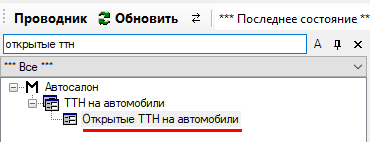
Зайти в «открытую» внутреннюю ТТН (доступна в разделе МТ «Автосалон | ТТН на автомобили | Открытые ТТН на автомобили»).
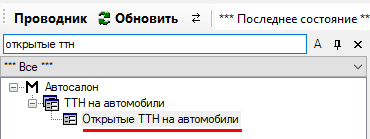
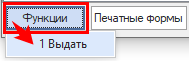
Через кнопку  (в левом нижнем углу окна ТТН) выбрать пункт меню «Выдать».
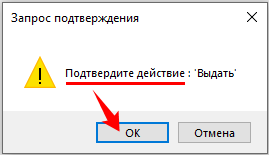
Нажать  в окне подтверждения.
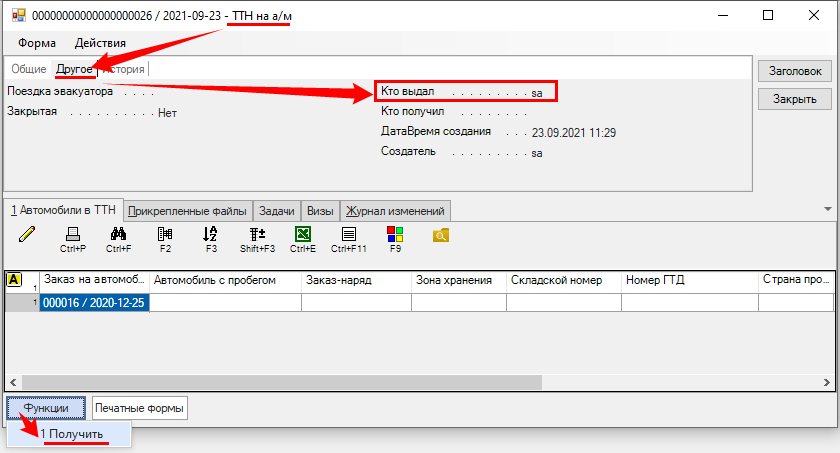
Система заполнит поле «Кто выдал» на вкладке «Другое» в Заголовке внутренней ТТН и активирует функцию «Получить».
Принять автомобиль по «внутренней» ТТН
(выполняется сотрудником на Площадке-Приемнике)
Зайти в «открытую» внутреннюю ТТН (доступна в разделе МТ «Автосалон | ТТН на автомобили | Открытые ТТН на автомобили»).
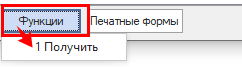
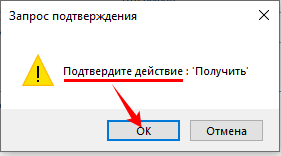
Через кнопку  (в левом нижнем углу окна ТТН) выбрать пункт меню «Получить».
Нажать  в окне подтверждения.
Система
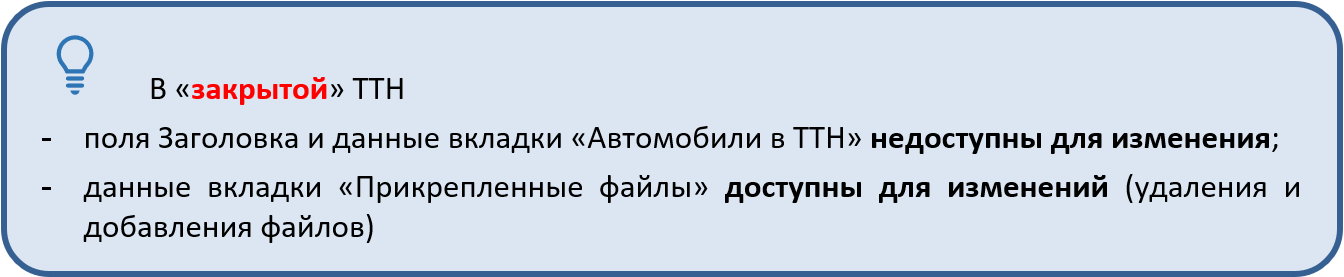
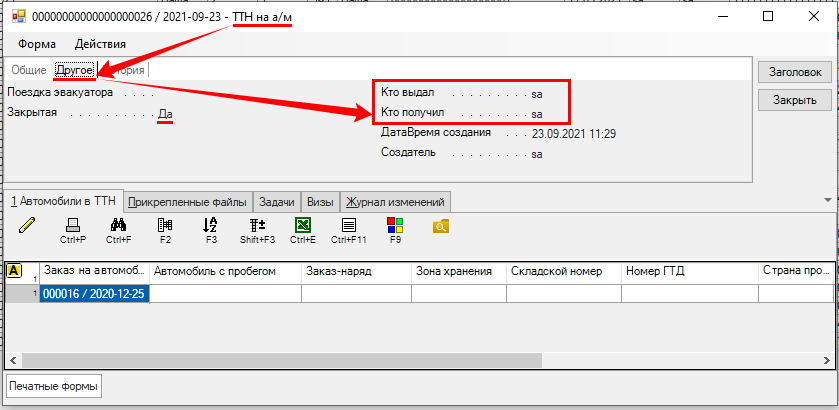
- Заполнит поле «Кто получил» на вкладке «Другое» в Заголовке внутренней ТТН.
- Переведет внутреннюю ТТН в «закрытые».
- В Заголовке соответствующего «Заказа на автомобиль» или «Автомобиля с пробегом» заполнит новое значение в поле «Площадка» и удалит значения в полях «Зона хранения» и «Складской номер».
После перемещения автомобиля на другую Площадку необходимо заполнить новые значения зоны хранения и складского номера (см. «Указать «Зону хранения» и «Складской номер» автомобиля на Площадке-приемнике»).
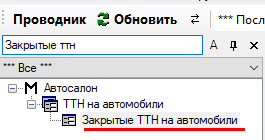
«Закрытые» ТТН доступны в разделе МТ «Автосалон | ТТН на автомобили | Закрытые ТТН на автомобили».
Указать «Зону хранения» и «Складской номер» автомобиля на Площадке-приемнике
(выполняется сотрудником на Площадке-Приемнике)
При ведении на Площадке учета по Зонам хранения и Складским номерам автомобилей, необходимо внести в систему соответствующие данные после перемещения автомобиля с другой Площадки.
Для нового автомобиля, перемещенного с другой Площадки
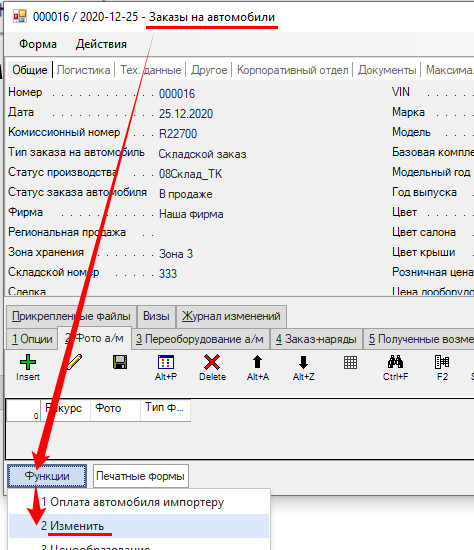
Открыть раздел МТ «Заказы на автомобили».
Установить фильтр («F2») по VIN-номеру автомобиля.
Открыть Заказ на автомобиль двойным кликом левой клавиши мыши (или через кнопку  на верхней панели инструментов).
Через кнопку  (в левом нижнем углу окна «Заказа на автомобиль») выбрать пункт «Изменить».

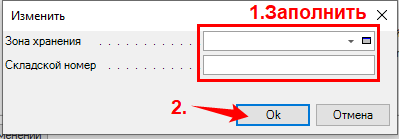
В открывшемся окне указать значение полей «Зона хранения» (к выбору доступны значения из справочника «Зоны хранения а/м» по Площадке, указанной в «Заголовке» Заказа на автомобиль) и «Складской номер».
Нажать  .
.
В «Заголовке» Заказа на автомобиль на вкладке «Общие» заполнены «Складской номер» и «Зона хранения» автомобиля на Складе.
Для автомобиля с пробегом, перемещенного с другой Площадки
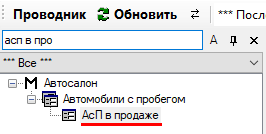
Зайти в карточку «Автомобиля с пробегом» в продаже (доступна в разделе МТ «Автосалон | Автомобили с пробегом | АсП в продаже»).
Открыть ее Заголовок через кнопку  (правый верхний угол окна).
Перейти на вкладку «Логистика» и заполнить поля «Зона хранения» и «Складской номер» (поля не являются обязательными, возможно ведение учета по одному из значений).
Нажать  для сохранения изменений.
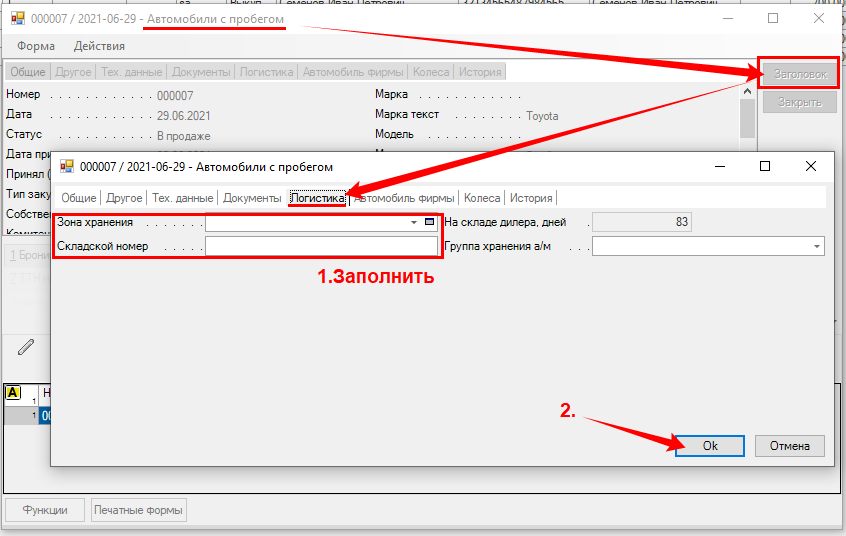
В «Заголовке» карточки Автомобиля с пробегом на вкладке «Логистика» заполнены «Складской номер» и «Зона хранения» автомобиля на Складе.