Трафик по Автосалону
Последнее изменение:
Базовая опция МТ. Реализует сервис учета и распределения по Продавцам первичных контактов с Клиентами автосалона, а также сбор информации о характере коммуникации, контактном лице и цели обращения:
- Звонок
- Визит
- Внутренний лид
- Web-заявка
Оглавление
В разделе МТ «Регистрация вх.контактов»
Из Карточки клиента (справочник «Клиенты»)
Из Рабочего листа продавца (трафик «Визитов»)
Работа с зарегистрированным Трафиком
Зарегистрировать новый Трафик
Создание нового Трафика доступно
В разделе МТ «Регистрация вх.контактов»
Из Карточки клиента (справочник «Клиенты»)
Из Рабочего листа продавца (трафик «Визитов»)
Регистрация нового Трафика в разделе МТ «Регистрация вх.контактов»
Открыть раздел МТ: «Автосалон | Рабочее место продавца | Регистрация вх.контактов»
Нажать кнопку «Создать трафик» для создания новой Записи
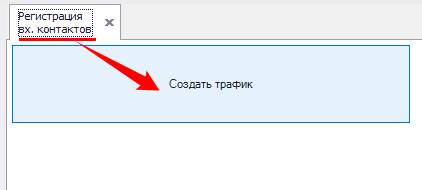
Далее см. «Заполнить форму трафика»
Регистрация нового Трафика из Карточки клиента (справочник «Клиенты»)
Открыть Карточку клиента.
Активировать кнопку «Функции → Клиентский трафик».
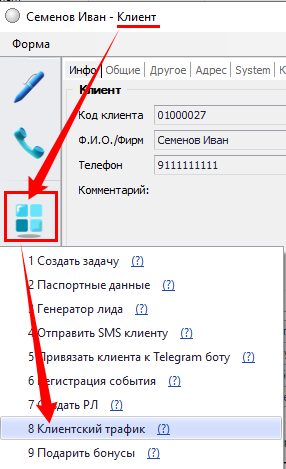
Далее см. «Заполнить форму трафика»
Регистрация нового Трафика с формой первичного контакта «Визит» из Рабочего листа продавца (далее РЛ)
При создании РЛ система автоматически создаст новый Трафик с «Формой первичного контакта» = Визит, соответствующий виду РЛ (Новый автомобиль, Автомобиль с пробегом, Оценка АсП).
Регистрация нового Трафика по звонку на внутреннюю АТС
При ответе на входящий звонок на внутреннюю АТС производится автоматическое открытие окна событий МТ, из которого доступен переход к форме «Регистрация вх. контактов» для регистрации нового Трафика.
Далее см. «Заполнить форму трафика»
Заполнить форму Трафика
Внести (проверить) данные Клиента
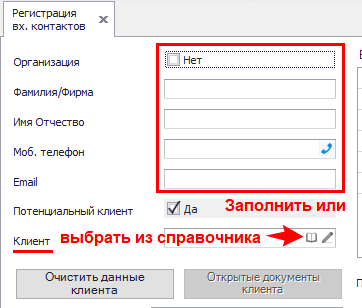
Заполнить (выбрать из раскрывающегося списка) значение полей «Форма контакта» и «Площадка»
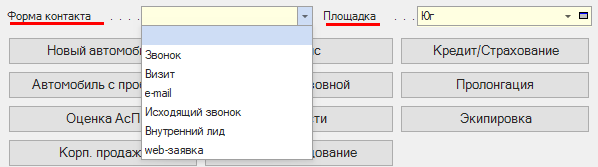
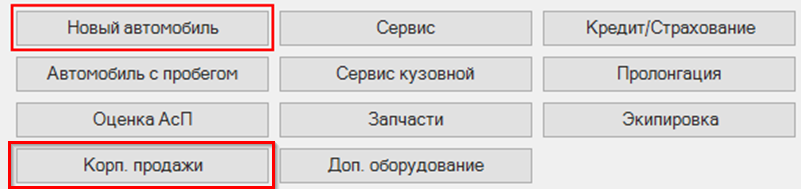
Активировать кнопку, соответствующую направлению обращения Клиента: «Новый автомобиль» или «Корп.продажи»
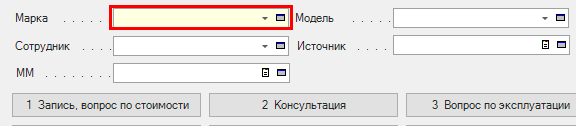
Заполнить значение в поле «Марка» (обязательное поле, выбор из раскрывающегося списка) и другие поля (по необходимости): «Модель», «Сотрудник» (назначить ответственного Продавца), «Источник» (выбрать значение из списка), «ММ» (выбрать значение из списка)
В поле «Комментарий» внести информацию со слов Клиента (детальная информация о коммуникации).
Поле «Предыдущий трафик» заполнится автоматически: система проверяет наличие по данному Клиенту записи о Трафике по выбранному направлению («Новый автомобиль» или «Корп.продажи») за последние 14 дней и, в случае выявления, добавит ссылку в поле «Предыдущий трафик»

Сохраните Трафик нажатием «Ок» или «Ок+Действие»
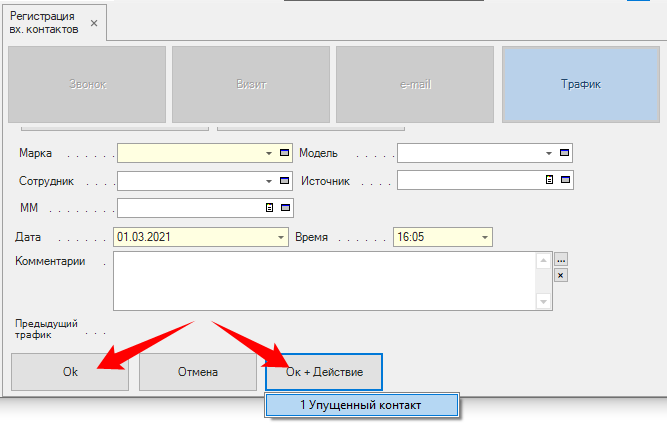
Кнопка «Ок» сохраняет Трафик по Автосалону без привязки к РЛ.
В дальнейшем Продавцу доступно создание РЛ по зарегистрированному на него Трафику, либо он может «привязать» распределенный на него Трафик к открытому им РЛ. Для этого в разделе Проводника «Автосалон | Рабочее место продавца | Клиентский трафик» следует
- Выделить строку нужной записи Трафика.
- Нажать кнопку «Привязать к РЛ» на верхней панели инструментов.
- Выбрать одно из предложенных действий: «Создать карточку» или «Выбрать карточку»
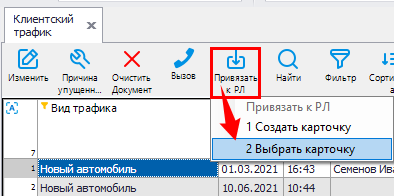
В соответствии с выбранным действием, результатом будет
- открытие формы нового РЛ к заполнению,
либо
- список открытых РЛ продавца.
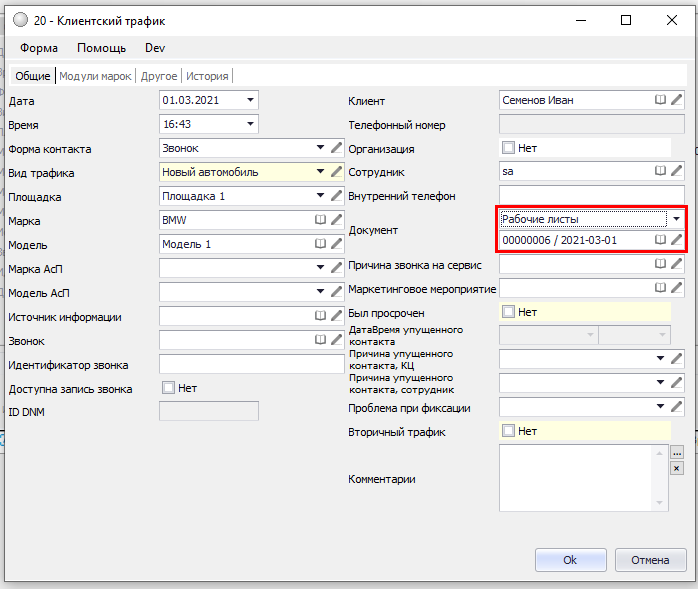
После сохранения в связанном Трафике автоматически заполнится поле «Документ» (добавится ссылка на РЛ)
Кнопка «Ок+Действие» позволяет зарегистрировать упущенный контакт. Результатом выбора действия «Упущенный контакт» будет вывод окна выбора «Причин упущенного контакта».
Работа с зарегистрированным Трафиком
Зарегистрированный Трафик по Автосалону доступен
для Продавца («видит» свой Трафик):
- в разделе МТ «Автосалон | Рабочее место продавца | Клиентский трафик»
для Руководителя отдела продаж:
- Весь Трафик по Автосалону - в разделе Проводника «Автосалон | Контроль эффективности продаж | Клиентский трафик».
- Общий трафик (Автосалон и Сервис) - в отчете МТ «Отчеты | Клиентский трафик».