Used Cars Sheet
Last modified:
Функционал МТ реализует сервис работы по автомобилям с пробегом (далее АсП) на этапах оценки и приемки от Клиента: создание карточки АсП, последовательный перевод ее статусов «Оценка» --> «Подготовка к продаже» --> «В продаже», оформление документов по выкупу/комиссии, привязка АсП к Сделке по продаже автомобиля, создание Заказ-нарядов на ремонт/дооборудование АсП и т.д.
Информация об автомобилях с пробегом представлена в МТ в формате карточек «АсП» в различных статусах.
Статусы АсП в МТ
- Оценка
- Подготовка к продаже
- В продаже
- Проданный
- Возвращенный
- Снят с продажи
- Архивный
Оглавление
Сохранить новую карточку АсП в оценке
Перевести АсП в статус «Подготовка к продаже»
Перевести АсП в статус «В продаже»
Из статуса «Подготовка к продаже»
Сформировать пакет документов по Выкупу/Комиссии АсП
Привязать АсП к Сделке по продаже автомобиля
Заполнить «Расчетную цену продажи» АсП
Создать новую карточку автомобиля с пробегом
Создать АсП в разделе МТ «АсП в оценке»
Открыть раздел МТ «Автосалон | Автомобили с пробегом | Все АсП».
Нажать кнопку «Создать» на верхней панели инструментов (или «Insert» на клавиатуре), выбрать пункт меню «Создать» или «Создать из сделки».
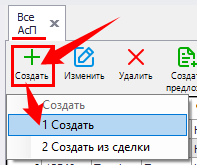
Система предложит ввести VIN-номер автомобиля.

- Ввести VIN-номер автомобиля (полностью) и нажать «Ок».
или
- Нажать «Ок», оставив поле «VIN» пустым.
Система откроет карточку нового АсП в статусе «оценка» для заполнения.
Далее см. «Заполнить поля АсП в оценке»
Создать АсП через РЛ
Открыть РЛ (доступны Оценщику в разделе Проводника «Автосалон | Рабочее место продавца | Рабочие листы»).
На вкладке «Автомобили с пробегом» нажать кнопку «Создать» на верхней панели инструментов (или «Insert» на клавиатуре) для создания нового АсП в оценке.
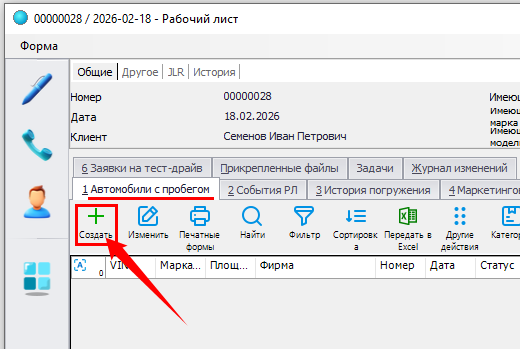
Система предложит ввести VIN-номер автомобиля.

- Ввести VIN-номер автомобиля (полностью) и нажать «Ок».
или
- Нажать «Ок», оставив поле «VIN» пустым.
Система откроет карточку нового АсП в статусе «оценка» для заполнения.
Далее см. «Заполнить поля АсП в оценке»
Заполнить поля АсП в оценке
Общий вид окна нового АсП («Статус» = Оценка):

Рекомендации по заполнению полей АсП:
«Тип закупки» (поле на вкладке «Общие»)
Через кнопку  в правой части поля выбрать значение в выпадающем списке.

«Комитент» (поле на вкладке «Общие»)
При оценке АсП постоянного Клиента (в МТ есть Карточка клиента) можно выбрать запись из Справочника «Клиенты» (переход в справочник через кнопку в правой части поля).
Либо в поле «Комитент» начать ввод Фамилии или Номера мобильного телефона (в формате: с 7-ки, только цифры, без «+», пробелов и дефисов). По совпадению система предложит список значений из справочника «Клиенты».


Для введения данных нового Клиента (в справочнике «Клиенты» значение не найдено) создайте новую Карточку Клиента в справочнике «Клиенты» через кнопку в правой части поля.
«Марка АсП» (поле на вкладке «Общие»)
Через кнопку в правой части поля выбрать в раскрывающемся списке Марку автомобиля с пробегом.
«Модель текст» (поле на вкладке «Общие»)
Через кнопку в правой части поля выбрать в раскрывающемся списке Модель автомобиля с пробегом.
«Год выпуска» (поле на вкладке «Общие»)
Указать год выпуска автомобиля с пробегом.
«На учете в ГИБДД на физ. лице» (флаг на вкладке «Документы»)
Поле необязательное, «по умолчанию» = Нет значения.
Доступно к редактированию в статусах:
- Оценка
- Подготовка к продаже
- Снят с продажи
Обязательно к заполнению при переводе карточки АсП «В продажу».
Значение поля определяет возможность применения межценовой разницы, которая применима, если соблюдаются условия:
0. «Тип закупки» = Выкуп, «Тип ТС» без флага «НДС с полной стоимости».
1. В АСП «На учете в ГИБДД на физ. лице» = ДА (или «пусто» + «Комитент» - Физ. лицо)
2.1. «Комитент» - Физ. лицо.
2.2. «Комитент» - Юр.лицо на ОСН и входящий НДС считался от МР (то есть «Сумма НДС» < («Закуп. цена без НДС» * «Ставка НДС» / 100) * 0.99)
Сохранить новую карточку АсП в оценке
После заполнения полей (обязательных полей) АсП в оценке нажмите «Ок» в нижнем правом углу окна. Система сохранит новую карточку АсП в статусе «Оценка» и откроет ее полную форму для дальнейшей работы.
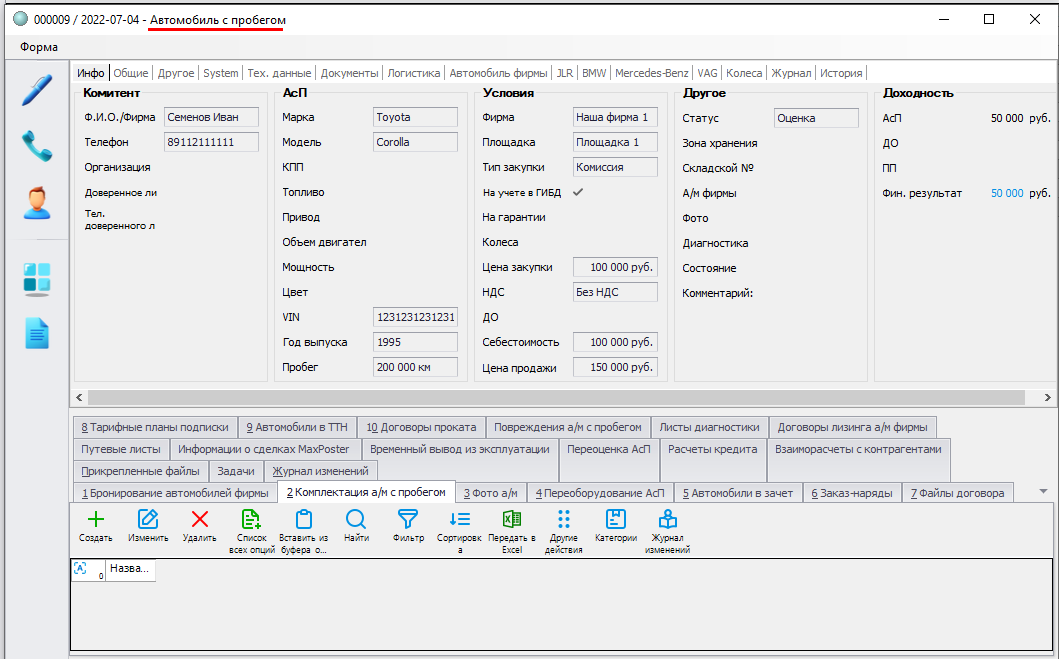
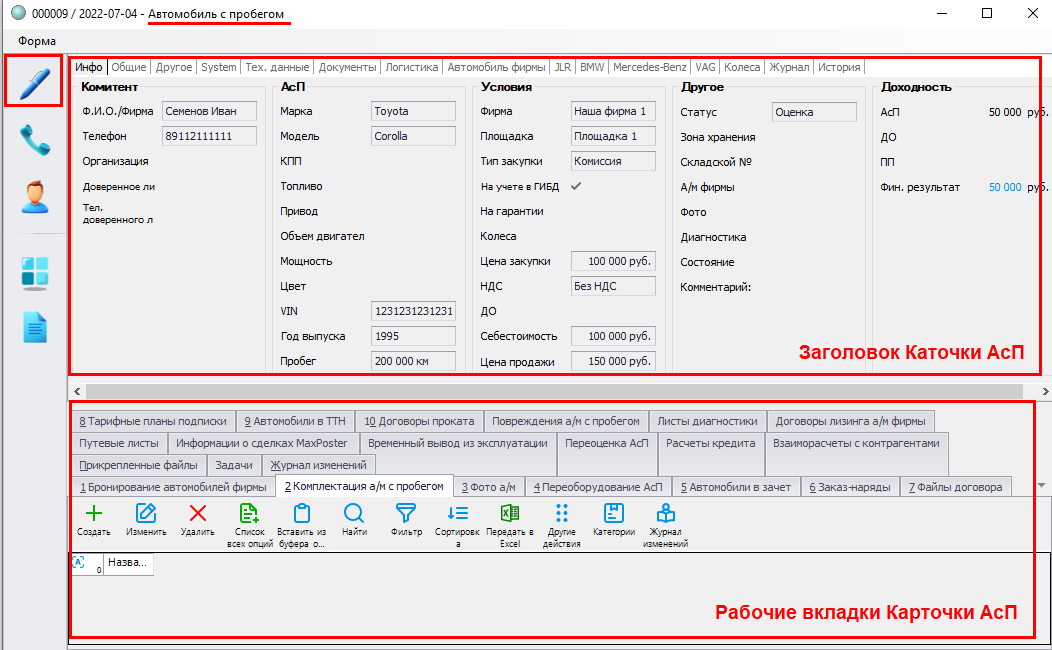
В верхней части окна карточки «Автомобиля с пробегом» расположен «Заголовок» (содержит все поля, заполненные при создании АсП).
Переход Заголовок АсП (например, для редактирования его полей) осуществляется через кнопку «Заголовок».
В нижней части окна карточки АсП расположены «Рабочие вкладки» (вкладки с табличными формами: «Комплектация а/м с пробегом», «Фото а/м», «Прикрепленные файлы» и т.д.).
 в верхнем левом углу окна АсП → выбрать пункт меню «Настроить закладки» → в открывшемся окне настроить список видимых рабочих вкладок (снять/установить «галочки» напротив названий)
Закрытие формы АсП – через кнопку «Закрыть» (правый верхний угол окна).
Созданные АсП в «оценке» доступны в разделе МТ «Автосалон | Автомобили с пробегом | Все АсП».
Перевести АсП в статус «Подготовка к продаже»
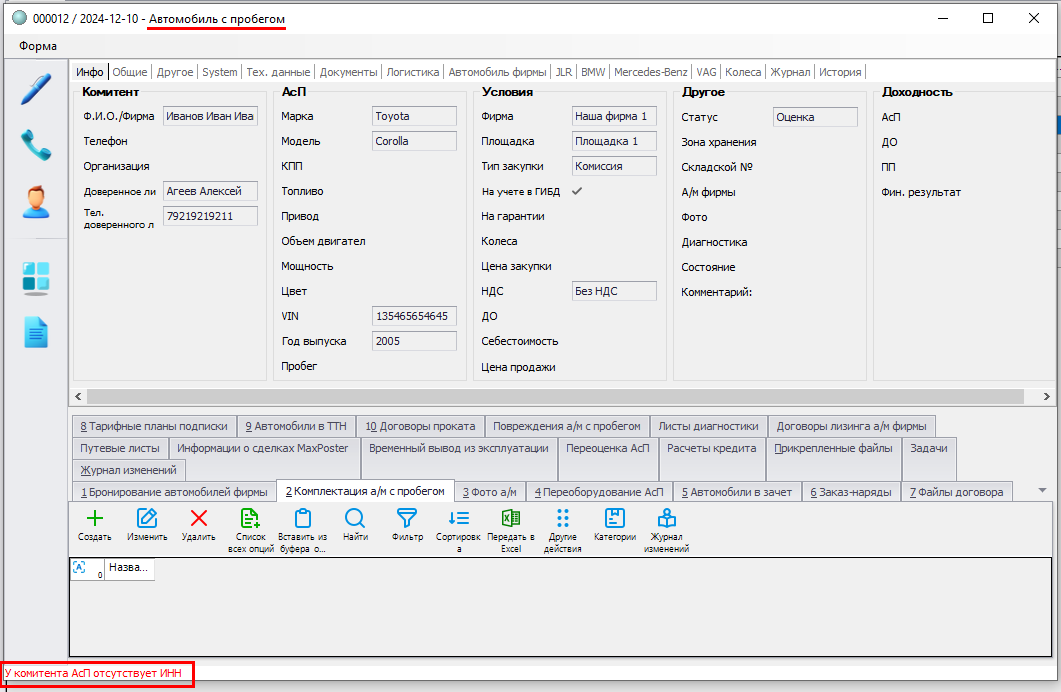
Открыть карточку АсП в разделе МТ «Автосалон | Автомобили с пробегом | Все АсП».
Перейти в режим редактирования Заголовка (через кнопку «Заголовок») и заполнить поля, подсвеченные зеленым фоном на вкладках «Общие», «Тех. данные», «Документы».


После заполнения полей закрыть Заголовок.
Активировать кнопку «Функции → Перевести в подготовку к продаже».
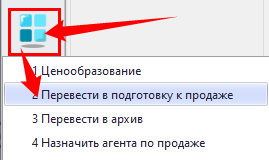
Нажать «Ок» в окне подтверждения.

Система переведет карточку АсП в «Статус» = Подготовка к продаже.
Перевести АсП в статус «В продаже»
Перевести АсП в статус «В продаже» из статуса «Подготовка к продаже»

Открыть карточку АсП в разделе МТ «Автосалон | Автомобили с пробегом | Все АсП».
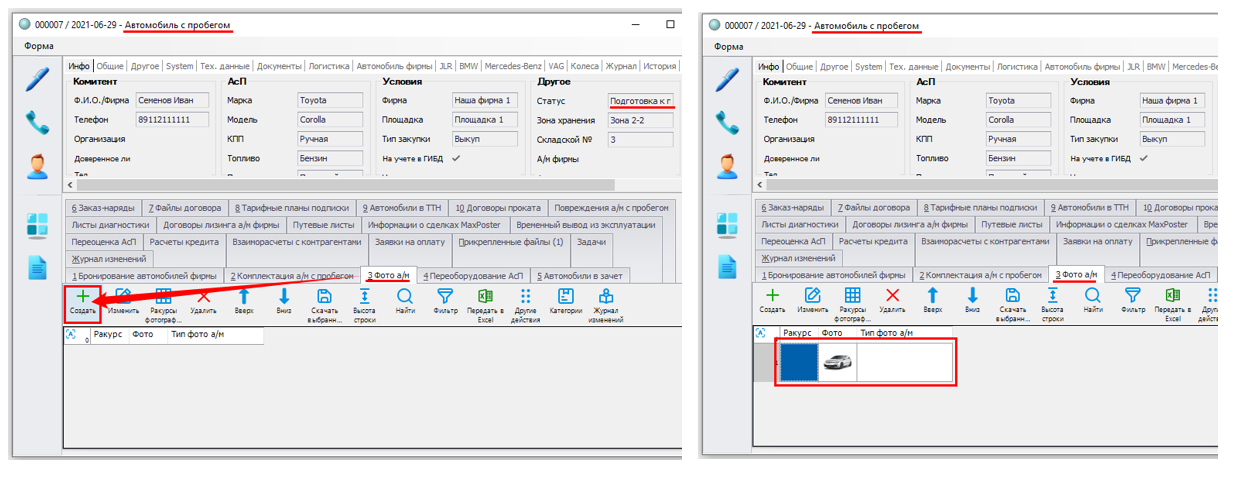
Перейти на вкладку «Фото а/м».
Через кнопку «Создать» на верхней панели инструментов последовательно загрузить файлы с фотографиями автомобиля.
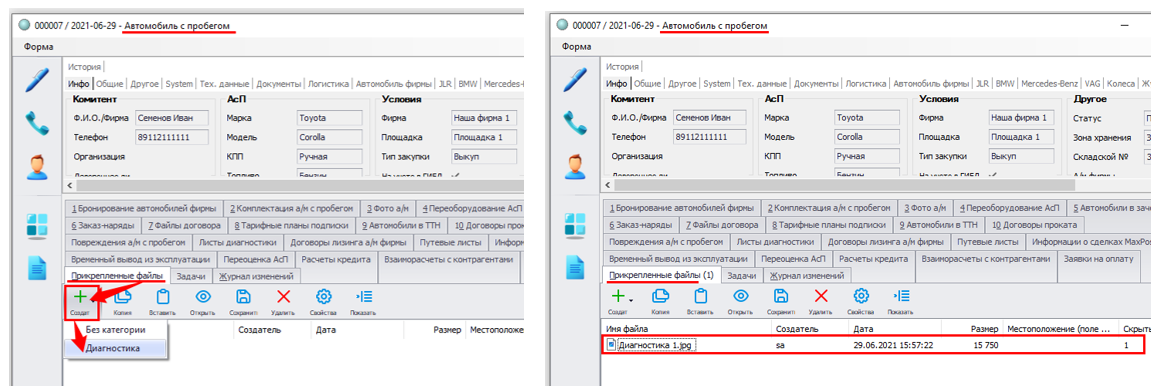
Перейти на вкладку «Прикрепленные файлы».
Через кнопку «Создать» на верхней панели инструментов выбрать пункт меню «Диагностика» и загрузить файл Чек-листа диагностики автомобиля.

Активировать кнопку «Функции → Перевести в продажу».
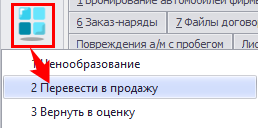
Нажать «Ок» в окне подтверждения.

Система переведет карточку АсП в «Статус» = В продаже.
Перевести АсП в статус «В продаже» из статуса «Оценка»
Открыть карточку АсП в разделе МТ «Автосалон | Автомобили с пробегом | Все АсП».
При необходимости (не является обязательным требованием системы), через кнопку «Создать» на верхней панели инструментов, загрузить фото автомобиля на вкладку «Фото а/м» и файл Чек-листа диагностики на вкладку «Прикрепленные файлы».
Через кнопку «Функции → Перевести в продажу».
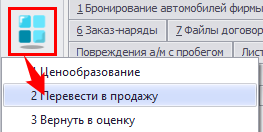
Нажать «Ок» в окне подтверждения.

Система переведет карточку АсП в «Статус» = В продаже.
Изменить «Закупочную цену» АсП
Зайти в карточку АсП.
Перейти в Заголовок (через кнопку «Заголовок» на панели кнопок).
На вкладке «Общие» изменить значение в поле «Закуп. цена».

Закрыть Заголовок.
Сформировать пакет документов по Выкупу/Комиссии АсП
Зайти в карточку АсП «Подготовка к продаже» или «В продаже» (доступна в разделе МТ «Автосалон | Автомобили с пробегом | Все АсП»).
Перейти на вкладку «Файлы договора».
Через кнопку «Создать PDF» на верхней панели инструментов (или «Shift+Insert» на клавиатуре) выбрать пункт меню, соответствующий пакету документов по Выкупу/Комиссии АсП.
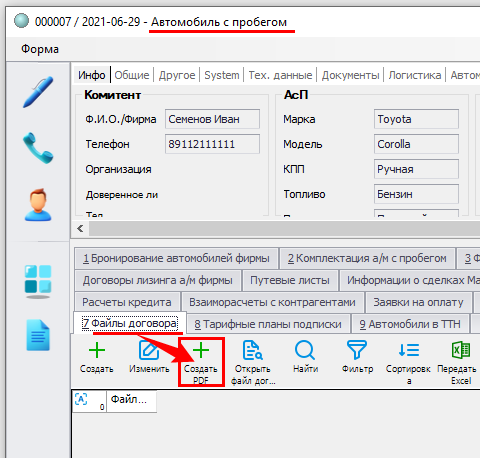
Система сформирует и откроет для просмотра и печати файлы документов.
После закрытия созданные файлы автоматически сохраняются и доступны на вкладке «Файлы договора».
Повторное открытие сохраненного файла доступно по кнопке «Открыть файл договора» на верхней панели инструментов.
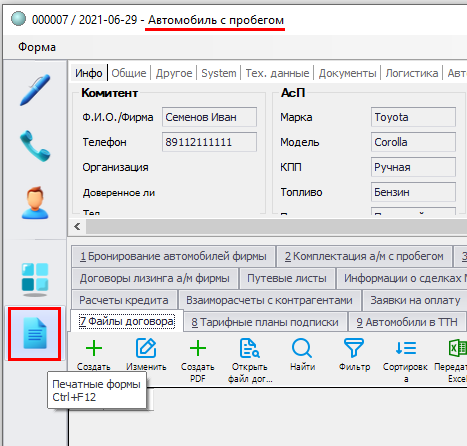
Привязать АсП к Сделке по продаже автомобиля
Открыть раздел МТ «Автосалон | Сделки по продаже а/м | Все сделки по продаже а/м».
Через кнопку «Фильтр» на верхней панели инструментов (либо «F2» на клавиатуре) установить фильтр по полю «Клиент».
Зайти в Сделку, выделив строку в списке отбора и нажав «Изменить» на верхней панели инструментов (или двойным кликом левой клавиши мыши по строке в списке отбора).
Перейти на вкладку «Автомобили в зачет».
Нажать кнопку «Создать» на верхней панели инструментов.
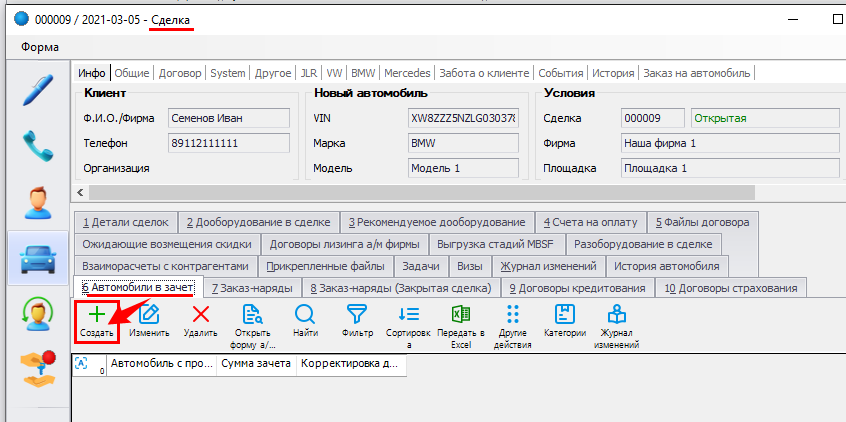
Система откроет окно «Новый – Автомобили в зачет» для выбора карточки АсП.
Через кнопку в правой части поля «Автомобиль с пробегом» выбрать карточку АсП к добавлению в Сделку.
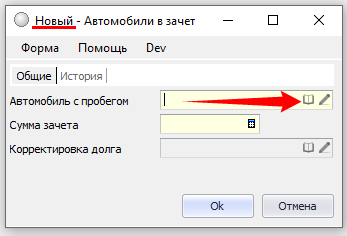

При заполнении поля «Автомобиль с пробегом» автоматически заполнится поле «Сумма зачета». Указывается значение поля «Закуп. цена» из Заголовка выбранной Карточки АсП.
В случаях, когда стоимость зачетного автомобиля больше стоимости приобретаемого автомобиля, указывается сумма необходимой оплаты.
Значение поля «Сумма зачета», при необходимости, можно откорректировать в меньшую сторону.
Нажать «Ок» для сохранения в Сделке автомобиля в зачет.


АсП привязан к Сделке по продаже автомобиля, его стоимость учтена во взаиморасчетах по Сделке.
Заполнить «Расчетную цену продажи» АсП
Зайти в карточку АсП.
Перейти в Заголовок (через кнопку «Заголовок» в правом верхнем углу окна АсП).
На вкладке «Общие» заполнить значение в поле «Расчетная цена продажи».

Закрыть Заголовок.
Переоборудовать АсП
Зайти в карточку АсП.
Перейти на вкладку «Переоборудование АсП».
Нажать кнопку «Создать» на верхней панели инструментов (или «Insert» на клавиатуре).
В верхней части открывшегося окна активировать один из доступных способов оплаты (В договор / Клиентский ЗН).

При выборе способа оплаты, в нижней части окна система выводит список доступных позиций из справочника «Дооборудование».

Для поиска нужной позиции воспользуйтесь дополнительными настройками:
- Поле <F11> - фильтр по «Названию»/ части «Названия» позиции Дооборудования.
- Правее поля <F11> расположена настройка фильтра по «Видам дооборудования».
- Флаг «Автозагрузка статусов оборудования» - обновит данные столбца «Наличие з/ч на текущей площадке» в списке доступных к выбору позиций.
- Флаг «Только для модели» - отфильтрует позиции списка «Дооборудования» по марке и модели АсП (признак настраивается в справочнике «Дооборудование» на вкладке «Марки и модели»).
- При наведении курсора мыши на заголовок любого столбца списка, система выводит изображение «воронки», по нажатию на которое открывается настройка фильтра по столбцу.

Перенести выбранные позиции в карточку АсП (на вкладку «Переоборудование АсП») нажатием «Ок».

Система добавит выбранные позиции на вкладку «Переоборудование АсП» и выведет в нижней части окна «Автомобиль с пробегом» красный информер о необходимости создания Заказ-наряда.
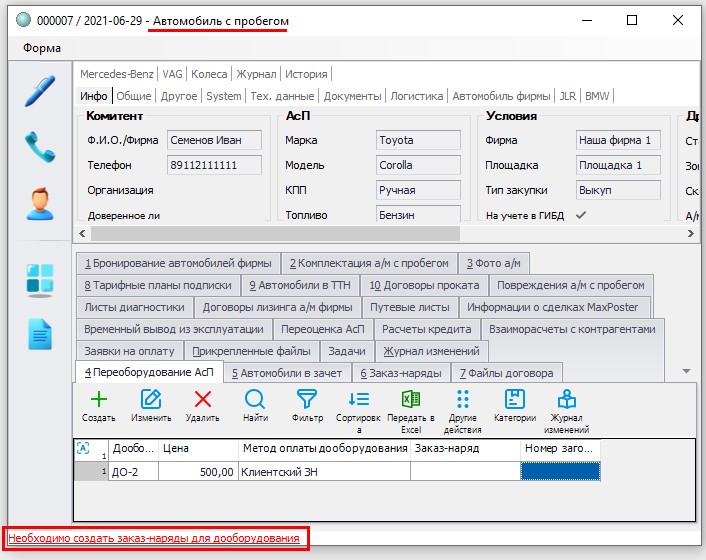
Создать Заказ-наряд через кнопку «Функции → Создать заказ-наряды для дооборудования».

Система автоматически сформирует Заказ-наряд на переоборудование АсП и добавит его на вкладку «Заказ-наряды» карточки АсП.
Заказ-наряд на переоборудование АсП создан.