Слияние контрагентов
Последнее изменение:
В статье описан механизм слияния Карточек клиентов в МТ.
Функционал предназначен для выявления схожих записей в справочнике «Клиенты» и их последующего объединения, либо добавления в «исключения» (не предлагаются системой для слияния).
Порядок настройки системы описан в статье Слияние контрагентов (настройка)
Термины и сокращения:
|
БД |
База данных |
|
БП |
Бизнес-процесс |
|
ЛБ |
Локальная база МТ |
|
ЦБ |
Центральная база МТ |
Оглавление
Сформировать список клиентов для слияния
Автоматический поиск схожих клиентов
БП слияния контрагентов без согласования Бухгалтерии
Подготовить карточки к слиянию
БП слияния контрагентов с получением согласования Бухгалтерии
Подготовить карточки к слиянию
Запросить согласование Бухгалтерии
Сформировать список клиентов для слияния
Автоматический поиск схожих клиентов
Открыть раздел «Клиентская служба | Слияние контрагентов».
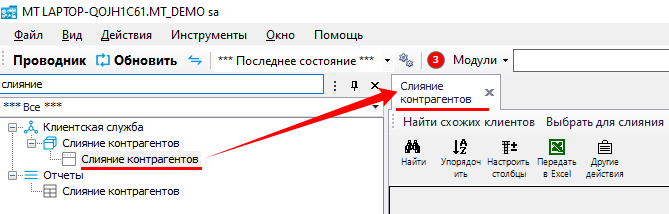
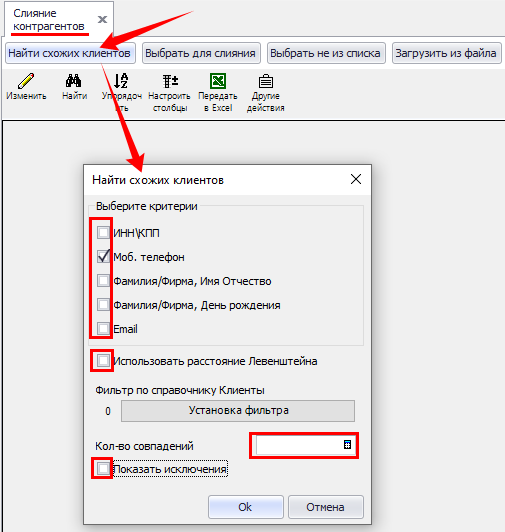
На верхней панели инструментов нажать кнопку «Найти схожих клиентов».

В открывшемся окне настроить критерии поиска:
- Выделить «галочками» поля для поиска совпадений.
- Проставить признаки «Использовать расстояние Левенштейна» и «Показать исключения» - при необходимости.
- Через кнопку «Установка фильтра» настроить фильтр по справочнику «Клиенты», если требуется сегментация Клиентской базы.
- Заполнить поле «Кол-во совпадений», если требуется остановить поиск по выявлению определенного числа совпадений. Если не заполнено – поиск выполняется по всей базе.
Нажать «Ок» для запуска поиска схожих записей в справочнике «Клиенты».
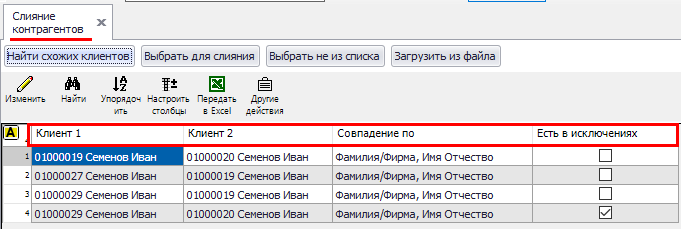
Результаты поиска выводятся в виде списка совпадающих пар Клиентов, с указанием вида совпадающих данных.
Дальнейшие действия пользователей определяются внутренними правилами Компании по порядку слияния контрагентов:
Слияние контрагентов без согласования с Бухгалтерией
Слияния контрагентов с получением согласования Бухгалтерии
Ручной выбор клиентов для слияния
Открыть раздел «Клиентская служба | Слияние контрагентов».
На верхней панели инструментов нажать кнопку «Выбрать не из списка».

Система предложит выбрать из справочника «Клиенты» записи для слияния.

Подтвердить выбор нажатием «Ок».
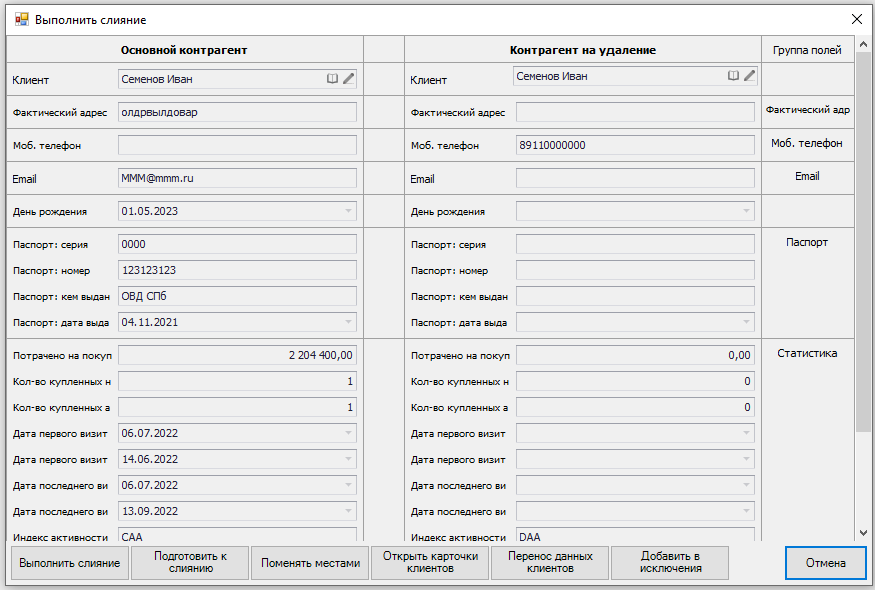
Система откроет окно сравнения контрагентов.
Дальнейшие действия пользователей определяются внутренними правилами Компании по порядку слияния контрагентов:
Слияние контрагентов без согласования с Бухгалтерией
Слияния контрагентов с получением согласования Бухгалтерии
Загрузить клиентов для слияния из файла
Открыть раздел «Клиентская служба | Слияние контрагентов».
На верхней панели инструментов нажать кнопку «Загрузить из файла».

Указать «путь» к файлу.
В табличной части раздела система выведет список пар Клиентов к слиянию из загруженного файла, без указания вида совпадающих данных.


Дальнейшие действия пользователей определяются внутренними правилами Компании по порядку слияния контрагентов:
Слияние контрагентов без согласования с Бухгалтерией
Слияния контрагентов с получением согласования Бухгалтерии
БП слияния контрагентов без согласования Бухгалтерии
Подготовить карточки к слиянию
Анализ данных к слиянию проводится в окне «Выполнить слияние».При выборе контрагентов к слиянию вручную окно открывается автоматически.
В других случаях (автопоиск схожих клиентов или загрузка из файла) следует:
- Выделить строку из списка (пару Клиентов к проверке);
- Нажать кнопку «Выбрать для слияния» на верхней панели инструментов.
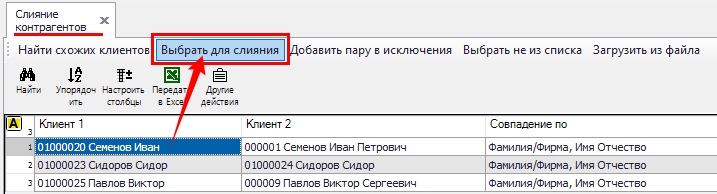
В окне «Выполнить слияние» система выводит информацию о контрагентах к слиянию в виде таблицы («основной» – слева, «на удаление» - справа):
- Клиент (ФИО/Фирма);
- различающиеся в Заголовках Карточек клиентов данные (на вкладках Общие, Другое, Статистика).


В нижней части таблицы расположены кнопки доступных действий:.

Поменять местами
«Основной контрагент» и «Контрагент на удаление» меняются местами.
Открыть карточки клиентов
Система одновременно откроет Карточки выбранной пары клиентов.
Перенос данных клиентов
Возможность перенести данные из Карточки «Контрагента на удаление» в Карточку «Основного контрагента».
В открывшемся окне следует выделить «стрелки» между полями, в которых нужно перенести данные и нажать «Ок» в правом нижнем углу окна.

При подтверждении действия нажатием «Ок», данные из выбранного поля карточки «Контрагента на удаление» скопируются в аналогичное поле карточки «Основного контрагента».
Выполнить слияние
(доступно пользователю с соответствующим правом доступа)
Нажать кнопку «Выполнить слияние» в нижнем левом углу окна «Выполнить слияние» (окно вызывается в разделе «Слияние контрагентов» через кнопки верхней панели инструментов: «Выбрать для слияния» или «Выбрать не из списка»).
Система предложит выбрать способ удаления записи из справочника «Клиенты»:
- проставление «галочки» в поле «Удалить запись» с последующим нажатием «Ок» - система удалит запись «Контрагента на удаление» из справочника Клиенты (без возможности восстановления);
- нажатие «Ок» без проставления «галочки» в поле «Удалить запись» - запись «Контрагента на удаление» в справочнике «Клиенты» будет помечена на удаление (доступна к просмотру при нажатии кнопки «Показать удаленные» или <F8> на клавиатуре).

После нажатия «Ок» система предложит подтвердить действие (необходимо заполнить поле «Повторите текст» и нажать «Ок»).

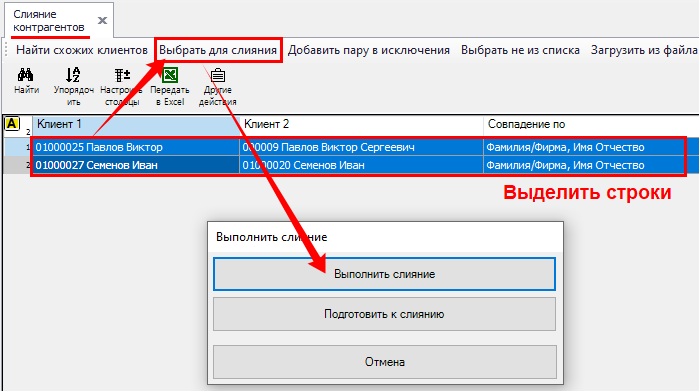
При подтверждении слияния система перенесет данные рабочих вкладок из «Контрагента на удаление» в карточку «Основного контрагента» и, в зависимости от выбранного способа слияния, удалит/пометит на удаление дублирующую запись в справочнике «Клиенты».
Подробнее см. в Слияние контрагентов (настройка)
Добавить в исключения
Схожие клиенты попадают в список Исключений для слияния в следующих случаях:
- При создании нового Клиента, если система предложила схожих, а пользователь нажал «Игнорировать», система добавит строки в раздел «Исключения для схожих клиентов», где Клиент 1 = найденный схожий, Клиент 2 = новый созданный Клиент.
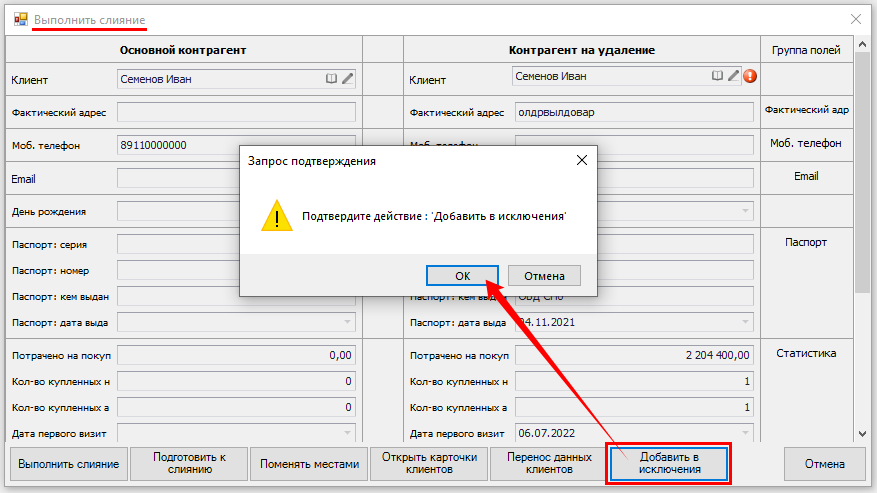
- Если по результатам проверки схожих Клиентов принято решение, что схожие карточки относятся к разным Клиентам, пользователь с соответствующим правом доступа может добавить их в список «Исключений для схожих клиентов»:
В окне «Выполнить слияние» нажать кнопку «Добавить в исключения».
Подтвердить действие нажатием «Ок».
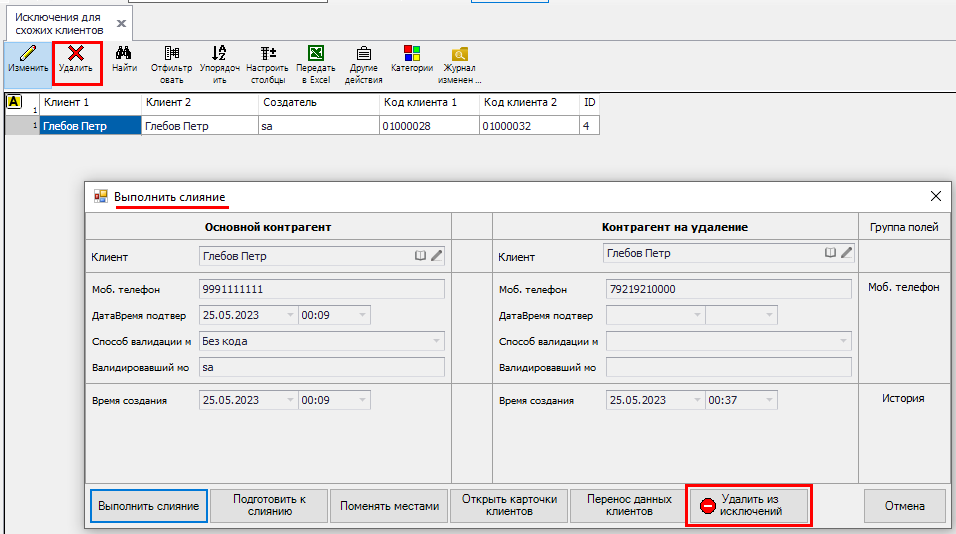
Пары схожих записей справочника «Клиенты», добавленные в список исключений, доступны в разделе:
«Клиентская служба | Слияние контрагентов | Исключения для схожих клиентов»

БП слияния контрагентов с получением согласования Бухгалтерии
Подготовить карточки к слиянию
(выполняет Клиентская служба)
Алгоритм действий аналогичен описанному в БП слияния контрагентов без согласования Бухгалтерии.
Запросить согласование Бухгалтерии
(выполняет Клиентская служба)
После подготовки пары сходных карточек к слиянию, выделить строку к согласованию в разделе «Слияние контрагентов» и нажать кнопку «Выбрать для слияния» на верхней панели инструментов.
В открывшемся окне нажать кнопку «Подготовить к слиянию».
Подтвердить действие нажатием «Ок».


После подтверждения действия пара схожих записей справочника «Клиенты» доступна в разделе:
«Клиентская служба | Слияние контрагентов | Подготовленные к слиянию»

Возможна настройка оповещений для ответственных сотрудников при добавлении новой строки в раздел «Подготовленные к слиянию».
Подробнее о настройках см. Слияние контрагентов (настройка).
Согласовать слияние
(выполняет Бухгалтерия)
Порядок действий описан в статье Согласовать слияние контрагентов.
Выполнить слияние
(выполняет Клиентская служба, доступно пользователю с соответствующим правом доступа)
Открыть раздел «Клиентская служба | Слияние контрагентов | Согласованные для слияния».

Двойным кликом левой клавиши мыши по строке с признаком «Согласовано» = ДА открыть форму сравнения контрагентов.
Нажать кнопку «Выполнить слияние» в нижней части окна.

Система предложит выбрать способ удаления записи из справочника «Клиенты»:
- проставление «галочки» в поле «Удалить запись» с последующим нажатием «Ок» - система удалит запись «Контрагента на удаление» из справочника Клиенты (без возможности восстановления);
- нажатие «Ок» без проставления «галочки» в поле «Удалить запись» - запись «Контрагента на удаление» в справочнике «Клиенты» будет помечена на удаление (доступна к просмотру при нажатии кнопки «Показать удаленные» или <F8> на клавиатуре).

При подтверждении слияния система перенесет данные рабочих вкладок из «Контрагента на удаление» в карточку «Основного контрагента» и, в зависимости от выбранного способа слияния, удалит/пометит на удаление дублирующую запись в справочнике «Клиенты».
Добавить в исключения
(выполняет Клиентская служба, доступно пользователю с соответствующим правом доступа)
Если по результатам проверки Бухгалтерией принято решение, что схожие карточки относятся к разным Клиентам, их можно добавить в список «Исключений для схожих клиентов».
Открыть раздел «Клиентская служба | Слияние контрагентов | Согласованные для слияния».
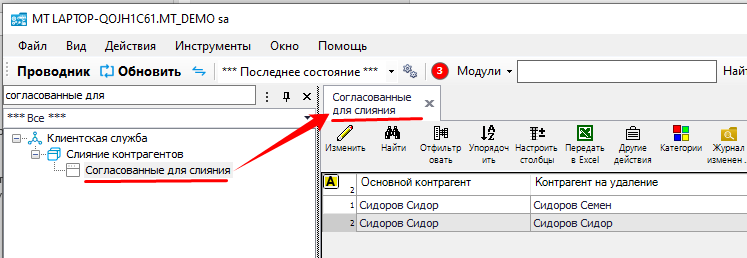
Двойным кликом левой клавиши мыши по строке с признаком «Согласовано» = НЕТ открыть форму сравнения контрагентов.
Нажать кнопку «Добавить пару в исключения» в нижней части окна.
Подтвердить действие нажатием «Ок».

Пары схожих записей справочника «Клиенты», добавленные в список исключений, доступны в разделе:
«Клиентская служба | Слияние контрагентов | Исключения для схожих клиентов»


Контроль слияния контрагентов
Хронология слияний контрагентов доступна в стандартном отчете МТ «Слияния контрагентов».
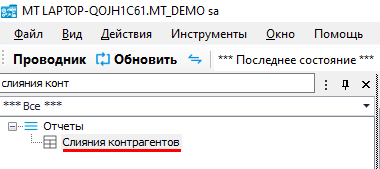
Слияние контрагентов является частным случаем слияния записей БД, поэтому данные о слиянии Клиентов, в том числе, отображаются в стандартном отчете МТ «Слияния записей».
