Used Car Manager Working Sheet
Last modified:
Реализует сервис учета коммуникаций Продавца автомобилей с пробегом с Клиентом.
Статусы РКП:
- Открытая – устанавливается при создании новой РКП. Карточка в работе у Продавца, который может вносить в нее изменения (создавать События, Сделки, редактировать значения полей и т.д.). Бывает «активной» и «не активной». Активация РКП происходит после завершения «Первичного события».
- Закрытая – Продавец завершил работу с Клиентом. Поля Заголовка и вкладки РКП закрыты для изменений.
Оглавление
По входящему Клиентскому трафику
Без привязки к Клиентскому трафику
Вкладка РКП «История погружения»
Создать РКП
Создать РКП по входящему Клиентскому трафику
В разделе МТ «Автосалон | Рабочее место продавца | Клиентский трафик» выделить строку трафика и нажать кнопку «Привязать к РКП» на верхней панели инструментов (или клавишу «Insert» на клавиатуре).

В открывшемся списке выбрать пункт меню «Создать карточку».

При наличии информации в Трафике, в открывшейся форме новой РКП автоматически предзаполнятся некоторые поля: данные «Клиента», «Форма первичного контакта», «Площадка», «Продавец».
Далее см. «Заполнить поля новой РКП».
Создать РКП без привязки к Клиентскому трафику
Создание новой РКП доступно в любом из следующих разделов МТ:
- «Автосалон | Рабочее место продавца | План на день»
- «Автосалон | Рабочее место продавца | Список карточек | Открытые карточки»

Создать новую РКП нажатием кнопки «Создать» на верхней панели инструментов (или клавишу «Insert» на клавиатуре), пункт меню «Рабочая карта продавца».
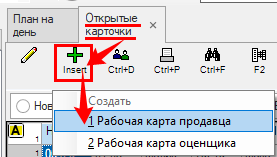
Заполнить поля в открывшейся форме новой РКП.
Далее см. «Заполнить поля новой РКП».
Заполнить поля новой РКП
Форма новой РКП:

Рекомендации по заполнению полей РКП
Поля «Организация», «Фамилия/Фирма», «Имя Отчество», «Моб.телефон», «Email», «Потенциальный клиент», «Клиент»
Внести (проверить) данные Клиента:

Поля «Моб.телефон» и «Еmail»
Являются уникальными идентификаторами Клиента в базе МТ. При заполнении любого из эти полей (вводить полностью. Номер мобильного телефона в формате: с 7-ки, только цифры, без «+», пробелов и дефисов), система автоматически проверит наличие совпадений в справочнике «Клиенты» и в отдельном окне по совпадению выведет запись из справочника «Клиенты» и список созданных по нему РКП.

При создании РКП постоянного Клиента (в МТ есть Карточка клиента) можно выбрать запись из Справочника «Клиенты» (переход в справочник через кнопку «Справочник» в правой части поля «Клиент»).
Либо начать вводить в поле «Клиент» Фамилию или Номер мобильного телефона (в формате: с 7-ки, только цифры, без «+», пробелов и дефисов). По совпадению система предложит список значений из справочника «Клиенты».


При введении данных нового Клиента (в справочнике «Клиенты» значение не найдено, поля РКП с данными Клиента заполнены вручную), система автоматически создаст новую запись в справочнике «Клиенты» с признаком «Потенциальный».
Поле «Доверенное лицо» (заполняется только для Юр.лиц)
Через кнопку «Справочник» в правой части поля выбрать значение в справочнике «Доверенные лица клиентов».

При необходимости (нужная запись отсутствует), создать в справочнике новое Доверенное лицо через кнопку «Создать» на верхней панели инструментов (или клавишу «Insert» на клавиатуре).

Поле «Форма первичного контакта»
Выбрать значение из выпадающего списка.

Поля «Источник информации», «Маркетинговое мероприятие»
Через кнопку «Справочник» в правой части поля выбрать значение из одноименного справочника МТ.

Поле «Автомобиль с пробегом»
Указать значение ДА.
Поля «Марка текст», «Модель текст»
Через кнопку в правой части поля Выбрать значение из выпадающего списка.
Поле «Искомый автомобиль»
Внести текстовое описание искомого автомобиля (со слов Клиента).

Заполнить поля РКП характеристиками имеющегося у Клиента автомобиля
«Имеющийся автомобиль»
Выбрать значение ДА / НЕТ.
«Имеющийся автомобиль марка», «Имеющийся автомобиль модель»
Выбрать значения в выпадающем списке.
«Имеющийся автомобиль, год»
Заполнить.
«Имеющийся автомобиль, описание»
Внести текстовое описание имеющегося автомобиля (со слов Клиента).
«Комментарии»
Внести комментарий о Клиенте, искомом или имеющемся автомобиле.

Поле «Доверенный продавец»
Выбрать значение из справочника «Продавцы» (указать ФИО подменного сотрудника, например, когда нужно доверить работу со своей карточкой другому Продавцу автомобилей с пробегом. РКП, у которой это поле заполнено, доверенный Продавец будет видеть в списке своих карточек, а ее события - в форме «План на день». Доверенный продавец имеет такие же доступы по работе с карточкой, как и ее создатель).
Назначить/сбросить «Доверенного продавца» также можно в разделе МТ «Открытые карточки», через кнопку «Доверенный продавец» на верхней панели инструментов, выбрав соответствующий пункт меню в раскрывающемся списке.

Сохранить новую РКП
После заполнения полей (обязательных полей) РКП нажмите «Ок».
Система сохранит новую РКП и откроет ее полную форму для дальнейшего заполнения.

В верхней части РКП расположен «Заголовок» (содержит все поля, заполненные при создании РКП).
Переход в заголовок РКП (например, для редактирования его полей) осуществляется через кнопку «Заголовок» (правый верхний угол окна РКП).
В нижней части РКП расположены «Рабочие вкладки» (вкладки с табличными формами: «Сделки по продаже а/м», «События РКП», «История погружения», «Оценка автомобиля», «Клиентский трафик» и т.д.).

Закрытие формы РКП – через кнопку «Закрыть».

Созданная РКП доступна в разделах МТ:
- «Автосалон | Рабочее место продавца | Список карточек | Открытые карточки» - в разделе Продавцу автомобилей с пробегом доступны все созданные им РКП, находящиеся в статусе «Открытая».

- «Автосалон | Рабочее место продавца | Список карточек | Все карточки» - в разделе Продавцу доступны все созданные им РКП.
Ведение событий РКП
При создании РКП, в зависимости от значения, указанного в поле Заголовка «Форма первичного контакта», система автоматически создаст Первичное событие (на вкладке «События РКП»).

Первичное событие создается автоматически.
Последующая регистрация новых событий РКП осуществляется Продавцом автомобилей с пробегом на вкладке «События РКП».
Завершая текущее событие, Продавец планирует следующее событие:
- Выделить строку текущего события.
- Открыть карточку события, нажав кнопку
 на верхней панели инструментов (либо двойным кликом левой клавиши мыши по строке).

Для завершения текущего События
при необходимости запланировать следующее Событие:
В окне текущего События нажать кнопку  .
.
Система его завершает, фиксируя Дату и Время, и открывает карточку нового События.
Заполните поля открывшейся формы (обязательные поля подсвечены желтым фоном) и нажмите  для ее сохранения.
В РКП завершено текущее Событие и запланировано новое.

закрытие события без продолжения:
Нажмите кнопку «Закрыть без продолжения» в окне текущего События.
В открывшемся окне укажите «Причину закрытия карты» (выпадающий список) и добавьте «Комментарий». Оба поля обязательные к заполнению.
Нажмите «Ок».
Текущее Событие закрыто (заполнены Дата и Время завершения).
РКП переведена в статус «Закрытая» (при наличии соответствующей настройки).
В карточке События проставляется отметка «Не имеет продолжения» = ДА.


Вкладка РКП «История погружения»
В соответствии с настройками справочника «Типы событий», отдельным Событиям РКП автоматически присваивается «Глубина погружения».
Присвоение «глубины» происходит в момент закрытия события.
Список Событий РКП с присвоенными «Глубинами погружения» доступны на вкладке РКП «История погружения».
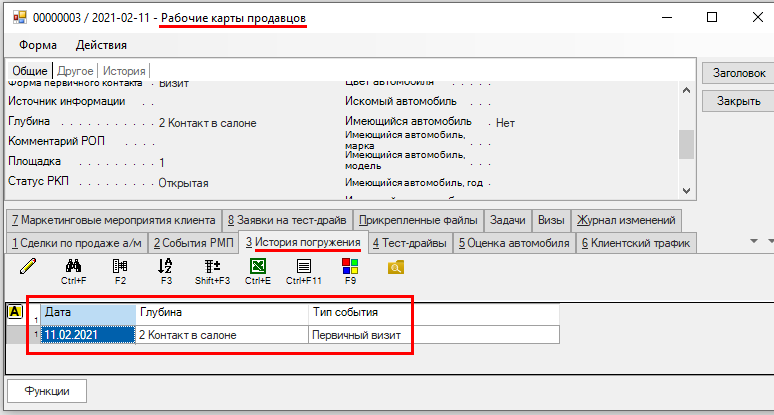
По «глубинам» строится Воронка продаж.
Закрыть РКП
При наличии соответствующих настроек, перевод РКП в статус «Закрытая» производится системой автоматически, после завершение текущего События «без продолжения».
«Закрытые» РКП доступны в разделе МТ «Автосалон | Рабочее место продавца | Список карточек | Закрытые карточки» (либо в разделе МТ «Все карточки» по фильтру: РКП в «Статусе» = Закрытая).

При отсутствии соответствующих настроек (автоматическое закрытие РКП при отсутствии запланированных Событий), все РКП Продавца автомобилей с пробегом находятся в статусе «Открытая».