Вернуть предоплату Клиенту
Last modified:
В статье описан порядок возврата внесенной Клиентом предоплаты (свободного остатка денежных средств на балансе Клиента).
Порядок действий
Зайти в интерфейс МТKassir.
В группе «Вернуть оплату» нажать кнопку «Возврат клиенту».

В открывшемся окне
- Выбрать «Тип возврата» (из доступных вариантов):
Полный возврат чека – используется для полного возврата внесенной Клиентом предоплаты (аванса).
Возврат по сумме – используется для частичного возврата внесенной Клиентом предоплаты (аванса).
- Выбрать «Клиента» (из справочника «Клиенты»).
- Нажать «Далее».

Дальнейший порядок действий зависит от выбранного «Типа возврата»:
Вернуть Клиенту всю сумму аванса по чеку

Система откроет окно со списком операций внесения аванса, доступных для возврата.
Выбрать «Операцию» (проставлением «галочки» в соответствующей строке).

Система заполнит строки «Превью позиций чека» по выбранной операции и укажет «Сумму возврата».
При необходимости – проставить признак «Чек коррекции».
Проверить значение «Вид оплаты» (выводится при возврате в день оплаты по Чеку с «Видом оплаты» = Наличный расчет).
Нажать «Готово».

Дальнейшее поведение системы зависит от даты возврата денежных средств и настроек МТ
- Возврат после даты внесения аванса (дня оформления Чека прихода):
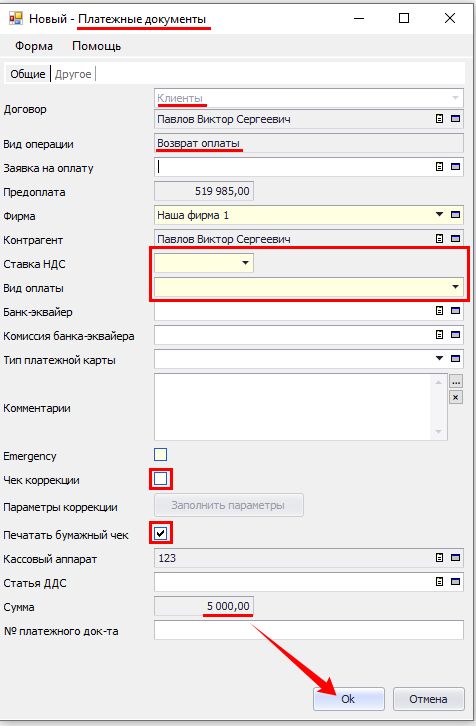
Система предложит заполнить форму Платежного документа с «Видом операции» = Возврат оплаты.
Проверить/выбрать значения «Ставка НДС» и «Вид оплаты».

Изменить (по необходимости) настройки по умолчанию для печати бумажного чека, проставив/сняв галочку в поле «Печатать бумажный чек».

Проверить значение признака «Чек коррекции» (наличие «галочки», если оформляем операцию корректировки).
При наличии требований (поле подсвечено желтым фоном), заполнить значение поля «Статья ДДС».
Сохранить Платежный документ нажатием «Ок».
В случае возврата наличных денежных средств, в открывшемся окне «Оплата наличными» повторно ввести сумму выплаты. Нажать «Ок» для подтверждения.

В открывшемся окне «Паспортные данные» - сверить данные Клиента с данными в МТ. Нажать «Ок» для подтверждения.

Платеж проведен в системе, данные отправлены в ОФД.
- Возврат в день внесения аванса (в день оформления Чека прихода):
Подтвердить действие нажатием «Ок».

Система сразу формирует Чек возврата (по выбранной операции) и отправит данные в ОФД. Платежный документ формируется автоматически (не выводится на экран ПК Кассира), указание «Заявки на оплату» не требуется, даже если такое требование установлено в настройках МТ.
Частичный возврат аванса по чеку

Система предложит заполнить форму Платежного документа с «Видом операции» = Возврат оплаты.
Проверить/выбрать значения «Ставка НДС» и «Вид оплаты».

Указать «Сумму» возврата.
Изменить (по необходимости) настройки по умолчанию для печати бумажного чека, проставив/сняв галочку в поле «Печатать бумажный чек».

При необходимости, проставить признак «Чек коррекции» (наличие «галочки», если оформляем операцию корректировки).
При наличии требований (поле подсвечено желтым фоном), заполнить значения полей «Заявка на оплату» и «Статья ДДС».
Сохранить Платежный документ нажатием «Ок».

В случае возврата наличных денежных средств, в открывшемся окне «Оплата наличными» повторно ввести сумму выплаты. Нажать «Ок» для подтверждения.

В открывшемся окне «Паспортные данные» - сверить данные Клиента с данными в МТ. Нажать «Ок» для подтверждения.

Платеж проведен в системе, данные отправлены в ОФД.