Приходная накладная
Last modified:
В статье описан порядок создания Приходной накладной от поставщика з/ч.
В МТ предусмотрены несколько способов создания Приходной накладной от Поставщика з/ч:
- Загрузка документа из ЭДО Диадок – доступно при наличии интеграции МТ с ЭДО Диадок.
- Ручное создание из Заказа на запчасти – рекомендовано в случаях, когда созданный в МТ Заказ на запчасти полностью соответствует Приходной накладной от поставщика з/ч (по перечню, количеству и сумме).
- Ручное создание по Поставщику – рекомендовано в случаях, когда Приходная накладная от поставщика з/ч не соответствует Заказу на запчасти, созданному в МТ (получена часть Заказа или несколько Заказов по одной Накладной).
- Загрузка из файла – применяется для загрузки файла Прихода запчастей, например, по стандарту Марки (BMW, GM, Ford, ...).
Оглавление
Загрузить приход из ЭДО Диадок
Ручной приход из Заказа на запчасти
Загрузить приход по поставщику из ЭДО Диадок
Открыть раздел проводника
MTWSExport | Склад | Приход по поставщику (ЭДО)

Заполнить поля «Поставщик», «Фирма», «Предпочтительный каталог» (см. пояснение во всплывающей подсказке к полю).
Установить период для поиска входящих документов («Дата начала» и «Дата окончания»).
Нажать кнопку «Выбор документа».
Система откроет окно выбора приходной накладной со списком входящих УПД из личного кабинета ЭДО Диадок (раздел «Документы → Входящие»), соответствующих значениям полей.

Выделить строку нужного документа и нажать «Ок».

Номер выбранного УПД система заполнит в поле «Выбран» и активирует кнопки

Нажать кнопку «Просмотр».
Система откроет окно просмотра файла накладной.
Проверить данные прихода (перечень запчастей, их количество, стоимость и т.д.).

Закрыть окно просмотра файла накладной.
Нажать кнопку «Анализ».

Система проверит возможность заведения прихода на Склад з/ч, при выявлении проблемы - добавит в список маркер соответствующей проблемы.
Пример 1:
«Описание проблемы» = Запчасть отсутствует в каталоге
Выделить проблемную строку в списке.
Причиной данной проблемы может быть
- отсутствие соответствующей записи в справочнике «Запчасти» - в этом случае следует нажать кнопку «Добавить з/ч в каталог», заполнить и сохранить новую Карточку запчасти;
либо
- различия в указании «Номера запчасти» по каталогу Поставщика в МТ и в документе из ЭДО Диадок (например, когда в ЭДО «обрезаются» нули в начале номера) – в этом случае следует нажать кнопку «Добавить номер з/ч поставщика» и выбрать соответствующую запись из справочника «Запчасти».

Нажать «F5» для обновления списка проблем.
Пример 2:
«Описание проблемы» = Найдено более одной з/ч по коду
Данная проблема выявляется в результате анализа совпадений по «Номеру запчасти» (неуникальное значение) в справочнике «Запчасти».
Выделить проблему в списке.
В правой части окна нажать кнопку «Добавить номер з/ч поставщика».
Система создаст новую запись в справочнике «Номера з/ч поставщиков».
Нажать «F5» для обновления списка проблем.
Пример 3:
«Описание проблемы» = Запчасть не была заказана
Проверить выбор Площадки на верхней панели инструментов (Заказ автоматически формируется на текущую активную Площадку пользователя).

Нажать кнопку «Заказать незаказанные запчасти».
Подтвердить количество позиций к заказу нажатием «ОК».

Система предложит выбрать существующий Заказ на запчасти (заполнить поле) или создать новый (нажать кнопку).
Подтвердить выбор нажатием «Ок».

Система автоматически добавит список позиций в существующий Заказ на запчасти, либо создаст новый.

Нажать «F5» для обновления списка проблем.
Когда все проблемы прихода устранены – нажать кнопку «Оприходовать запчасти» для заведения прихода запчастей на Склад.

В открывшемся окне «Оприходование запчастей» проверить/откорректировать значения полей и нажать кнопку «Провести оприходование».

Система создаст новую Приходную накладную в разделе проводника
MTWorkshop | Склад | Заказы запчастей | Приходные накладные
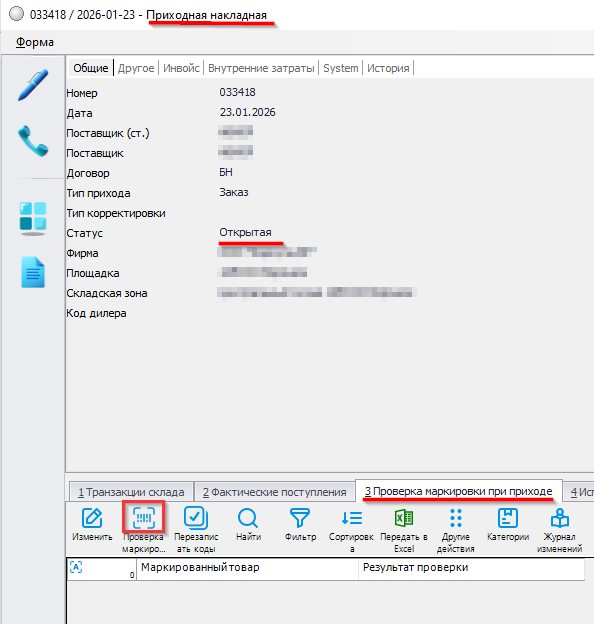
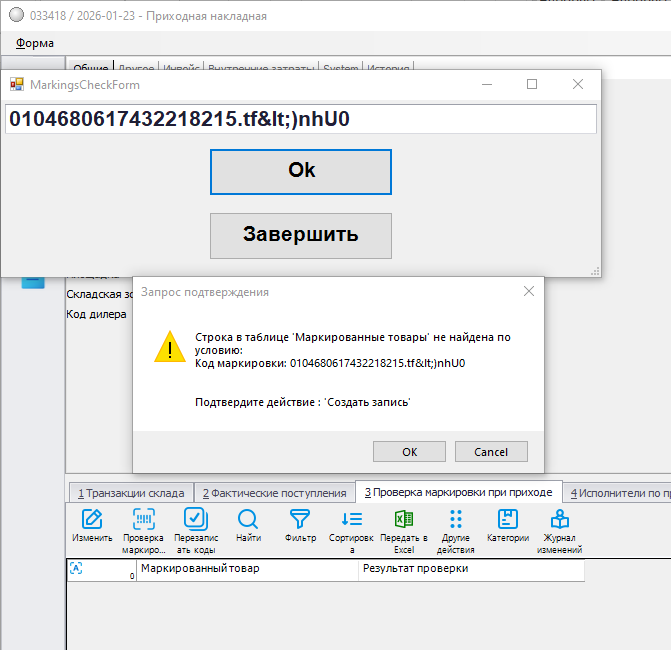
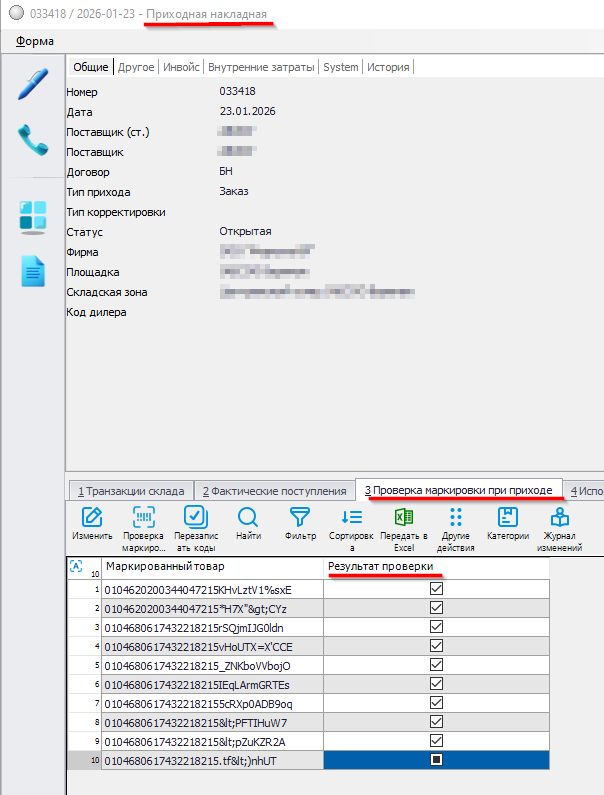
Если отсканированный Код маркировки не совпадает с Кодом маркировки из УПД ЭДО, система предупредит пользователя и выведет запрос подтверждения для добавления нового Кода маркировки в MT.
Ручное создание Приходной накладной из Заказа на запчасти
Открыть раздел проводника
MTWorkshop | Склад | Заказы запчастей | Получение запчастей

Если Заказ на запчасти в МТ не был создан (и его отправка Поставщику не требуется), например, в случае экстренной необходимости принять з/ч от Поставщика, можно создать его следующим способом: нажать кнопку на верхней панели инструментов
Создать → Ручной приход

Следует учитывать особенности применения данного метода: Приходная накладная создается в статусе Закрытая (этап фактической приемки з/ч на Склад игнорируется системой, даже если параметр «Использовать открытые приходные накладные» = ДА)
Открыть Заказ на запчасти (двойным кликом левой клавиши мыши по строке, либо через кнопку «Изменить» на верхней панели инструментов).
В окне Заказа на запчасти нажать кнопку
Функции → Оприходовать запчасти

В открывшемся окне Оприходования запчастей:
- Проверить данные прихода: количество строк, вес, суммы и т.д.
- Заполнить поля (обязательные поля): Складская зона, Фирма, Документы поставщика и т.д.
- Нажать кнопку «Провести оприходование».

Система сформирует и выведет на экран печатную форму Приходной накладной и создаст новую запись в разделе МТ
MTWorkshop | Склад | Заказы запчастей | Приходные накладные

«Статус» созданной Приходной накладной зависит от способа ее формирования («Типа прихода») и настроек системы:
Ручной приход – всегда закрытая Приходная накладная
Заказ – статус Приходной накладной зависит от настроек системы.
Если в параметре «Использовать открытые приходные накладные» значение
- ДА – создаются открытые Приходные накладные
- НЕТ – создаются закрытые Приходные накладные

При необходимости, даже в закрытой Приходной накладной, можно изменить Номер и Дату документа поставщика:
- Открыть Приходную накладную.
- Нажать кнопку «Функция → Изменить документы поставщика».
- Откорректировать данные в открывшемся окне.

Ручное создание Приходной накладной по Поставщику
Открыть раздел проводника
MTWorkshop | Склад | Заказы запчастей | Приход по поставщику (ручной)

Выбрать значения в полях «Поставщик» и «Фирма».
Нажать кнопку «Заполнить».

В табличной части окна система выведет список позиций из всех созданных, для Фирмы и Поставщика, Заказов на запчасти с
«Типом прихода» = Заказ
и
«Статусом заказа на запчасти» = Получение.
Для всех позиций из Приходной накладной поставщика з/ч проставить значения в поле «Оприходовать»:
- Выделить строку и нажать кнопку «Изменить» на верхней панели инструментов (или двойным кликом левой клавиши мыши по строке) открыть форму Запчасти из заказа и указать количество в поле «Оприходовать». Сохранить изменения нажатием «Ок».

- По нажатию кнопки «Установить поле «Оприходовать»» на верхней панели инструментов система, для всех строк списка, автоматически заполнит поле «Оприходовать» значением поля «Недопоставка».

По нажатию кнопки и «Сбросить поле «Оприходовать»» система, для всех строк списка, обнулит значения в графе «Оприходовать».

После заполнения и проверки количества позиций к приходу, нажать кнопку «Оприходовать запчасти».

В открывшемся окне Оприходования запчастей:
- Проверить данные прихода: количество строк, вес, суммы и т.д.
- Заполнить поля (обязательные поля): Складская зона, Фирма, Документы поставщика и т.д.
- Нажать кнопку «Провести оприходование».

Система сформирует и выведет на экран печатную форму Приходной накладной и создаст новую запись в разделе МТ
MTWorkshop | Склад | Заказы запчастей | Приходные накладные

«Статус» созданной Приходной накладной зависит от настроек системы:
Если в параметре «Использовать открытые приходные накладные» значение
- ДА – создаются открытые Приходные накладные
- НЕТ – создаются закрытые Приходные накладные

При необходимости, даже в закрытой Приходной накладной, можно изменить Номер и Дату документа поставщика:
- Открыть Приходную накладную.
- Нажать кнопку «Функция → Изменить документы поставщика».
- Откорректировать данные в открывшемся окне.

Загрузить приход по поставщику из файла
(электронная накладная поставщика/импортера, файл SA30 для марки BMW и т.д.)
Открыть раздел проводника
MTWorkshop | Склад | Заказы запчастей | Приход по поставщику (файл)

Заполнить поля:
«Файл» - указать «путь» к файлу для загрузки прихода.
«Удалить файл после приходования» - если ДА, то система удалит обработанный файл после оприходования запчастей.
«Поставщик» - выбрать запись из справочника «Поставщики».
«Фирма» - выбрать Юр.лицо Дилерского центра для получения запчастей.
«Предпочтительный каталог» - см. пояснение во всплывающей подсказке к полю.
В случае импорта з/ч - заполнить группу полей «Импорт».

Нажать кнопку «Просмотр».

Система откроет окно просмотра файла накладной.
Проверить данные прихода (перечень запчастей, их количество, стоимость и т.д.).

Закрыть окно просмотра файла накладной.
Нажать кнопку «Анализ».

Система проверит возможность заведения прихода на Склад з/ч, при выявлении проблемы - добавит в список маркер соответствующей проблемы.
Пример 1:
«Описание проблемы» = Запчасть отсутствует в каталоге
Выделить проблему в списке.
Причиной данной проблемы может быть
- отсутствие соответствующей записи в справочнике «Запчасти» - в этом случае следует нажать кнопку «Добавить з/ч в каталог», заполнить и сохранить новую Карточку запчасти;
либо
- различия в указании «Номера запчасти» по каталогу Поставщика в МТ и в файле (например, иногда «обрезаются» нули в начале номера) – в этом случае следует нажать кнопку «Добавить номер з/ч поставщика» и выбрать соответствующую запись из справочника «Запчасти».

Нажать «F5» для обновления списка.
Пример 2:
«Описание проблемы» = Найдено более одной з/ч по коду
Данная проблема выявляется в результате анализа совпадений по «Номеру запчасти» (неуникальное значение) в справочнике «Запчасти».
Выделить проблему в списке.
В правой части окна нажать кнопку «Добавить номер з/ч поставщика».
Система создаст новую запись в справочнике «Номера з/ч поставщиков».
Нажать «F5» для обновления списка.
Пример 3:
«Описание проблемы» = Запчасть не была заказана
Проверьте выбор Площадки на верхней панели инструментов (Заказ автоматически формируется на текущую активную Площадку пользователя)

Нажать кнопку «Заказать незаказанные запчасти».
Подтвердить количество позиций к заказу нажатием «ОК».

Система предложит выбрать существующий Заказ на запчасти (заполнить поле) или создать новый (нажать кнопку).
Подтвердить выбор нажатием «Ок».

Система автоматически добавит список позиций в существующий Заказ на запчасти, либо создаст новый.
Нажать «F5» для обновления списка проблем.
Когда все проблемы прихода устранены – нажать кнопку «Оприходовать запчасти» для заведения прихода запчастей на Склад.

В открывшемся окне «Оприходование запчастей» проверить/откорректировать значения полей и нажать кнопку «Провести оприходование».

Система создаст новую Приходную накладную в разделе проводника
MTWorkshop | Склад | Заказы запчастей | Приходные накладные
В Карточках запчастей «Информация о наличии»
- из открытых Приходных накладных отображается в поле «В открытых накладных»,
- из закрытых Приходных накладных отображается в поле «Доступно».
Все признаки и коды о маркированных и прослеживаемых товарах, а также номерах ГТД автоматически передаются из файла в МТ. В Приходную накладную, содержащую маркированные товары, автоматически добавляется и заполняется рабочая вкладка «Проверка маркировки при приходе».