Car Stock
Last modified:
Статья содержит описание инструментов МТ по поддержанию актуального «стока» автомобилей, включая обновление комплектаций, опций и цен.
Оглавление
Ручное создание элементов справочника
Файловая загрузка справочников
Изменить «Статус производства» автомобиля, полученного на Склад
Заполнить справочники МТ для загрузки «стока» автомобилей
Перед загрузкой «стока» автомобилей в МТ заполните справочники:
- «Марки машин»
- «Марки-Площадки»
- «Модели автомобилей»
- «Базовые комплектации а/м»
- «Опции автомобилей»
- «Цвета для новых автомобилей»
- «Цвета салона»
Для справочников «Базовые комплектации а/м», «Опции автомобилей», «Цвета для новых автомобилей» и «Цвета салона», помимо ручного способа заполнения, в системе предусмотрен механизм автозагрузки (импорт элементов справочника из файла Excel).
Ручное создание элементов справочника
Общие принципы
Открыть справочник МТ.
Нажатием кнопки  на верхней панели инструментов (или «Insert» на клавиатуре) открыть форму нового элемента справочника.

В открывшейся форме заполнить поля, в соответствии с прайсом Поставщика.
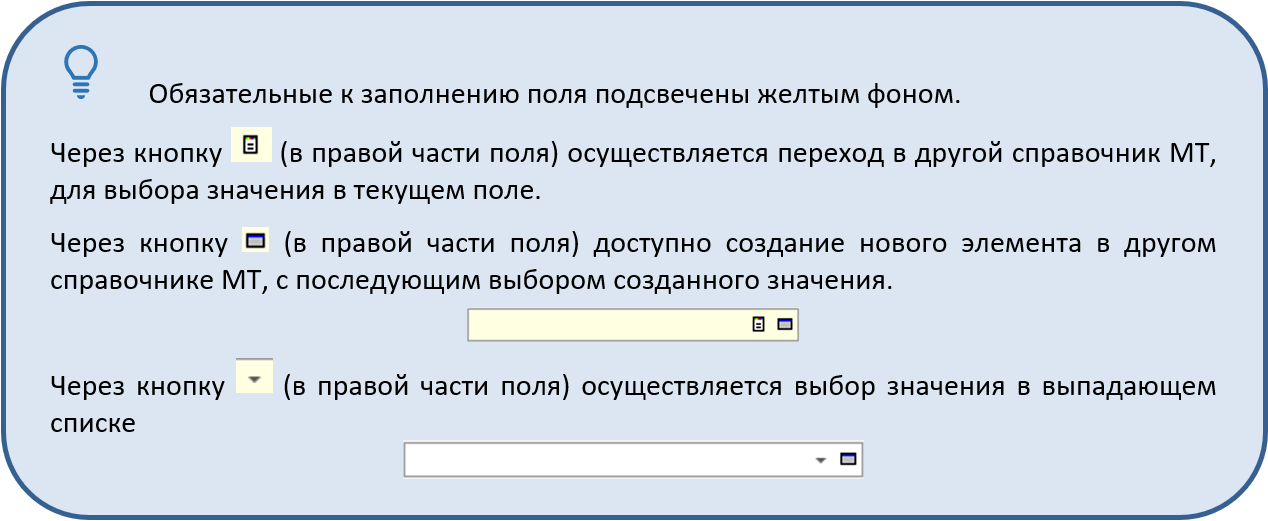
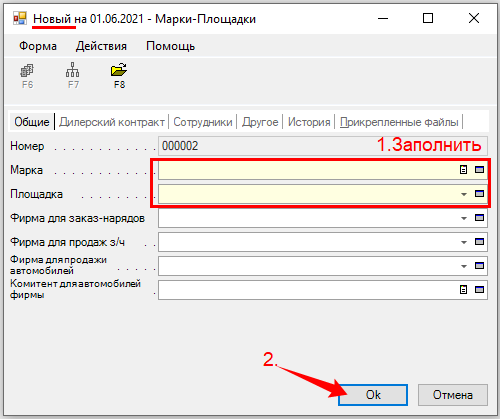
Нажать «Ок» для сохранения нового элемента.
Рекомендации по заполнению полей справочника «Марки машин»

Общий вид окна нового элемента справочника «Марки машин»:

Поле «Название»
Внести название профильной марки.
Поле «Не автомобиль»
По умолчанию – значение «Нет». Следует проставить значение «Да», если вносим марку иного транспортного средства (например, для мотоциклов).

Рекомендации по заполнению полей справочника «Марки-Площадки»

Общий вид окна нового элемента справочника «Марки-Площадки»:
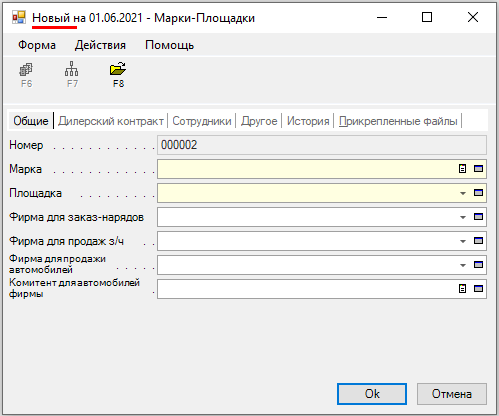
Поле «Марка»
Через кнопку  в правой части поля выбрать значение (профильную Марку) из справочника «Марки машин».
Поле «Площадка»
Через кнопку  в правой части поля выбрать значение из выпадающего списка (элементы справочника «Площадки»).
Рекомендации по заполнению полей справочника «Модели автомобилей»

Общий вид окна нового элемента справочника «Модели автомобилей»:
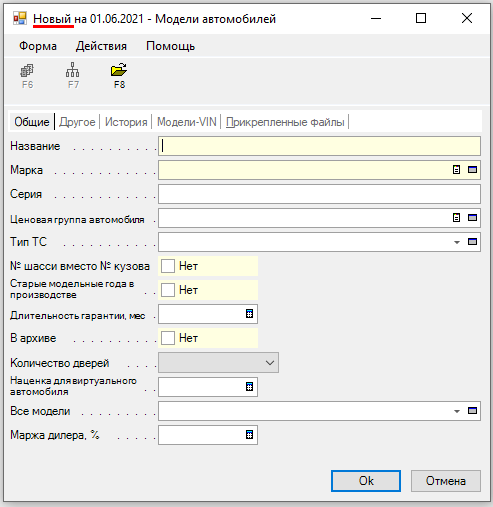
Поле «Название»
Заполнить название Модели автомобиля.
Поле «Марка»
Через кнопку  в правой части поля выбрать значение (профильную Марку) из справочника «Марки машин».
Поле «Маржа дилера, %» (не является обязательным к заполнению)
Укажите значение, если для базы МТ не настроена интеграция с системой Поставщика. Введенное значение будет использоваться для автоматического расчета Закупочной цены автомобиля (поле «Закуп. цена» в «Заказе на автомобиль»): система производит пересчет значения поля «Рекомендованная цена продажи» (РРЦ) с учетом установленной «Маржи дилера».

Рекомендации по заполнению полей справочника «Базовые комплектации а/м»

Общий вид окна нового элемента справочника «Базовые комплектации а/м»:

Поле «Модель»
Через кнопку  в правой части поля выбрать значение из справочника «Модели автомобилей».
Поле «Название»
Заполнить название Базовой комплектации.
Поля «Код модели», «Модельный год»
Указать значения.
Поле «Рекомендованная цена продажи» (не является обязательным к заполнению)
Укажите значение, если для базы МТ не настроена интеграция с системой Поставщика. Введенное значение будет использоваться для автоматического расчета Рекомендованной розничной цены автомобиля (поле «Рекомендованная цена продажи» в «Заказе на автомобиль»): суммируется с ценой опций, ценами за цвет автомобиля и цвет салона.

Рекомендации по заполнению полей справочника «Группы опций автомобилей»
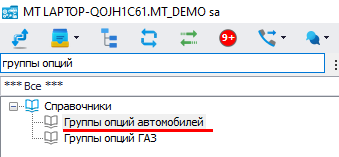
Создать список групп для Опций автомобилей.

Рекомендации по заполнению полей справочника «Опции автомобилей»

Общий вид окна нового элемента справочника «Опции автомобилей»:

Поля «Код опции», «Название», «Дата начала»
Указать значения.
Поле «Базовая опция»
Проставить значение «Да», если опция базовая.
Поле «Цена» (не является обязательным к заполнению)
Укажите значение, если для базы МТ не настроена интеграция с системой Поставщика. Введенное значение будет использоваться для автоматического расчета Рекомендованной розничной цены автомобиля (поле «Рекомендованная цена продажи» в «Заказе на автомобиль»): суммируется с ценой базовой комплектации, ценами за цвет автомобиля и цвет салона.

Рекомендации по заполнению полей справочника «Цвета для новых автомобилей»

Общий вид окна нового элемента справочника «Цвета для новых автомобилей»:

Поля «Код», «Название», «Цена»
Указать значения.
Поле «Базовая комплектация а/м»
Через кнопку  в правой части поля выбрать значение из справочника «Базовые комплектации а/м».
Поле «Фото» - доступна выгрузка 10-ти ссылок на фото.

Рекомендации по заполнению полей справочника «Цвета салона»

Общий вид окна нового элемента справочника «Цвета салона»:
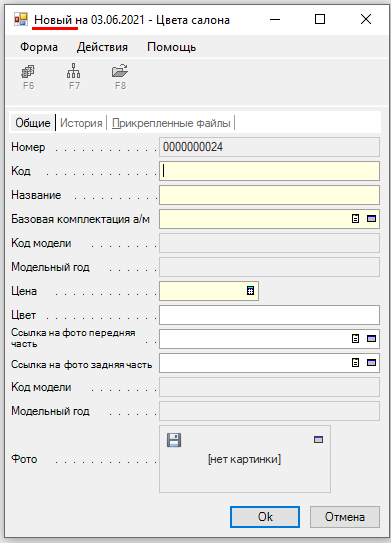
Поля «Код», «Название», «Цена»
Указать значения.
Поле «Базовая комплектация а/м»
Через кнопку  в правой части поля выбрать значение из справочника «Базовые комплектации а/м».
Поле «Фото» - доступна выгрузка 7-ми ссылок на фото.

Файловая загрузка элементов справочника
В МТ предусмотрена файловая загрузка элементов следующих справочников:
- Базовые комплектации а/м
- Опции автомобилей
- Цвета для новых автомобилей
- Цвета салона
Шаблоны файлов и порядок загрузки см. в описании соответствующего визарда:
MTCars: Импорт базовых комплектаций автомобилей
MTCars: Импорт справочника опций автомобилей
MTCars: Импорт цветов автомобилей
Загрузить «сток» автомобилей
Перед загрузкой Стока автомобилей убедитесь в корректности и полноте заполнения справочников:
- «Марки машин»
- «Марки-Площадки»
- «Модели автомобилей»
- «Базовые комплектации а/м»
- «Опции автомобилей»
- «Цвета для новых автомобилей»
- «Цвета салона»
См. «Заполнить справочники МТ для загрузки «стока» автомобилей»
«Комиссионный номер» - идентификационный номер заказанного у Производителя автомобиля до присвоения VIN-номера при его производстве.
Для загрузки «стока» автомобилей заполните шаблон файла загрузки.
Минимальный (обязательный) набор полей для загрузки «стока»:
- VIN
- Статус производства
- Код модели
- Модельный год
- Комиссионный номер
Шаблон файла и порядок загрузки см. в описании визарда:
Изменить «Статус производства» автомобиля, полученного на Склад
При наличии интеграции с системой Поставщика и наличии технической возможности, значения «Статусов производства» (поле в «Заголовке» Заказа на автомобиль на вкладке «Общие») автоматически загружаются в МТ из системы Поставщика.
При отсутствии интеграции с системой Поставщика поле «Статус производства» заполняется
- Через принудительную загрузку Стока автомобилей (см. «Загрузка «стока» автомобилей»).
или
- Вручную (доступно Пользователям с соответствующими правами доступа):
Открыть раздел МТ «Заказы на автомобили».
Установить фильтр («F2»):
«Номер ТТН» (или «Дата ТТН») «не пусто»
и
«Статус производства» «не равно» (статус нахождения а/м на Складе Дилера)
 Система выведет список Заказов на автомобили, которые добавлены в «закрытые» ТТН (помечены зеленым маркером
  = «А/м в наличии»), но не переведены в соответствующий «Статус производства».
Открыть Заказ на автомобиль двойным кликом левой клавиши мыши по строке списка (или через кнопку
= «А/м в наличии»), но не переведены в соответствующий «Статус производства».
Открыть Заказ на автомобиль двойным кликом левой клавиши мыши по строке списка (или через кнопку  на верхней панели инструментов).
Через кнопку
на верхней панели инструментов).
Через кнопку  (в левом нижнем углу окна «Заказа на автомобиль») в открывшемся меню выбрать пункт «Изменить».
 В открывшемся окне, в поле «Статус производства» указать значение, соответствующее наличию автомобиля на Складе Дилерского центра.
Нажать «Ок».
В открывшемся окне, в поле «Статус производства» указать значение, соответствующее наличию автомобиля на Складе Дилерского центра.
Нажать «Ок».
 В Заказе на автомобиль установлен «Статус производства», соответствующий наличию автомобиля на Складе Дилерского центра.