Настройки сложного Фильтра

Последнее изменение:


Настройка Сложного фильтра позволяет:

  • Использовать операторы «И» / «ИЛИ» при поиске значений выбранных полей:

    оператор «И» - после применения фильтра, система покажет только те строки списка, которые соответствуют всем условиям фильтра
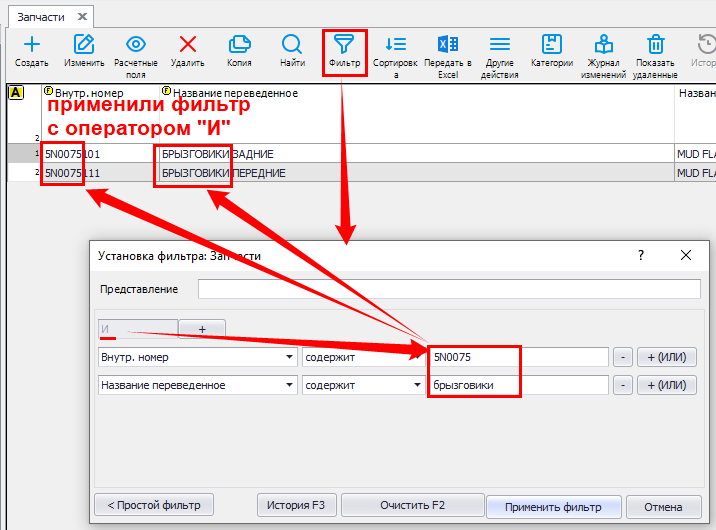
    Image 6631


    оператор «ИЛИ» - после применения фильтра, система покажет строки списка, которые соответствуют хотя бы одному условию фильтра
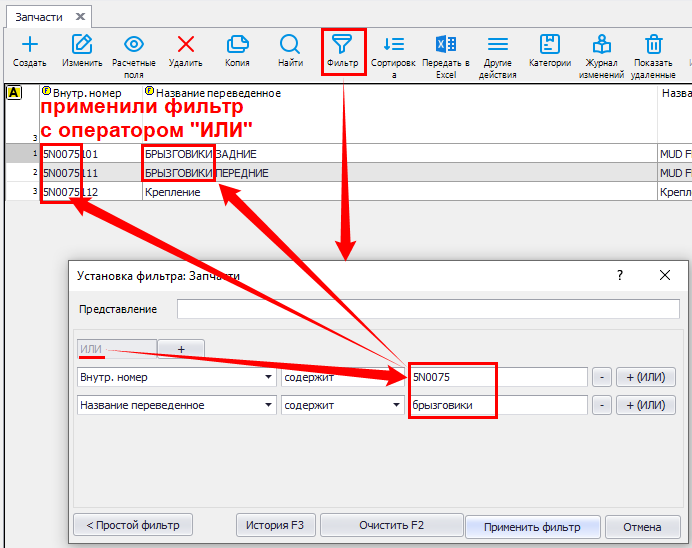
    Image 6632

  • Выбрать несколько значений к одному полю,
  • Задать условие отбора по заданному значению («равно», «не равно», «содержит», «больше», «меньше» и т.д.).

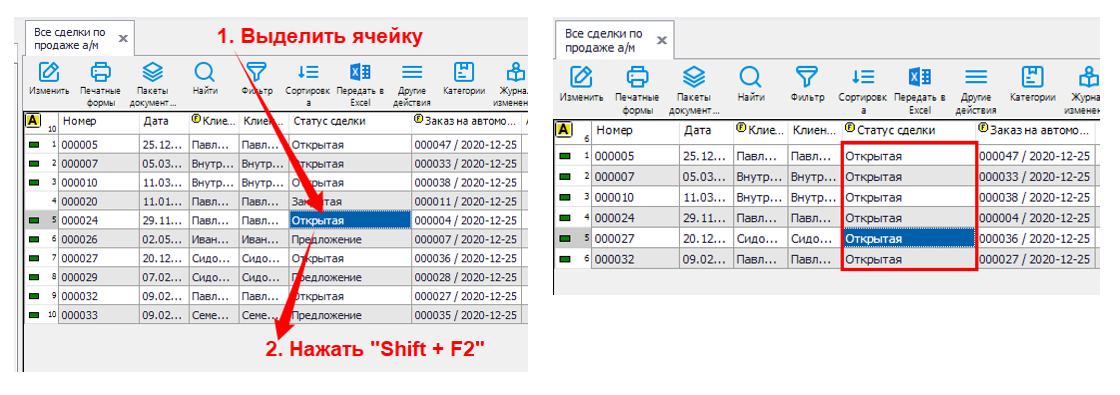
    Image 693

Установить «Сложный фильтр» также можно с применением «горячих клавиш»:

  • Левой клавишей мыши выделить ячейку, по значению которой необходимо произвести фильтрацию.
  • Нажать сочетание клавиш

              «Shift+F2» - для применения к выбранному значению фильтра «равно» (отбор по выбранному значению);

              «Alt+F2» - для применения к выбранному значению фильтра «не равно» (исключение выбранного значения из результатов отбора).

Image 6633

    Отмена установленного фильтра:

    последовательное нажатие

    F2 (вызывает окно настройки Фильтра) F2 (очищает поля Фильтра) Enter (применяет новые настройки Фильтра)

    Специальные возможности - операторы Сложного фильтра:

    Статья содержит описание только тех операторов фильтра, применение которых неочевидно и требует пояснений


    оператор <содержит>


    Применим для текстовых полей (с типом данных - Строка).

    После применения фильтра, система покажет только те строки списка, в которых выбранное поле содержит полное соответствие введенной последовательности символов, с учетом «пробелов».
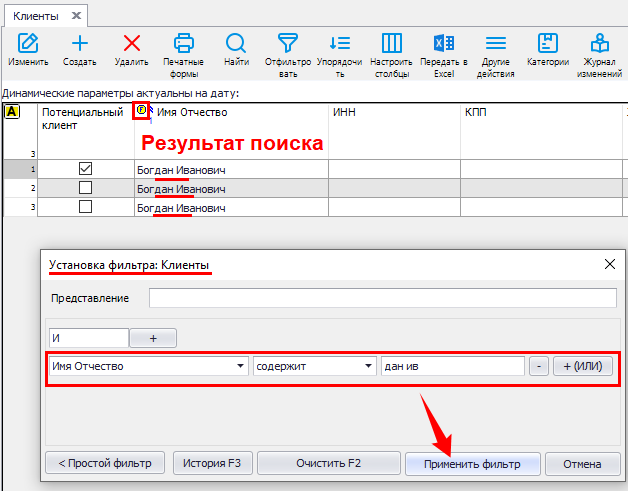
    Пример:

    Для списка записей применяем настройку сложного фильтра

    Имя Отчество <содержит> дан ив

    Image 6316

    Система:

    выведет список строк, у которых в поле «Имя Отчество» встречается сочетание дан ив

    оператор <содержит все слова>

    Применим для текстовых полей (с типом данных - Строка).

    После применения фильтра, система покажет только те строки списка, в которых выбранное поле содержит все слова (из настроек фильтра) и в любом порядке.


    В значении фильтра слова для поиска следует разделять <пробелом>
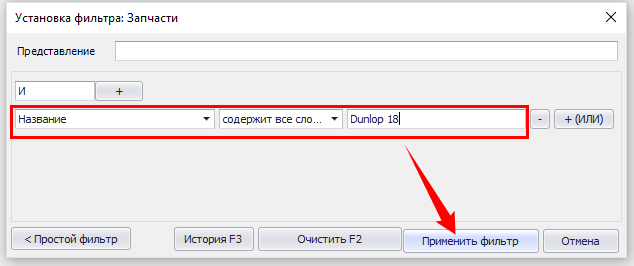
    Пример:


    Для списка записей применяем настройку сложного фильтра

    Название <содержит все слова> Dunlop 18

    Image 6294


    Система:

    выведет список строк, у которых в поле «Название» содержатся оба слова (Dunlop и 18), в любом порядке


    оператор <в списке>

    Применим для текстовых полей (с типом данных - Строка).

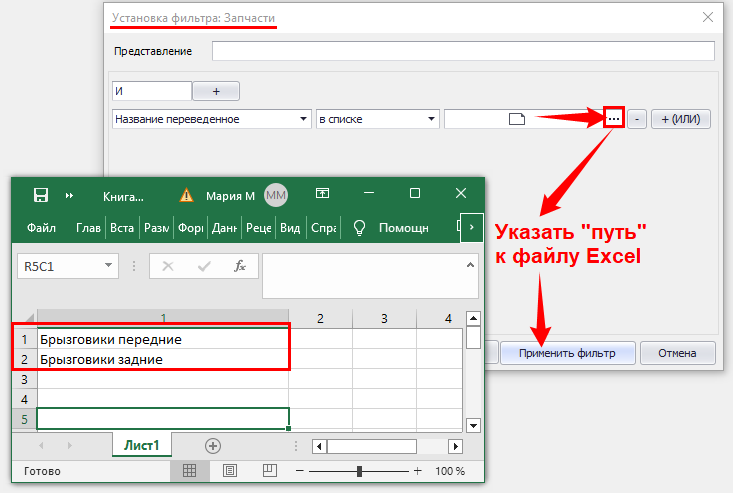
    Заполнить список в интерфейсе МТ, либо загрузить в файле Excel.

    После применения фильтра, система покажет только те строки, в которых выбранное поле содержит полное соответствие хотя бы одной записи из списка для фильтра.

    В настройках фильтра значения для поиска (записи в списке) следует разделять <переносом строки>.


    В файле Excel список следует формировать отдельными строками.
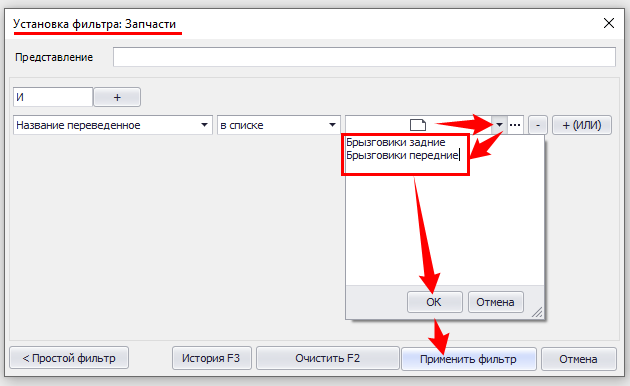
    Пример:

    Для списка записей применяем настройку сложного фильтра одним из способов:

    формированием списка в интерфейсе МТ

    Image 6317


    загрузкой списка из файла Excel

    Image 6318

    Система:

    выведет список строк, у которых значение соответствующего поля полностью соответствует значению в строке списка


    По нажатию кнопки «<Простой фильтр» можно вернуться в форму настройки Простого фильтра.
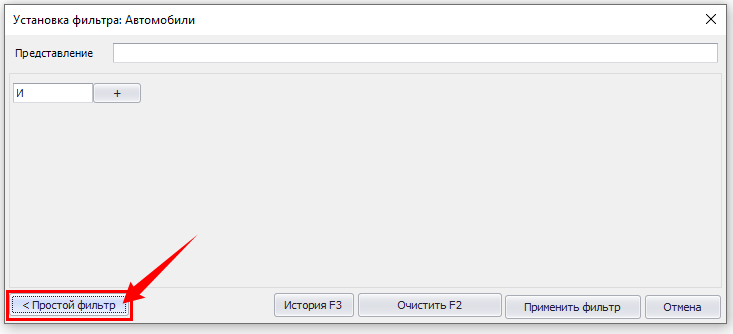
    Image 6315


    Эта статья помогла вам?