PayKeeper (Оплата по ссылке)
Last modified:
В статье описан порядок настройки интеграции MT DMS с сервисом приема платежей PayKeeper (оплата по ссылке).
Порядок использования функционала описан в статье Оплата по ссылке.
Порядок настройки интеграции
Настроить Личный кабинет PayKeeper
Требования к системе
- Наличие модуля ЦБ (Центральная база).
- Подключения к модулю Бухгалтерия/Финансы (MTCash) дополнительной опции «Онлайн-оплаты (СБП, Кассовая ссылка, Банковская ссылка)» (FEATURE_ONLINEPAYMENT).
- Запуск IIS приложения «MTWSPayKeeperEndPoint» в ЛБ (принимает от PayKeeper информацию о статусе платежа, инициатором передачи данных является внешняя система);
- Наличия Личного кабинета PayKeeper.
Настроить Личный кабинет PayKeeper
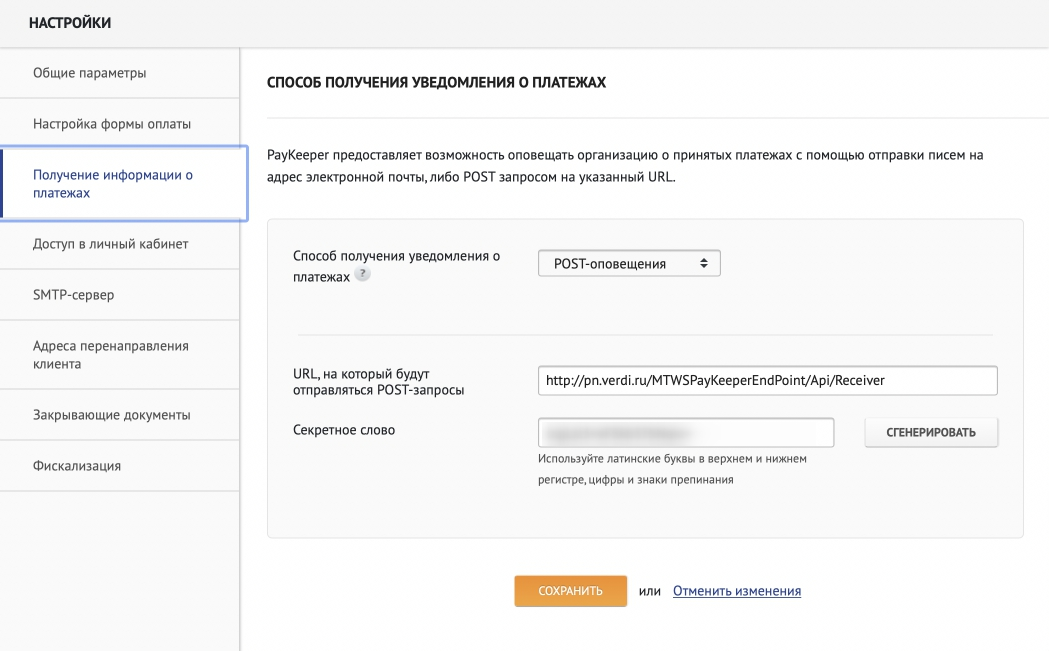
В Личном кабинете PayKeeper зайти в раздел «Получение информации о платежах».
Заполнить поля:
«Способ получения уведомления о платежах»
Выбрать «POST-оповещения».
«URL, на который будут отправляться POST-запросы»
Пример заполнения:
http://pn.verdi.ru/MTWSPayKeeperEndPoint/Api/Receiver
(вместо <pn.verdi.ru> следует указать свою часть адреса)
«Секретное слово»
Сформировать по кнопке «СГЕНЕРИРОВАТЬ».
Нажать 
Настроить МТ DMS
Заполнить справочники
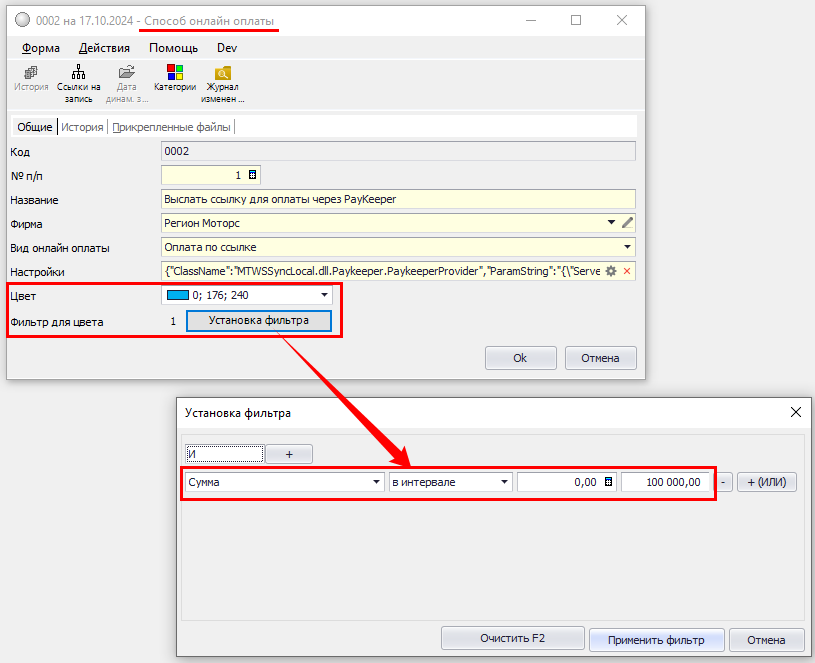
- В справочнике «Фирмы», на вкладке «Способы онлайн-оплат», через кнопку «Создать» (на верхней панели инструментов), создать запись
с признаком «Вид онлайн-оплаты» = Оплата по ссылке
в поле «Настройки» заполнить:
«Класс провайдера» = MTWSSyncLocal.dll.Paykeeper.PaykeeperProvider
«Параметры» - выполнить настройки параметров для подключения к сервису приема платежей Paykeeper.
в полях «Цвет» и «Фильтр для цвета» настраивается цветовая индикация для выделения приоритетного способа оплаты в списке доступных пользователю способов онлайн-оплаты (если их несколько). Подробное описание - в подсказках к полям (выводятся при наведении курсора мыши на название поля).
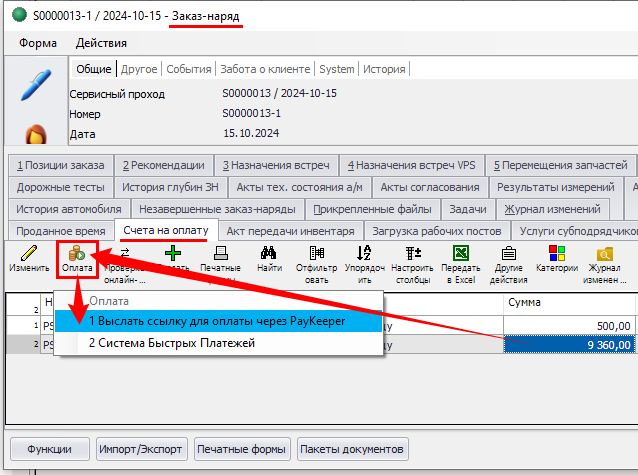
- В справочнике «Площадки» на вкладке «Другое» заполнить поле «Шаблон приглашения для Web-оплаты», следуя инструкциям всплывающей подсказки (выводится при наведении курсора мыши на название поля).
Создать настройки для Web оплат
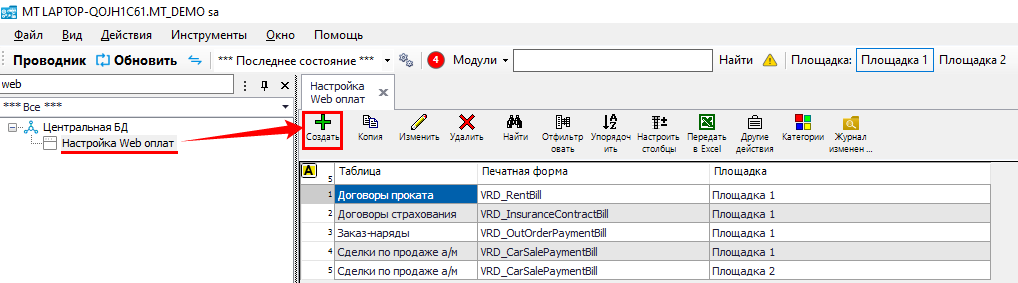
В разделе проводника «Центральная БД | Настройка Web оплат», через кнопку «Создать»:
выполнить настройки активации функционала Web-оплаты – на какой Площадке (поле «Площадка»), для какой ДокФормы (поле «Таблица») и по какой «Печатной форме» требуется прием Оплат по ссылке через сервис приема платежей Paykeeper.
Настроить Параметры ЛБ
«Макс. сумма оплаты сделок по карте» - если требуется такое ограничение.
Порядок настройки Параметров МТ:
Зайти в рабочую базу MT DMS под учетными данными Администратора (sa).
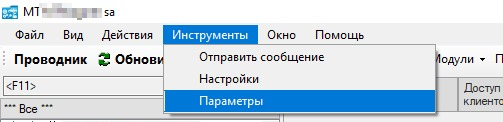
На верхней панели инструментов MT
Инструменты → Параметры
Выбрать значение в поле «Модуль» (если известно).
Выделить строку искомого параметра и нажать кнопку «Изменить» на верхней панели инструментов.
В открывшемся окне настройки параметра установить «Значение» (описание возможных Значений размещено в нижней части окна).
Нажать «Ок».
Запустить Сервисы МТ
PaymentStatusChecker - запрашивает у Банка и передает в МТ статус операции онлайн-оплаты и создает для них Платежные документы в МТ.
ReceiptPrinter - автоматическое формирование Чеков для созданных в МТ Платежных документов по онлайн-оплатам.