Центральная база данных
Последнее изменение:
В статье описаны этапы установки и настройки Центральной базы данных (далее ЦБ).
Для работы по схеме одна или несколько Локальных баз + Центральная база, предварительно (до установки ЦБ), необходимо установить на SQL-сервере требуемое количество Локальных баз (порядок описан в инструкции «Установить MT DMS»).
Оглавление
Создать «служебного» пользователя ЦБ
Установить Microsoft .NET Framework 4.8
Установить web-приложение MTWSSyncWebSvc
Установить модуль «Центральная БД» в ЛБ
Настроить службу MTWSSyncSvc в ЛБ
Открыть порты, используемые сервисом MTWSSyncSvc
Базовые рекомендации по устранению ошибок при запуске ЦБ
Запуск ЦБ
Создать ЦБ
Направить запрос на support@verdi.ru о предоставлении доступа к FTP для скачивания архива Центральной базы MT DMS.
После предоставления доступа, скачать архив релиза Центральной базы МТ DMS.
Создать ЦБ
Для создания новой (чистой) Центральной базы, через «командную строку» следует запустить mtadmin.exe с ключом newdb, указав путь к папке Client скачанного релиза Центральной БД.

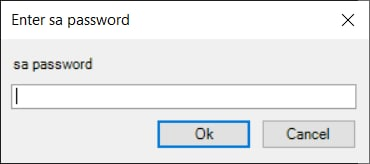
В открывшемся окне ввести пароль учетной записи sa на вход в SQL.
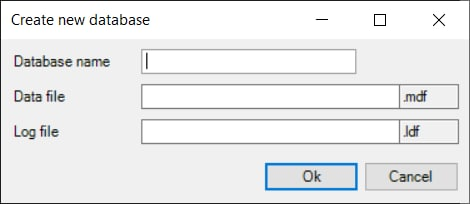
Заполнить поля в окне создания новой БД.
Нажать 
ЦБ создана.
Установить Модули МТ
Через MTAdmin ЦБ ( MTAdmin.exe в каталоге MT_Center в папке Client) установить Модули МТ:
- MTSystem.dll
- MTWSSyncCenter
Открыть программу MTAdmin.
Раздел «Конфигурация» → выбрать действие «Установить модуль».
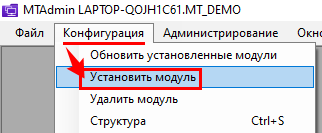
Выбрать файл установки Модуля (хранятся в папке Client).
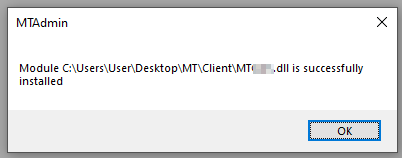
Система проинформирует о завершении установки Модуля.
Создать «служебного» пользователя ЦБ
Запустить MTAdmin ЦБ ( MTAdmin.exe в каталоге MT_Center в папке Client).
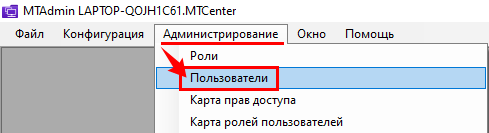
Перейти в раздел «Администрирование» → «Пользователи».
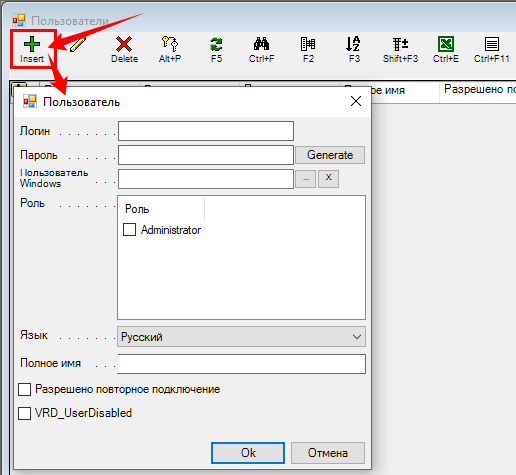
В открывшемся окне, через кнопку  (на верхней панели инструментов) создать нового пользователя «Служебный» с правами роли «Administrator».
Установить Microsoft .NET Framework 4.8
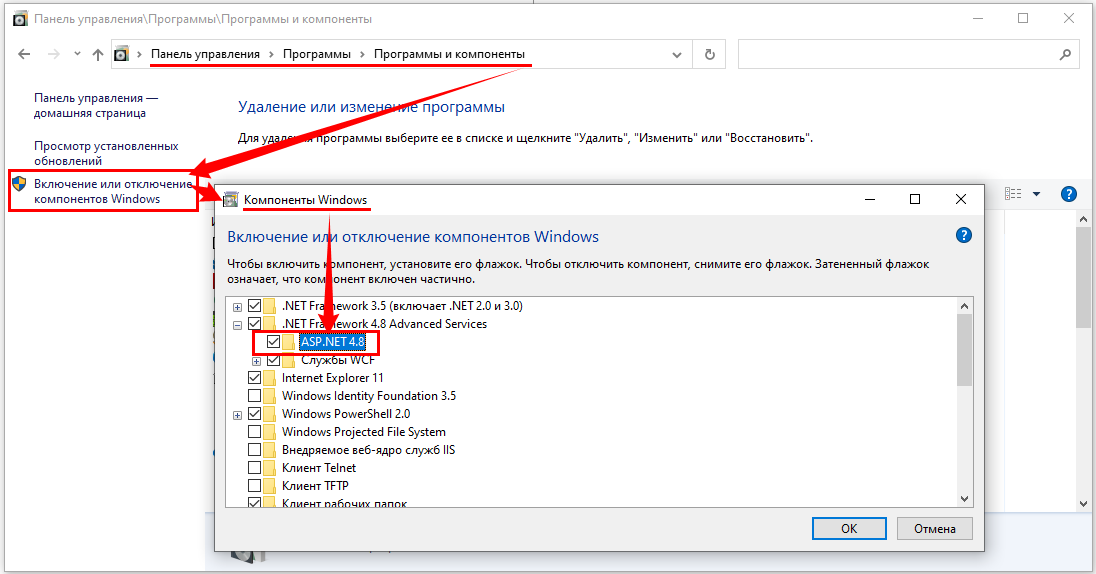
Проверить установлен ли на ПК Microsoft .NET Framework 4.8:
Пуск → Панель управления → Программы и компоненты → Включение или отключение компонентов Windows
либо
сочетание клавиш «Win+R» → ввести «Control» →  → Программы →
→ Программы и компоненты → Включение или отключение компонентов Windows
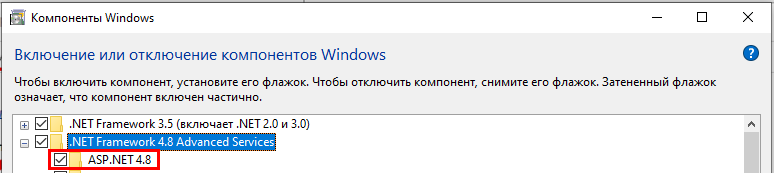
Установить web-приложение MTWSSyncWebSvc
Открыть консоль управления IIS.
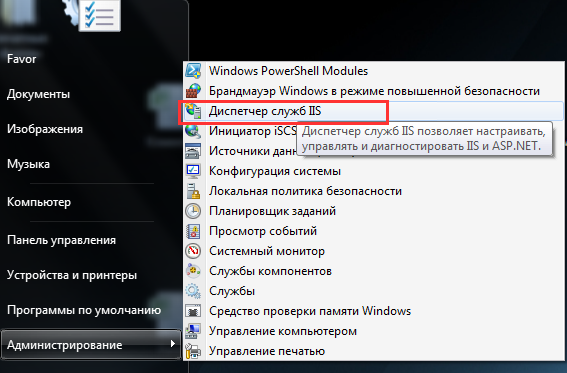
Запустить мастер создания нового виртуального каталога.
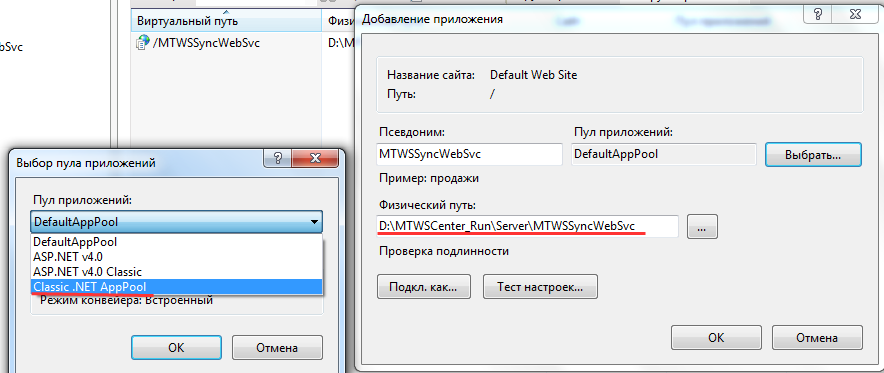
Добавить приложение:
Ввести «Псевдоним» (название приложения):
MTWSSyncWebSvc
Выбрать «Пул приложений» (для корректного отображения данных на экране):
Classic .NET AppPool
Указать «Физический путь» (выбрать каталог, в котором находятся файлы приложения):
MT\Server\MTWSSyncWebSvc
Перейти в каталог приложения MTWSSyncWebSvc.
Создать и настроить файл MT.ini
Пример:
[Database]
ServerName=.
DatabaseName=MTCenter
Username=login
Password=pwd
Настроить Локальные базы
Установить модуль «Центральная БД» во всех ЛБ
Для корректной работы функционала Центральной базы данных, в каждой Локальной базе должен быть установлен модуль «Центральная БД» (MTWSSyncLocal.dll).
Порядок установки описан в статье «Модули и Опции МТ»
Настроить Параметры МТ во всех ЛБ
Зайти в каждую Локальную базу MT DMS под учетными данными Администратора (sa).
Настроить Параметры МТ:
MTWSCenterWebSvcURL
Номер локальной базы
Порядок настройки Параметров МТ:
Зайти в рабочую базу MT DMS под учетными данными Администратора (sa).
На верхней панели инструментов MT
Инструменты → Параметры
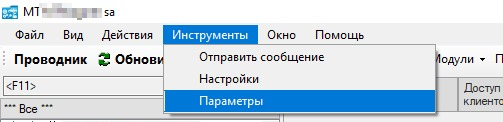
Выбрать значение в поле «Модуль» (если известно).
Выделить строку искомого параметра и нажать кнопку «Изменить» на верхней панели инструментов.
В открывшемся окне настройки параметра установить «Значение» (описание возможных Значений размещено в нижней части окна).
Нажать «Ок».
Настроить службу MTWSSyncSvc для каждой ЛБ
Установить службу MTWSSyncSvc:
Запустить командную строку от имени Администратора.
Для каждой Локальной базы (в командной строке указать «путь» к папке Server каталога Локальной базы) выполнить команду: MTWSSyncSvc.exe i
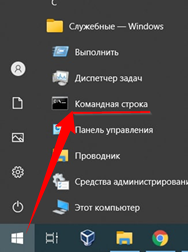

После успешной установки, служба MTWSSyncSvc появится в списке служб Windows (Администрирование).
Настроить параметры «Входа в систему» для служб MTWSSyncSvc
Открыть:
Пуск → Средства администрирования Windows → Службы
Зайти в «Свойства» службы MTWSSyncSvc Локальной базы.
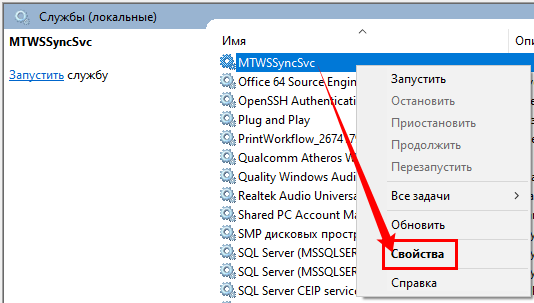
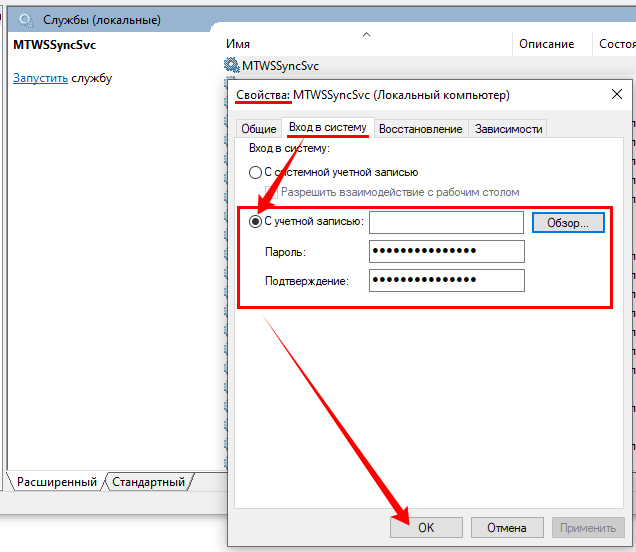
Перейти на вкладку «Вход в систему» и активировать способ входа «С учетной записью».
Запустить службу MTWSSyncSvc
(для каждой Локальной базы)
Открыть:
Пуск → Средства администрирования Windows → Службы
Выбрать и запустить службу MTWSSyncSvc.

Заполнить Справочники в ЦБ
Справочник «Местонахождения БД»
Создать запись для каждой географической локации Предприятия, на которой используется MT DMS.
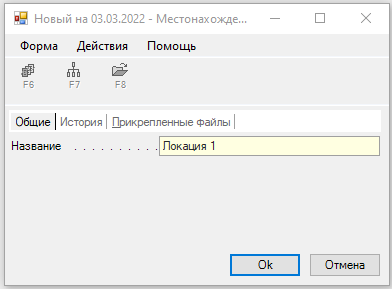
Справочник «Локальные БД»
Создать отдельную запись для каждой Локальной базы.
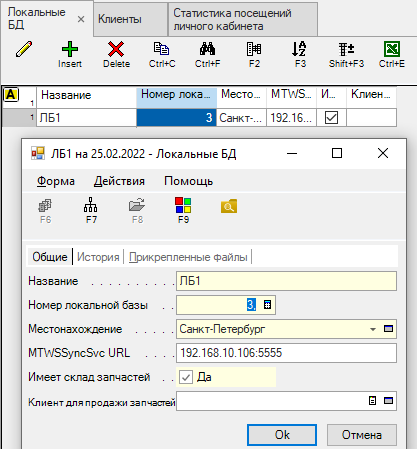
Порядок создания элемента Справочника в ЦБ
Зайти в ЦБ (запустить МТ.exe в каталоге MT_Center в папке Client).
Через Проводник найти и открыть нужный Справочник.
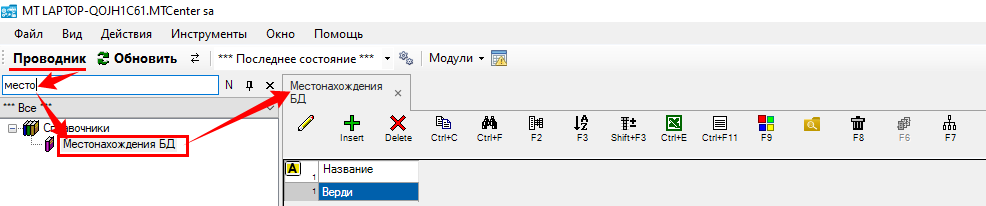
Через кнопку  (на верхней панели инструментов) создать новую Запись.

Заполнить поля в открывшейся форме элемента справочника.

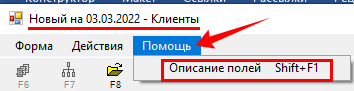
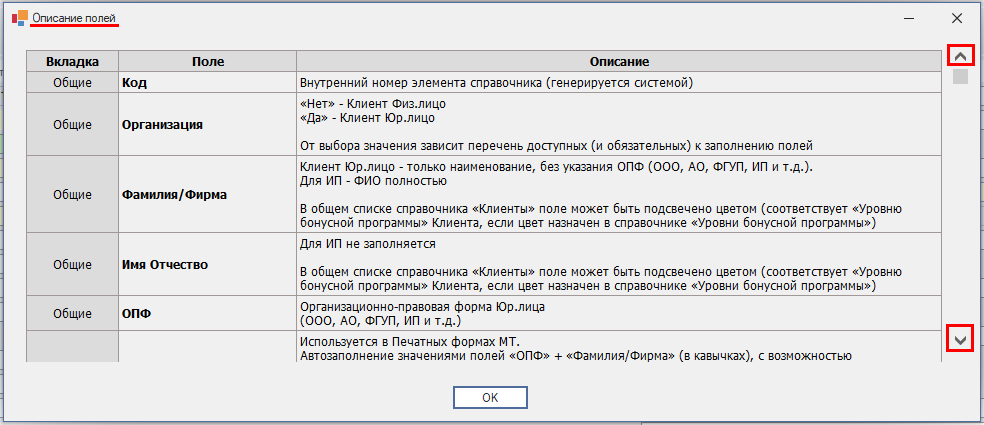
Нажать  для сохранения нового элемента Справочника.
Открыть порты, используемые сервисом MTWSSyncSvc
Все используемые сервисами MTWSSyncSvc Порты должны быть открыты на входящее подключение.
Порядок открытия Порта:
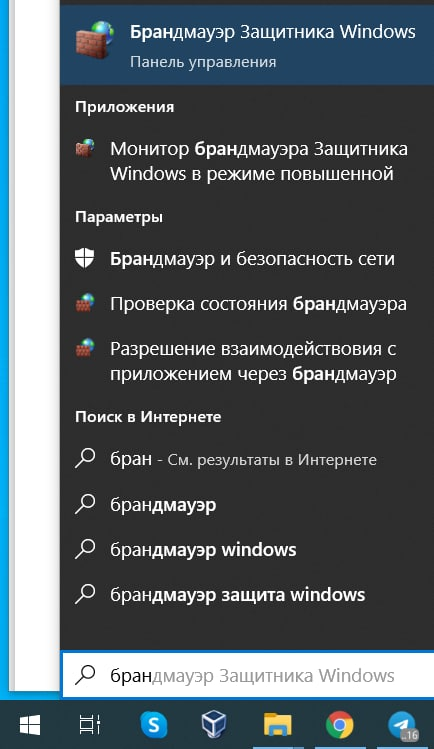
Открыть «Брандмауэр Защитника Windows».
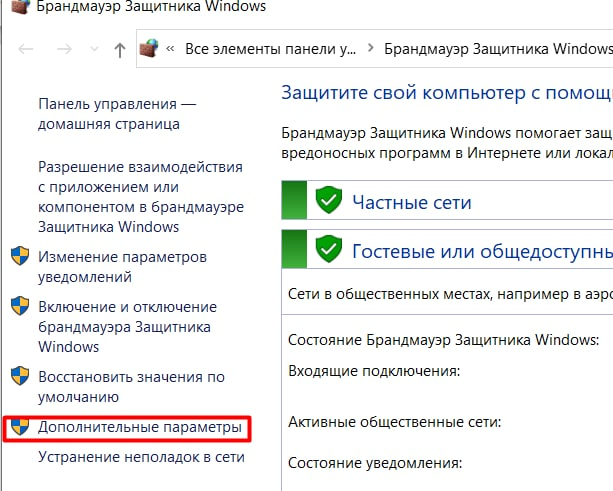
Перейти в «Дополнительные параметры».
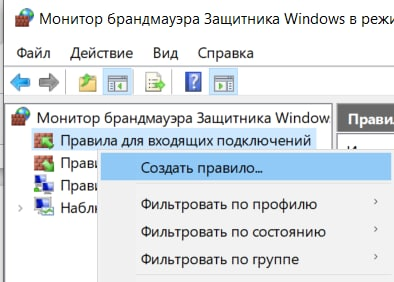
Правила для входящих подключений → Создать правило
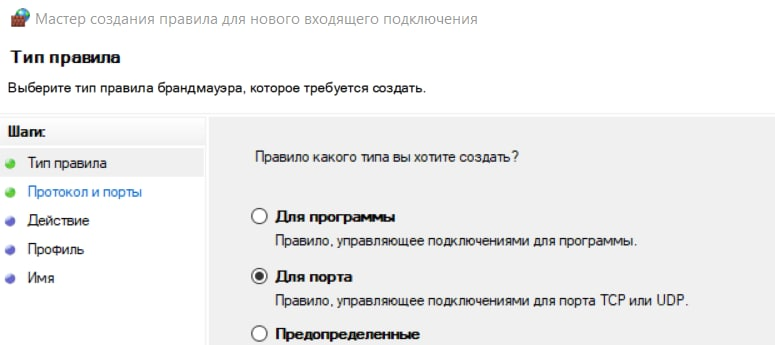
Тип правила:
- Для порта
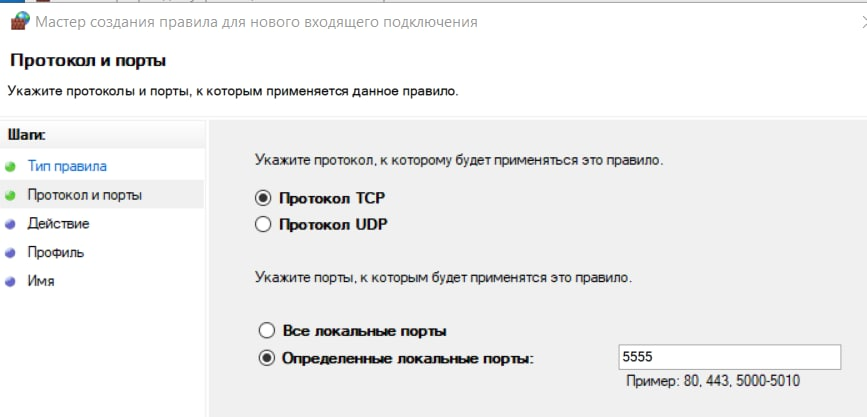
Протокол и порты:
- Протокол TCP
- Определенные локальные порты (указать номера всех Портов, используемых сервисами MTWSSyncSvc)
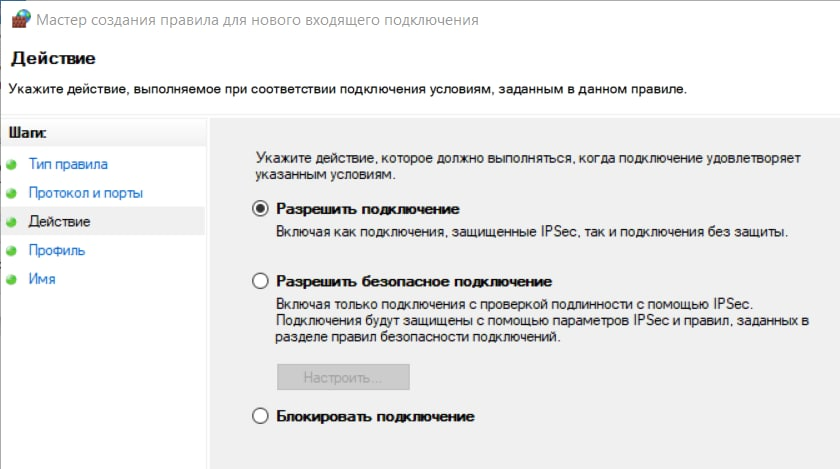
Действие:
- Разрешить подключение
Профиль:
- Доменный

Имя:
Задать имя для нового правила (например, StockInfoLocalHost)
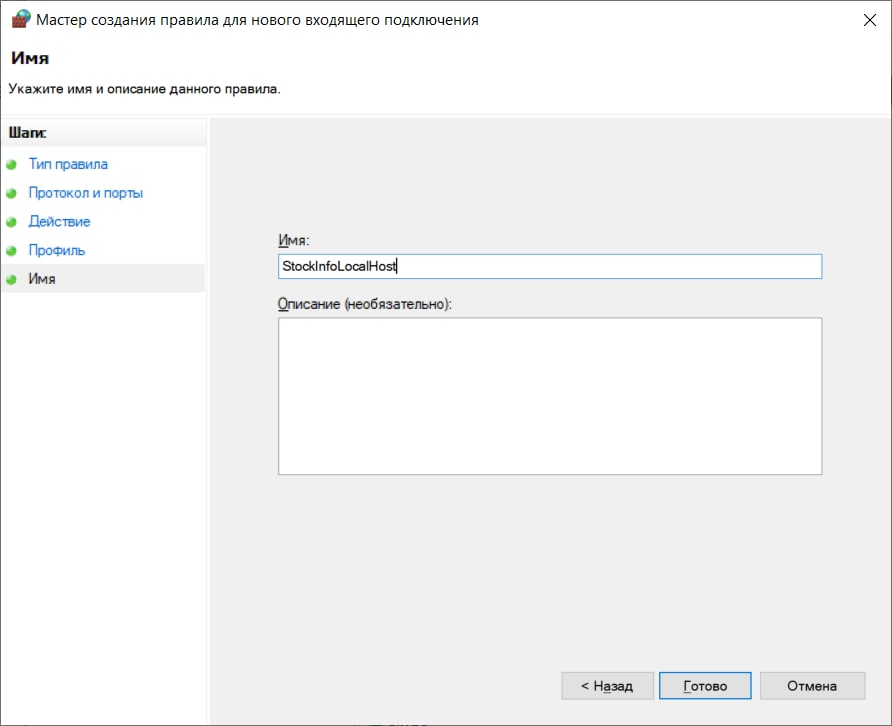
Нажать «Готово».
Все используемые сервисами MTWSSyncSvc Порты открыты на входящее подключение.
Базовые рекомендации по устранению ошибок при запуске ЦБ
(наиболее вероятные причины сбоев и шаги по их устранению)
При возникновении сбоя в работе ЦБ следует:
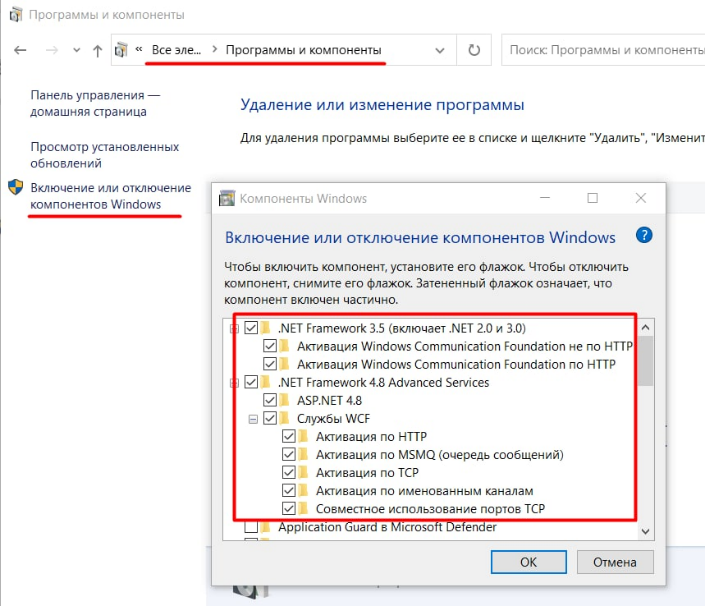
- Проверить наличие зарегистрированного компонента Windows ASP.NET (версия 4 и выше).
- Проверить настройки Компонентов Windows.
- Перезапустить IIS
- Запустить (перезапустить) службу MTWSSyncSvc
Справочники ЦБ
Центральный справочник «Клиенты»
Новые и измененные записи справочников «Клиенты» из ЛБ собираются в ЦБ и дублирует в остальные ЛБ. Идентификация Клиента по полю «Код».
Для обеспечения уникальности Кода клиента, в каждой ЛБ при создании нового Клиента к сгенерированному автонумератором Коду добавляется (в виде префикса) «Номер локальной базы» (задан в одноименном Параметре ЛБ).
Данные на вкладке «Статистика» (в Заголовке Карточки клиента) рассчитываются в ЦБ (см. описание центральных справочников «Уровни бонусной программы» и «Группы клиентских скидок») и передаются в ЛБ. Обязательные условия расчета:
в ЦБ – подключение сервиса ClientStatsCalculator и настройка параметров «Период расчета статистики по клиенту, сервис, дней», «Период расчета статистики по клиенту, автосалон, дней»;
в ЛБ – подключение сервисов CarSaleUploader и OutInvoiceUploader.
Центральные справочники «Уровни бонусной программы» и «Группы клиентских скидок»
В ЦБ задаются пороговые значения для перехода Уровня бонуса/Группы скидок:
- Потрачено на покупку а/м,
- Цена самого дорогого а/м,
- Кол-во купленных а/м,
- Кол-во ТО,
- Потрачено на сервис,
- Единовременная стоимость ремонта.
При достижении порогового значений, в синхронизированной через ЦБ Карточке клиента автоматически повышается «Уровень бонусной программы» / «Группа скидок».
Центральные справочники
«Автомобили»
«Банковские счета клиентов»
«Др. услуги»
«Доверенные лица клиентов»
«Типы скидок на автомобили»
«Запчасти»
«Работы»
Записи справочников в ЛБ синхронизируются через ЦБ.
Сервисы синхронизации запускаются в ЛБ.
Сервисы ЛБ для модуля «Центральная БД» (MTWSSyncLocal), активирующие процесс синхронизации справочников через ЦБ:
Локальная база Сервис модуля «Центральная БД» |
Справочник МТ
|
«Автомобили» |
|
«Банковские счета клиентов» |
|
«Др. услуги» |
|
«Доверенные лица клиентов» |
|
«Типы скидок на автомобили» |
|
«Запчасти» |
|
«Работы» |
Параметры ЦБ
Зайти в ЦБ (запустить МТ.exe в каталоге MT_Center в папке Client).
Порядок настройки Параметров МТ:
Зайти в рабочую базу MT DMS под учетными данными Администратора (sa).
На верхней панели инструментов MT
Инструменты → Параметры
Выбрать значение в поле «Модуль» (если известно).
Выделить строку искомого параметра и нажать кнопку «Изменить» на верхней панели инструментов.
В открывшемся окне настройки параметра установить «Значение» (описание возможных Значений размещено в нижней части окна).
Нажать «Ок».
Сервисы ЦБ
Сервисы ЦБ в автоматическом режиме синхронизируют данные между ЛБ через ЦБ.
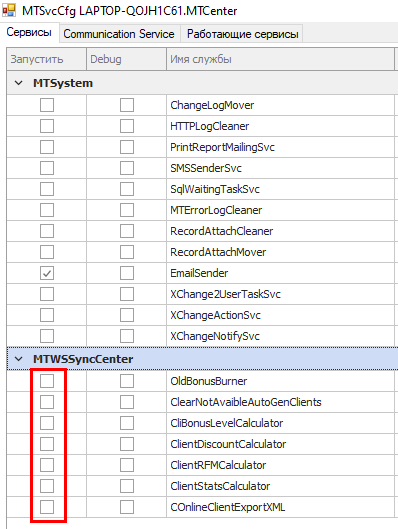
Для активации процесса синхронизации данных между Локальными базами необходимо запустить Сервисы модуля «Центральная БД» с помощью утилиты MTSvcCfg в каталогах соответствующих ЛБ:
Каталог локальной базы MT → папка Server → файл MTSvcCfg.exe →
→ раздел «Сервисы» → модуль «Центральная БД» (MTWSSyncLocal)
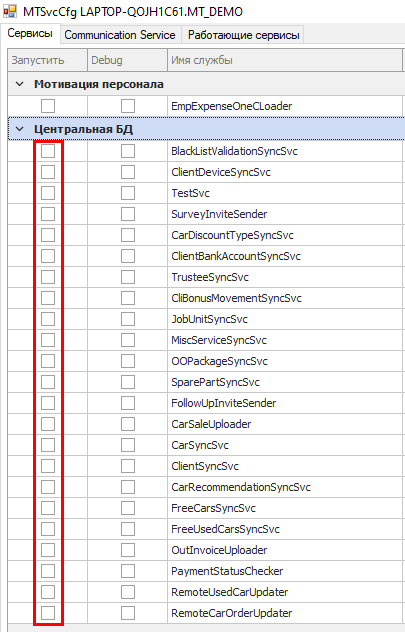
Подробнее о Сервисах Локальной базы МТ - в статье «Сервисы МТ».
Расчет данных при синхронизации (например, при ведении общей «Статистики» Клиента, по всем ЛБ, в том числе для начисления Бонусов и Скидок) выполняется Сервисами на стороне Центральной базы, которые запускаются с помощью утилиты MTSvcCfg в каталоге ЦБ:
Каталог MT_Center → папка Server → файл MTSvcCfg.exe →
→ раздел «Сервисы» → модуль MTWSSyncCenter