Настройка автоматического экспорта через задачу Планировщика Windows
Последнее изменение:
Создать файл настроек экспорта:
На верхней панели инструментов интерфейса МТ выбрать
Файл → Импорт/экспорт данных
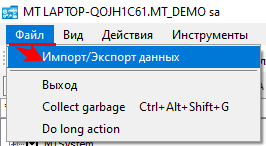
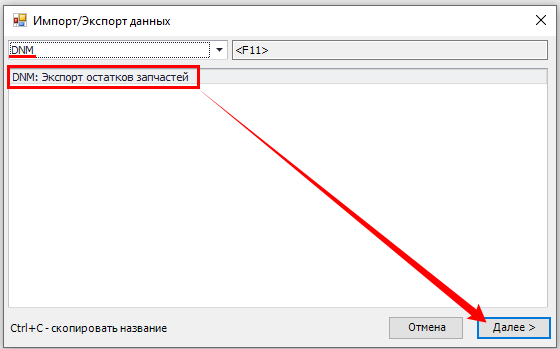
В открывшемся окне «Импорт/Экспорт данных» применить фильтр по модулю (например, DNM).
В списке отбора выделить строку нажатием левой клавиши мыши (например, «DNM: Экспорт остатков запчастей»).
Нажать 
Произвести настройки (заполнить поля) в открывшемся окне.
Нажать кнопку  и выбрать пункт меню «Сохранить».
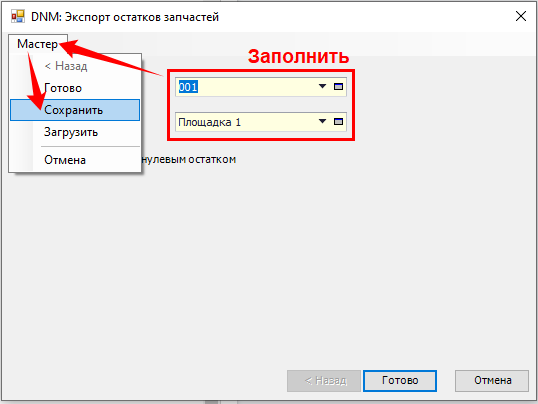
Система предложит задать «Имя» и «путь» для сохранения файла настроек экспорта.
Закрыть окно настройки экспорта нажатием 
Файл настроек экспорта создан и сохранен в назначенном Каталоге с указанным Именем.
Создать задачу Планировщика Windows:
Открыть:
Пуск → Средства администрирования Windows → Планировщик заданий
На верхней панели инструментов выбрать:
Действие → Создать задачу…
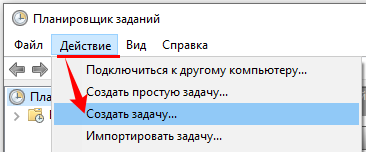
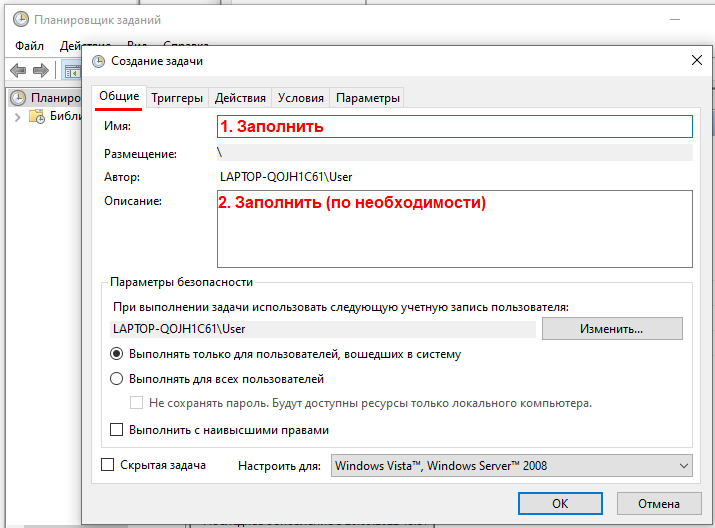
В окне «Создание задачи» на вкладке «Общие» заполнить «Имя» и «Описание».
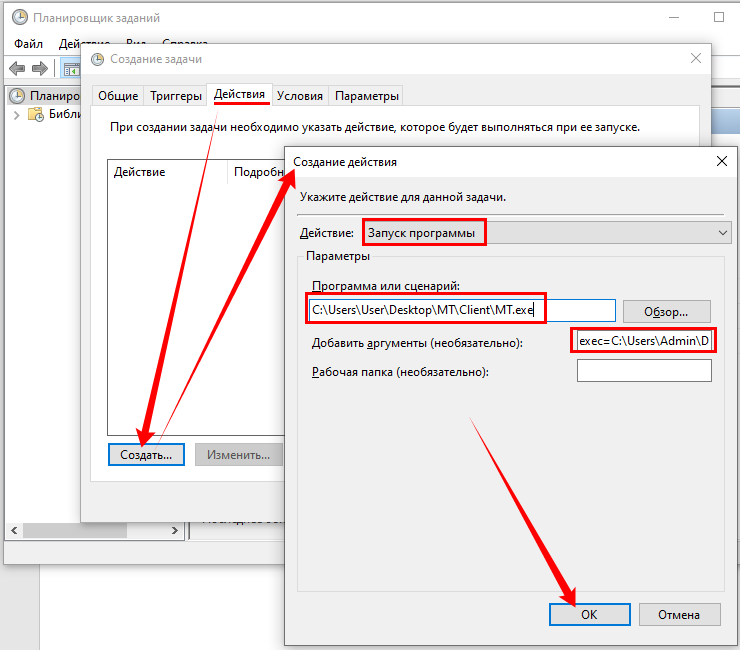
Перейти на вкладку «Действия».
Через кнопку  добавить действие «Запуск программы».
В поле «Программа или сценарий» указать путь к файлу МТ.exe
В поле «Добавить аргументы» указать путь к файлу настроек экспорта в формате
exec=путь к файлу настроек
Сохранить настроенное действие нажатием 
Перейти на вкладку «Триггеры».
Через кнопку  настроить расписание запуска задания.
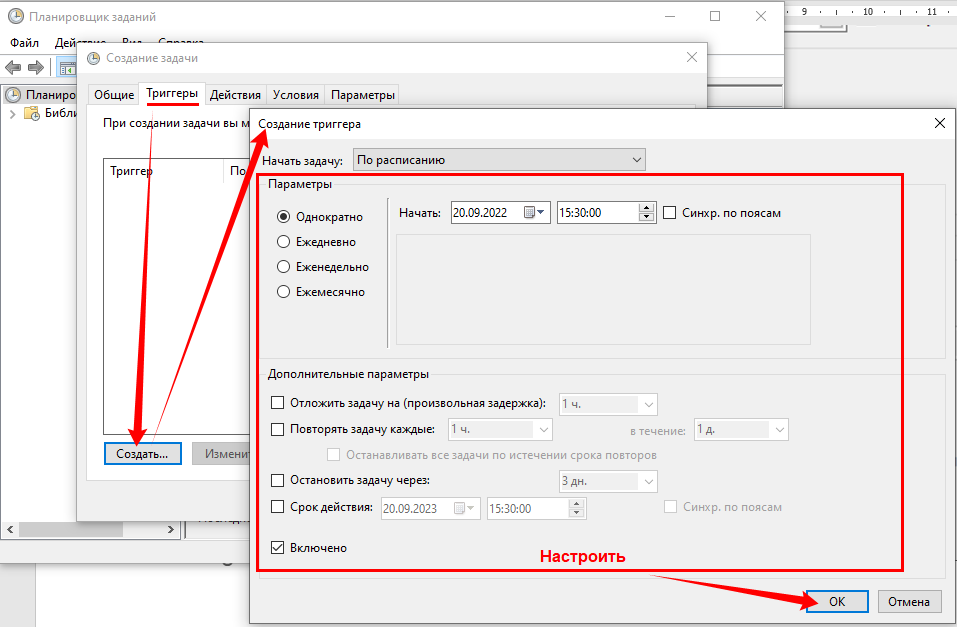
Сохранить задачу Планировщика Windows нажатием 
После сохранения Задача выполняется на Сервере, согласно заданному расписанию.