Печатные формы
Последнее изменение:
В статье описан порядок использования стандартных Печатных форм и Печатных отчетов MT DMS и создания собственных (соответствующих требованиям Марки и внутренним стандартам конкретного Дилерского предприятия), а также способ объединения Печатных форм в Пакеты документов.
Оглавление
Список ПФ
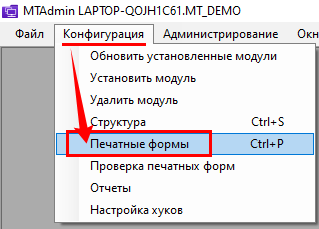
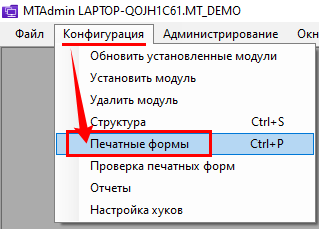
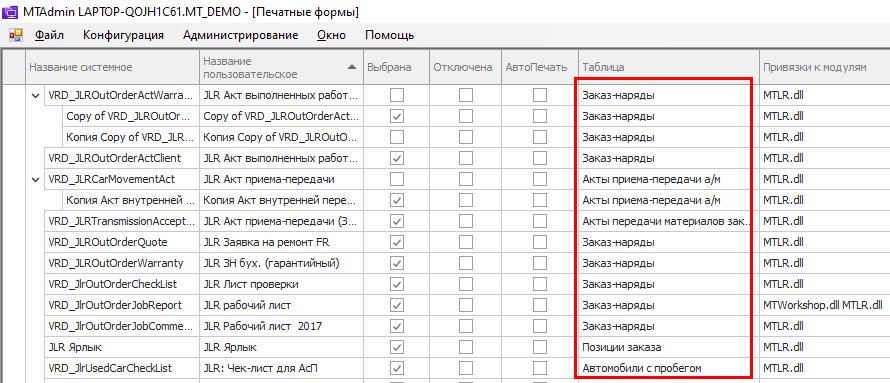
Просмотр списка ПФ доступен в интерфейсе MTAdmin:
раздел «Конфигурация» → «Печатные формы»
(быстрый вызов «Ctrl+P»)
Информация о ПФ выводится в виде таблицы, с возможностью редактирования, копирования и создания новых ПФ.
Наведение курсора мыши на название графы (заголовок таблицы) вызывает всплывающую подсказку, поясняющую значение поля.

Порядок столбцов настраивается «перетаскиванием» заголовка в нужную позицию (захват левой клавишей мыши). Настройка сохраняется при последующих открытиях раздела «Печатные формы» в MTAdmin.

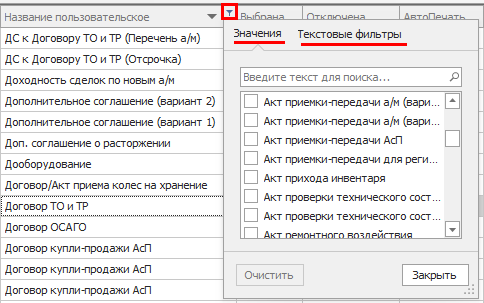
Фильтр по столбцу таблицы (Значение или Текстовый фильтр) настраивается через кнопку  в Заголовке.
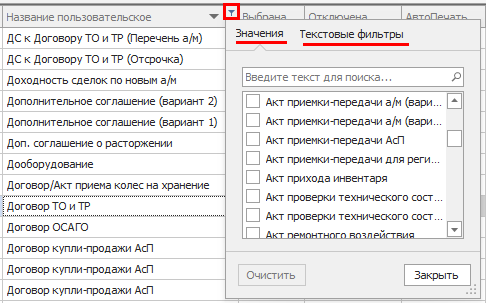
Вывод значений столбца по алфавиту – через кнопку 
Виды ПФ
- Стандартные ПФ
Входят в состав Модуля МТ и обновляются (перезаписываются) при обновлении MT DMS. «Название системное» для таких ПФ имеет вид «VRD_...»
- Собственные ПФ
Создаются сотрудниками Дилерского центра через действие «Создать ПФ». При обновлении MT DMS не изменяются. Для таких ПФ
«Название системное» = «Название пользовательское»

- Копии ПФ
создаются сотрудниками Дилерского центра через копирование Стандартных или Собственных ПФ (действие «Создать копию ПФ») и отображаются подчиненным списком от оригинальной ПФ. При обновлении MT DMS не изменяются. Для таких ПФ
«Название системное» = «Название пользовательское»
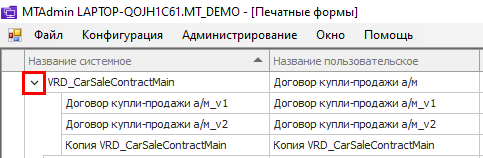
Копии стандартной ПФ
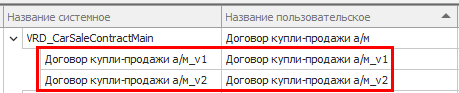
или
Копии собственной ПФ

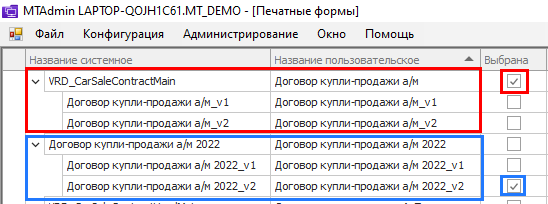
Управление списком ПФ
Настройка представления общего Списка ПФ доступна через вызов правой клавишей мыши меню доступных действий:
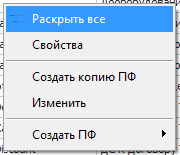
Действие «Раскрыть все»
Отображает полный список ПФ: Оригинальные ПФ (Стандартные и Собственные) и их Копии.
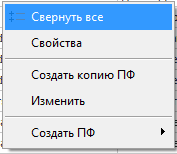
Действие «Свернуть все»
Скрывает Копии в общем списке ПФ: в список выводятся только Оригинальные ПФ (Стандартные и Собственные).
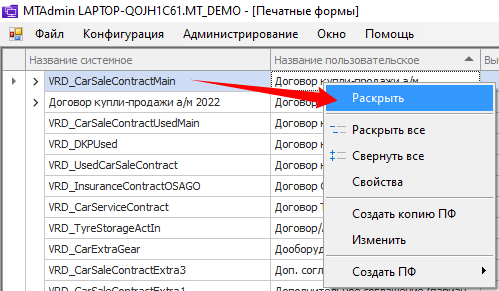
Действие «Раскрыть»
Доступно по строке Оригинальной ПФ, имеющей копии. Отображает список Копий для выбранной Оригинальной ПФ (Стандартной или Собственной).

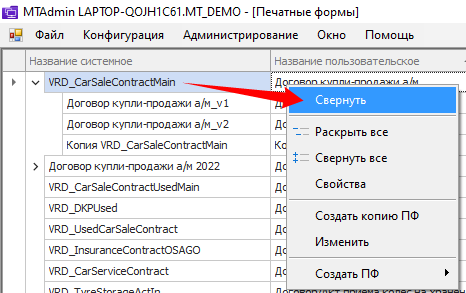
Действие «Свернуть»
Доступно по строке Оригинальной ПФ, имеющей копии. Скрывает список Копий для выбранной Оригинальной ПФ (Стандартной или Собственной).
Свойства ПФ
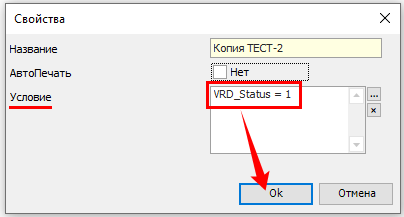
Управление свойствами ПФ (изменить «Название пользовательское», «Отключить» ПФ, добавить «Условие» вывода ПФ на печать) доступно через вызов правой клавишей мыши списка доступных действий, пункт меню «Свойства».

Список изменяемых свойств зависит от Вида ПФ:
- Оригинал ПФ (Стандартная или Собственная ПФ)
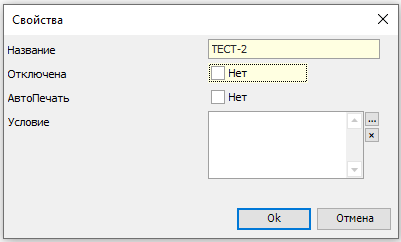
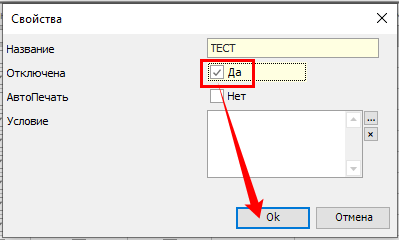
- Проставлением признака «Отключена» = ДА ПФ и ее Копии исключаются из списка Печатных форм, доступных пользователям МТ.
- Для Собственных ПФ через поле «Название» доступна корректировка значения «Название пользовательское».
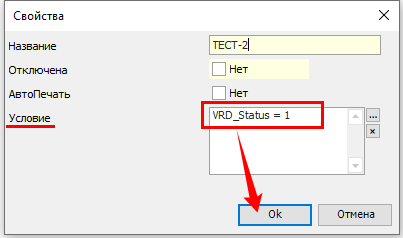
- Для Собственных ПФ через поле «Условие» в форме SQL-запроса можно задать дополнительные условия для вывода ПФ в список доступных пользователю МТ.
Например:
Выводить ПФ только в «открытых» Сделках по продаже а/м
VRD_Status = 1
- Копия ПФ
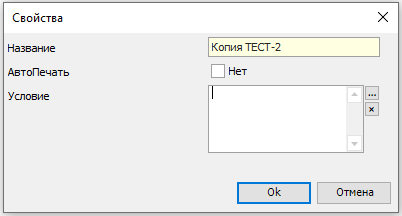
- Через поле «Название» доступна корректировка значения «Название пользовательское».
- Через поле «Условие» в форме SQL-запроса можно задать дополнительные условия для вывода ПФ в список доступных пользователю МТ.
Например:
Выводить ПФ только в «открытых» Сделках по продаже а/м
VRD_Status = 1
Действия с ПФ
Создание собственной ПФ
В МТ предусмотрены следующие способы создания ПФ:
- Новая ПФ
- собственная ПФ Дилерского предприятия, может быть создана одним из следующих способов
- через встроенный дизайнер MT DMS,
- через внешний дизайнер FastReport,
- через импорт файла.
Для пользователей МТ такая ПФ выводится в список для печати одновременно с другими ПФ.
- Копия ПФ – создается копированием существующей в МТ Печатной формы (Стандартной или Собственной), с последующим внесением изменений.
Действие «Создать ПФ»
Запустить MTAdmin.
Перейти в раздел «Конфигурация» → «Печатные формы».
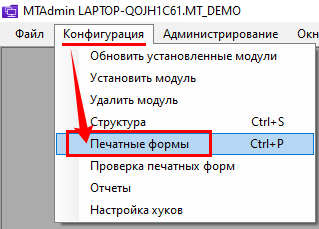
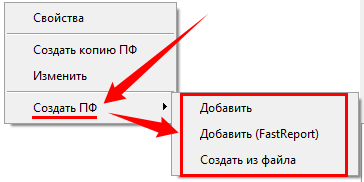
Кликом правой клавиши мыши вызвать меню действий и выбрать «Создать ПФ».
Система предложит три способа создания ПФ:
- Добавить – создание новой ПФ через встроенный в МТ DMS дизайнер ПФ
- Добавить (FastReport) – создание новой ПФ через внешний дизайнер FastReport.
- Создать из файла – создание новой ПФ через импорт файла ПФ (например, при разработке ПФ по запросу на support@verdi.ru).
Добавить
После активации действия «Создать ПФ → Добавить»:
Система предложит выбрать (что создаем).
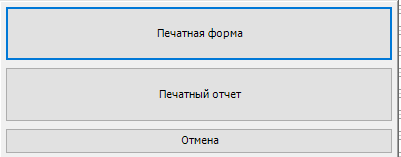
Заполнить поля в открывшемся окне
«Название» - будет выводиться в списке ПФ для пользователей МТ.
Нажать  для перехода в окно встроенного дизайнера ПФ MT DMS.
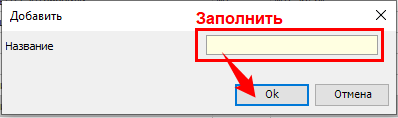
Система откроет окно встроенного дизайнера.
Создать ПФ.
После сохранения новой ПФ в окне встроенного дизайнера, она будет добавлена в общий список ПФ (раздел MTAdmin «Конфигурация | Печатные формы»).
Добавить (FastReport)
После активации действия «Создать ПФ → Добавить (FastReport)»:
Система предложит выбрать (что создаем).
Заполнить поля в открывшемся окне
«Название» - будет выводиться в списке ПФ для пользователей МТ.
«Таблица» - ДокФорма или Справочник МТ, из которых ПФ будет вызываться пользователями МТ.
Нажать  для перехода в окно дизайнера FastReport.
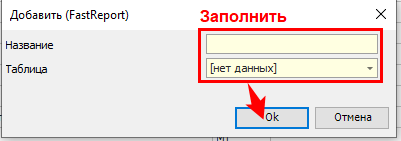
Система откроет окно дизайнера FastReport.
Создать ПФ (см. описание FastReport.Net Руководство пользователя).
После сохранения новой ПФ в окне дизайнера FastReport, она будет добавлена в общий список ПФ (раздел MTAdmin «Конфигурация | Печатные формы»).
Создать из файла
После активации действия «Создать ПФ → Создать из файла»:
Система предложит выбрать (что создаем).
Указать «путь» к файлу ПФ.
Заполнить поля в открывшемся окне
«Название» - будет выводиться в списке ПФ для пользователей МТ.
«Таблица» - ДокФорма или Справочник МТ, из которых ПФ будет вызываться пользователями МТ.
Нажать 
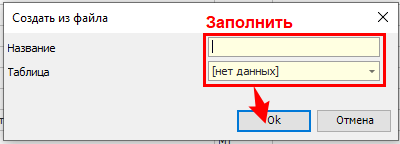
Система откроет выбранный файл в окне соответствующего дизайнера.
После сохранения новой ПФ в окне дизайнера, она будет добавлена в общий список ПФ (раздел MTAdmin «Конфигурация | Печатные формы»).
Действие «Создать копию ПФ»
Запустить MTAdmin.
Перейти в раздел «Конфигурация» → «Печатные формы».
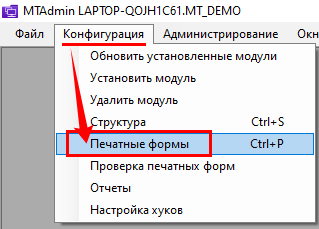
В списке ПФ выделить строку к копированию.
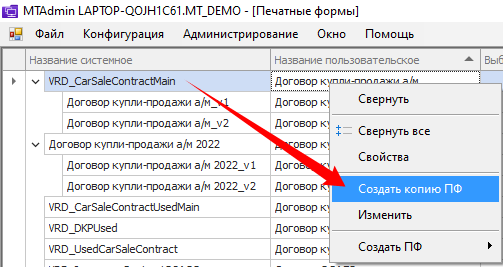
Кликом правой клавиши мыши по строке списка вызвать меню действий и выбрать «Создать копию ПФ».
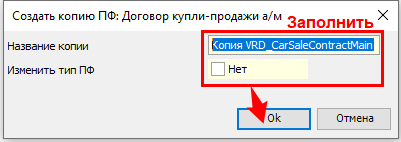
Заполнить поля в открывшемся окне
«Название копии» - по умолчанию поле предзаполняется (значением системного названия оригинальной ПФ и приставкой «Копия»), с возможностью редактирования. Значение поля будет выводиться в списке ПФ для пользователей МТ.
«Изменить тип ПФ» - проставить «ДА» при необходимости создания копии ПФ с использованием другого редактора (дизайнера ПФ). При этом ПФ в новом редакторе придется создать заново, но она будет добавлена в список Копий оригинальной ПФ, в «ветку» (Оригинал ПФ + Копии).
Пример: исходная ПФ создана через встроенный дизайнер MT DMS, копия к ней будет создана в дизайнере FastReport.
Нажать  для сохранения копии ПФ.
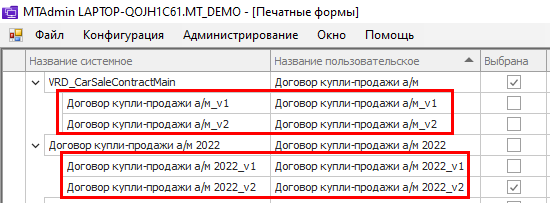
В «ветку» оригинальной ПФ (раздел MTAdmin «Конфигурация | Печатные формы») добавит созданную Копию ПФ.
Внести изменения в ПФ, созданную копированием (см. описание действия «Изменить»).
Действие «Изменить»
(изменение файла шаблона ПФ)
Запустить MTAdmin.
Перейти в раздел «Конфигурация» → «Печатные формы».
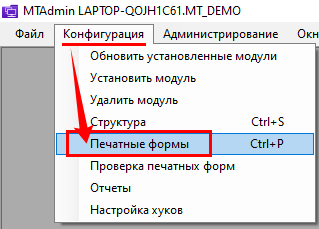
В списке ПФ выделить строку к изменению.
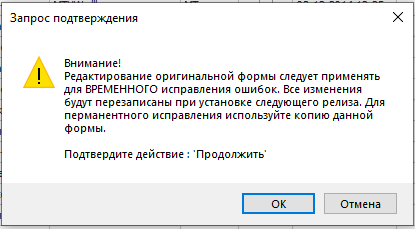
Стандартные ПФ обновляются (перезаписываются) при обновлении MT DMS.
В случае необходимости изменения стандартной ПФ, следует создать ее копию (см. описание действия «Создать копию ПФ»), внести в нее изменения и назначить основной (проставить признак «Выбрана»).
Кликом правой клавиши мыши по строке списка вызвать меню действий и выбрать «Изменить».

Система откроет файл ПФ в соответствующем дизайнере.
Внести изменения в файл ПФ, используя функционал соответствующего редактора:
- Описание функционала встроенного редактора ПФ MT DMS см. Встроенный дизайнер ПФ
- Описание функционала редактора FastReport см. FastReport.Net Руководство пользователя
Действие «Выбрать активной»
Запустить MTAdmin.
Перейти в раздел «Конфигурация» → «Печатные формы».
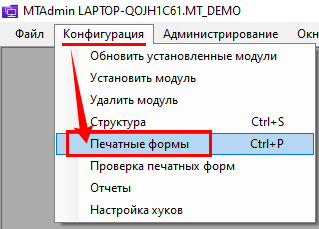
В списке ПФ выделить строку (без признака «Выбрана») Оригинальной ПФ или одной из ее Копий.
Кликом правой клавиши мыши вызвать меню действий и нажать «Выбрать активной».
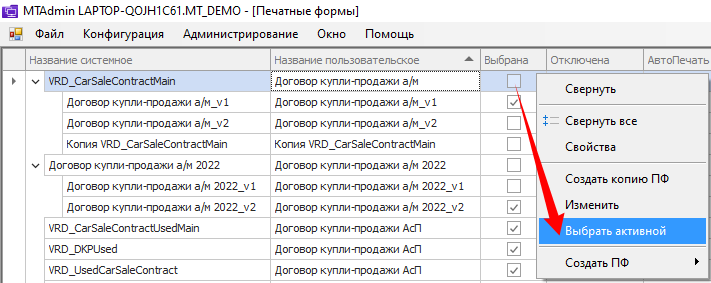
В текущей «ветке» Оригинал ПФ + Копии система перенесет признак «Выбрана» на активированную ПФ.
Импорт/Экспорт ПФ
Запустить MTAdmin.
Перейти в раздел «Конфигурация» → «Печатные формы».
Двойным кликом левой клавиши мыши по строке открыть файл нужной ПФ.
Система откроет файл ПФ в соответствующем дизайнере.
Импорт/Экспорт ПФ, созданных во встроенном дизайнере МТ DMS
(«Тип ПФ» = МТ)
На верхней панели инструментов встроенного дизайнера MT DMS выбрать нужное действие
Файл → Export или Import.
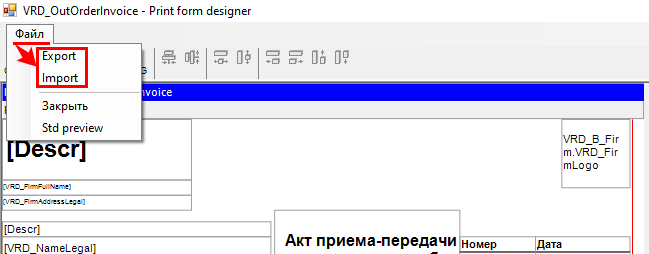
В зависимости от выбранного действия, в открывшемся окне выбрать файл для импорта или указать путь для экспорта файла ПФ.
В случае импорта файла – сохранить изменения нажатием  (либо сочетанием клавиш «Ctrl+S»).
Импорт/Экспорт ПФ, созданных в дизайнере FastReport
(«Тип ПФ» = FR)
На верхней панели инструментов FastReport выбрать нужное действие
Файл → Открыть (для импорта файла) или Сохранить как… (для экспорта файла)
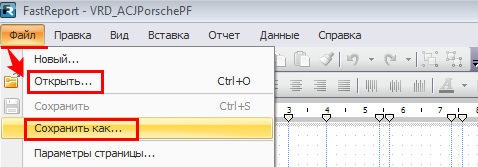
В зависимости от выбранного действия, в открывшемся окне выбрать файл для импорта или указать путь для экспорта файла ПФ.
В случае импорта – при закрытии файла ПФ изменения сохраняются автоматически.
Отключить
Для отключения ПФ следует:
- Выделить Оригинальную ПФ (Стандартную или Собственную) в общем списке.
- Нажатием правой клавишей мыши вызвать список доступных действий и выбрать пункт меню «Свойства».
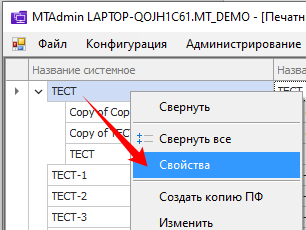
- В поле «Отключена» проставить признак ДА.
- Сохранить изменения нажатием

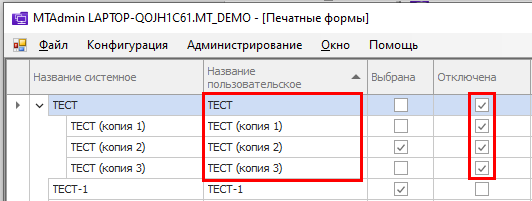
ПФ и ее Копии исключены из списка Печатных форм, доступных пользователям МТ.
Удалить
Запустить MTAdmin.
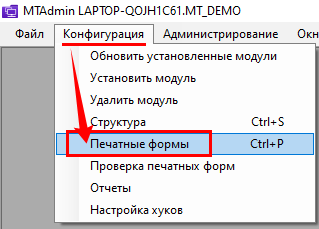
Перейти в раздел «Конфигурация» → «Печатные формы».
Выделить в списке ПФ к удалению.
Кликом правой клавиши мыши вызвать меню действий, выбрать «Удалить» и подтвердить действие нажатием 
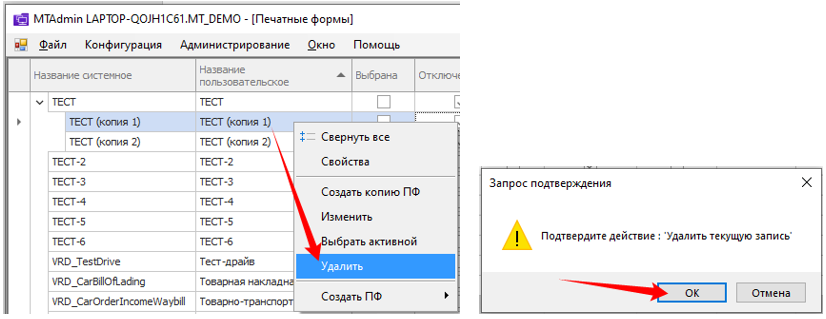
ПФ удалена без возможности восстановления.
Настроить Пакеты ПФ
Пакетная печать документов настраивается в интерфейсе МТ, в разделах
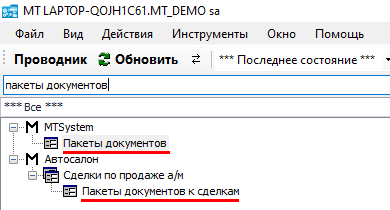
- Пакеты документов – настраиваются для Справочников или ДокФорм (Разделов) и вызываются по кнопке
 (на верхней панели инструментов Справочника/Раздела МТ) или по кнопке
  (из формы Элемента справочника/ДокФормы).

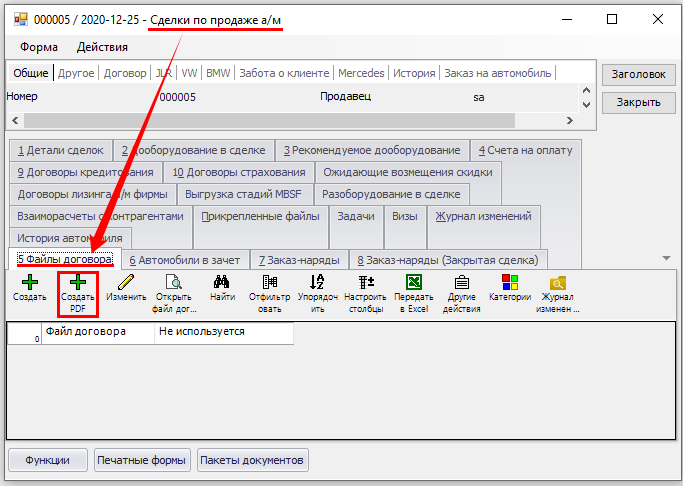
- Пакеты документов к сделкам – настраиваются для Сделок по продаже а/м (новых и АсП) и вызываются из Сделки, по кнопке
 на вкладке «Файлы договора», с сохранением файлов Печатных форм, добавленных в Пакет.
Настроить Пакет документов
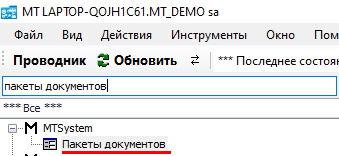
Запустить интерфейс MT.
Перейти в раздел «MTSystem | Пакеты документов».
Нажатием  (на верхней панели инструментов), или нажатием «Insert» на клавиатуре, открыть форму нового Пакета документов.
Заполнить поля в открывшемся окне.
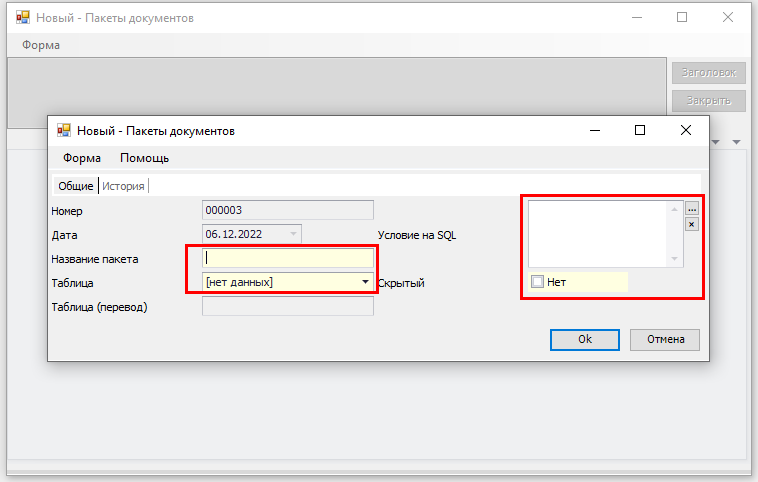

Нажать  для сохранения нового Пакета документов.
Система сохранит карточку и откроет её полную форму для дальнейшего заполнения.
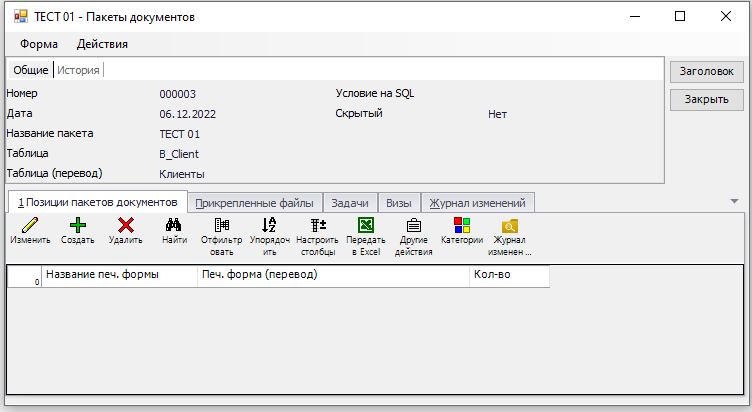
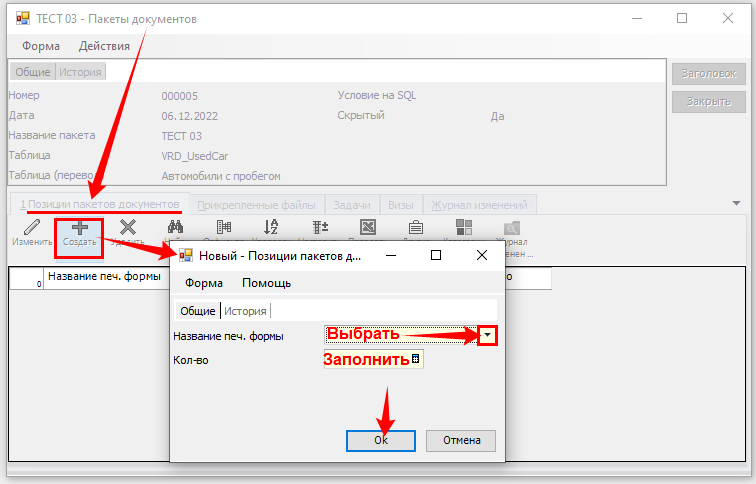
На вкладке «Позиции пакетов документов», через кнопку  (на верхней панели инструментов) или нажатием «Insert» на клавиатуре, добавить в Пакет нужные Печатные формы, с указанием количества экземпляров в составе Пакета.
Созданные Пакеты документов с признаком «Скрытый» = НЕТ доступны пользователям МТ по кнопке  на верхней панели инструментов соответствующего Справочника/Раздела МТ и по кнопке
  в форме соответствующего Элемента справочника/ДокФорме.
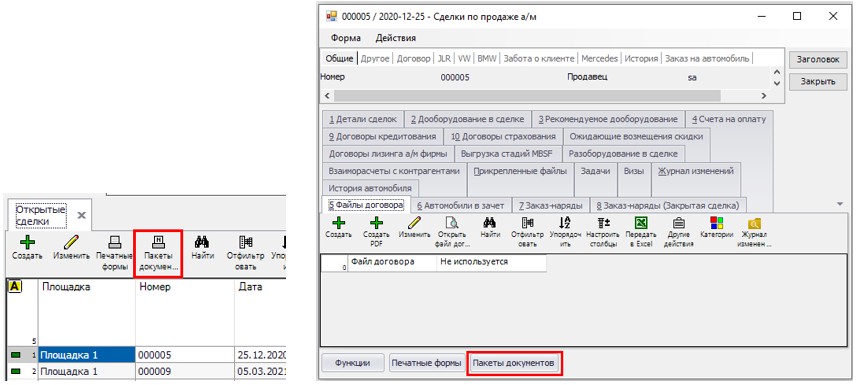
Пакеты документов, созданные для таблицы «Автомобили с пробегом» (VRD_UsedCar) также доступны из Карточки АсП по кнопке  на верхней панели инструментов вкладки «Файлы договора» (либо сочетание клавиш «Shift+Insert»). Скрытые Пакеты (с признаком «Скрытый» = ДА) – только по кнопке на вкладке «Файлы договора».
 на верхней панели инструментов раздела «MTSystem | Пакеты документов».
Настроить Пакет документов к Сделкам
Запустить интерфейс MT.
Перейти в раздел «Автосалон | Сделки по продаже а/м | Пакеты документов к сделкам».
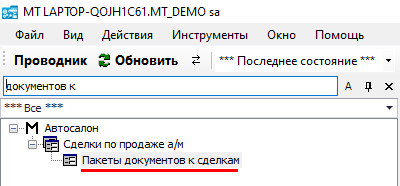
Нажатием  (на верхней панели инструментов, или «Insert» на клавиатуре) открыть форму нового Пакета документов к сделке.
Заполнить поля в открывшемся окне.
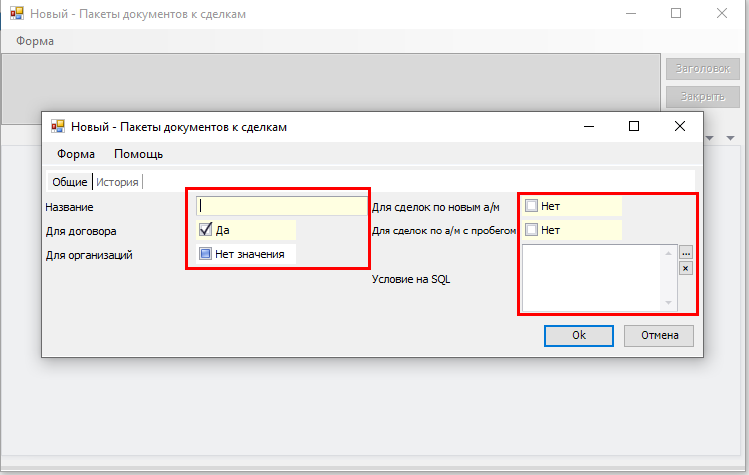
Нажать  для сохранения нового Пакета документов к сделке.
Система сохранит карточку и откроет её полную форму для дальнейшего заполнения.
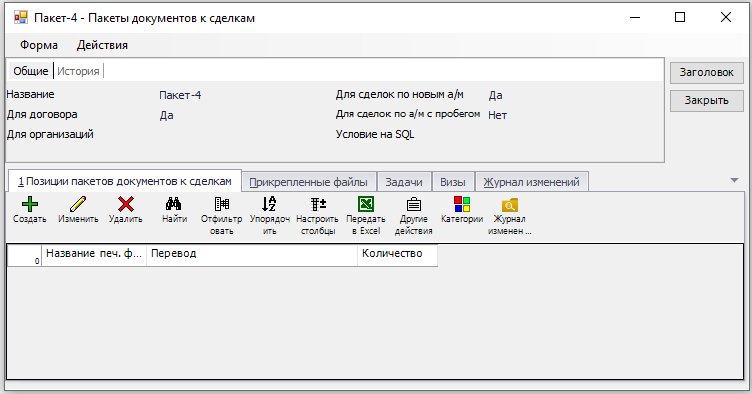
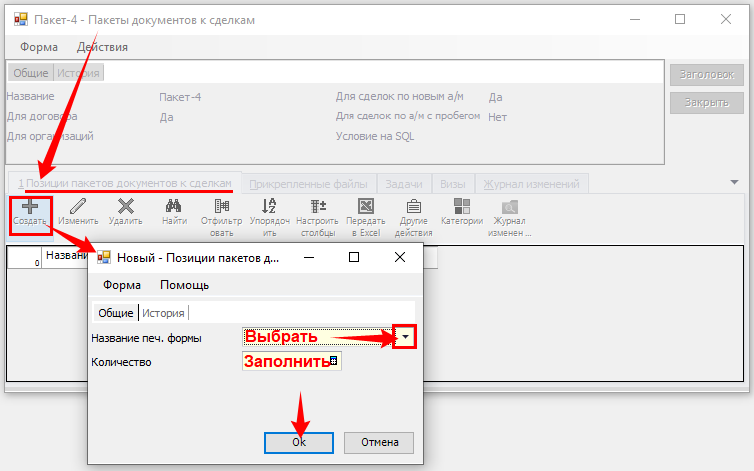
На вкладке «Позиции пакетов документов к сделкам», через кнопку  (на верхней панели инструментов) или нажатием «Insert» на клавиатуре, добавить в Пакет нужные Печатные формы, с указанием количества экземпляров в составе Пакета.
Созданные Пакеты документов к сделкам доступны пользователям МТ из Сделок по продаже а/м (новых и/или АсП, в соответствии с настройками Пакета), и вызываются по кнопке  на верхней панели инструментов вкладки «Файлы договора» (либо сочетание клавиш «Shift+Insert»), с сохранением сформированных файлов Печатных форм, добавленных в Пакет.

 на верхней панели инструментов раздела «MTSystem | Пакеты документов».
ПФ в интерфейсе МТ
Для пользователей Печатные формы доступны в интерфейсе МТ:
- в Разделах и Справочниках МТ
по кнопке «Печатные формы» на верхней панели инструментов доступны отдельные Печатные формы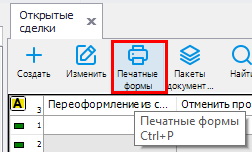 по кнопке «Пакеты документов» на верхней панели инструментов доступны Пакеты документов (несколько ПФ, объединенные в общий Пакет)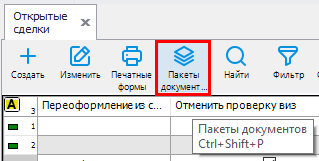
- в ДокФормах МТ (Сделка, Заказ-наряд, Заказ на запчасти и т.д.)
по кнопке «Печатные формы» доступны отдельные Печатные формы
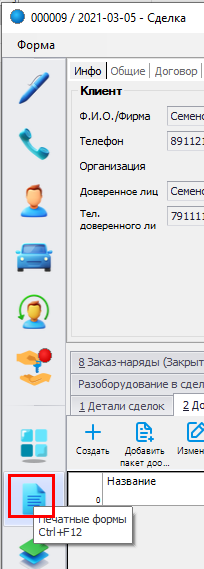
и
по кнопке «Пакеты документов» доступны несколько ПФ, объединенные в общий Пакет.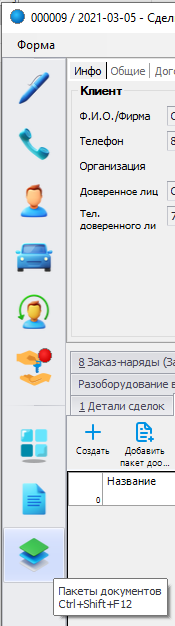

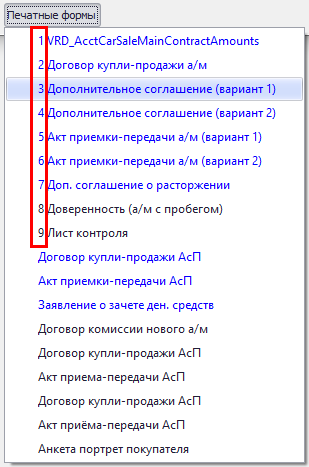
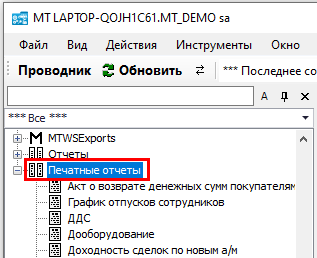
- в разделе Проводника «Печатные отчеты»
 /li>
/li>

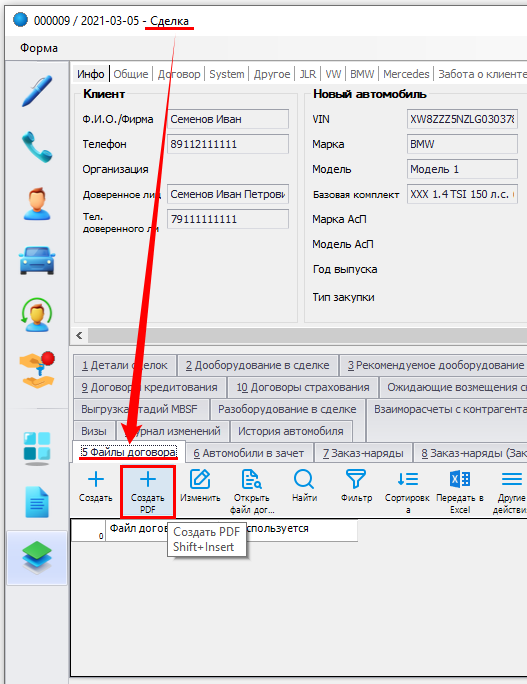
- в Сделках по продаже автомобилей (новых и АсП) предусмотрен дополнительный функционал формирования и сохранения файлов ПФ из настроенных Пакетов документов к сделкам.Зайти в Сделку, на вкладке «Файлы договора», через кнопку «Создать PDF» на верхней панели инструментов, выбрать Пакет для формирования файлов. Система сохранит сформированные файлы ПФ на вкладке «Файлы договора» выбранной Сделки.
 , устанавливаются при настройке Пакета (см.
 Контроль использования ПФ
Информация об использовании ПФ доступна в стандартном отчете МТ «Журнал использования ПФ»:
при вызове ПФ на печать пользователем система создает новую запись в отчете.