Релиз 12-01-2024
Last modified:
Статья содержит описания доработок функционала МТ DMS.
7165 Клиентская служба: Оптимизация функционала Слияния контрагентов
Функционал опции «Слияние контрагентов» оптимизирован в части настроек поиска схожих клиентов.
Теперь пользователь может
- Ограничивать поиск совпадений по конкретным полям (например, по «ИНН/КПП» для Клиентов - Ю.лиц или по номеру «Моб. телефона» для Клиентов – Физ.лиц).
- Настраивать фильтр для сегментирования Клиентской базы (например, проверить наличие схожих Клиентов для Физ.лиц с Фамилией, начинающейся с буквы «А»).
- Отключать (не использовать в поиске) настройку параметра «Расстояние Левенштейна для поиска схожих клиентов» (например, для выявления совпадений по номеру «Моб. телефона»).
- Останавливать поиск при выявлении нужного количества совпадений (например, у пользователя есть время на обработку 10 пар схожих Клиентов – система остановит поиск при выявлении нужного количества совпадений).
Порядок использования
Открыть раздел проводника МТ
Клиентская служба | Слияние контрагентов | Слияние контрагентов
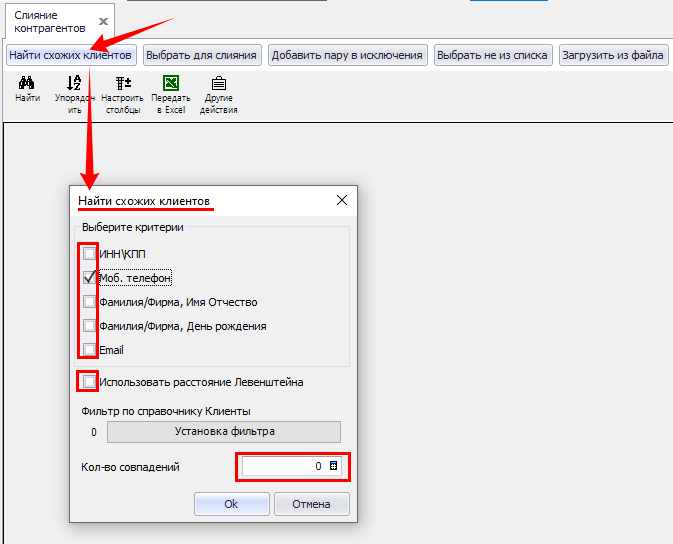
Нажать кнопку «Найти схожих клиентов» (на верхней панели инструментов).
В открывшемся окне настроить критерии поиска:
- Выделить «галочками» поля для поиска совпадений.
- Проставить признак «Использовать расстояние Левенштейна» - при необходимости.
Порядок настройки параметров описан в статье Параметры МТ
- Настроить фильтр по справочнику «Клиенты» – при необходимости сегментации Клиентской базы.
- Заполнить поле «Кол-во совпадений», если требуется остановить поиск по выявлению определенного числа совпадений. Если не заполнено – поиск выполняется по всей базе.
Порядок настройки
Подключить опцию «Слияние контрагентов».
Заполнить параметр «Расстояние Левенштейна для поиска схожих клиентов».
7481 Автосалон: Новая вкладка "Инфо" в Заголовке докформы "Автомобиль с пробегом"
Теперь, при открытии докформы Автомобиль с пробегом в режиме просмотра заголовка отображается новая вкладка "Инфо", на которую выводится основная информация об АсП.
Вкладка содержит пять групп данных:
Клиент
АсП
Условия
Другое
Доходность
7763 Администрирование: Доработки MTAdmin по работе с пользователями
Изменения в MTAdmin в разделе "Администрирование | Пользователи":
- При создании нового Пользователя добавлена проверка существующих на SQL-сервере пользователей по Логину (SQL или Windows). При выявлении совпадений система выведет соответствующее предупреждение.
- На верхнюю панель инструментов раздела добавлена новая кнопка-переключатель "Показать отключенных" - при активации кнопки в список добавляются Пользователи с признаком "Пользователь отключен" = ДА.
7870 Информационный экран: Новый формат настройки показа по стандарту Lada
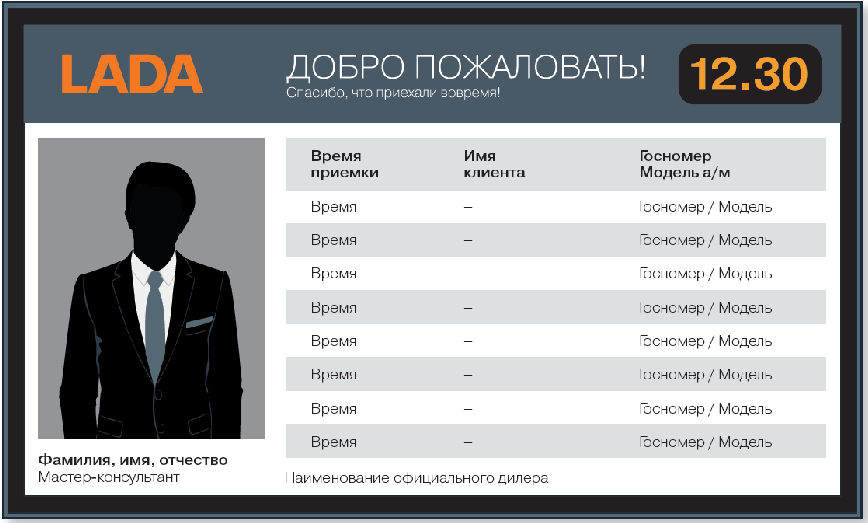
Теперь в модуле Информационный экран доступна настройка Экрана приветствия LADA (новая опция FEATURES_VAZ_EXTRAS модуля MTShow).
Порядок использования
Открыть раздел проводника МТ
Информационный экран | Настройка показа
Нажать кнопку «Создать» на верхней панели инструментов.
Заполнить поля в открывшемся окне:
Тип кадра = Элемент управления .NET
Содержание = Экран приветствия LADA
Через кнопку «Установить параметры» выполнить дополнительные настройки.
Заполнить оставшиеся поля.
Нажать кнопку "Ок" для сохранения.
Порядок настройки
Подключить опцию FEATURES_VAZ_EXTRAS для модуля MTShow.
7881 Автосалон: Доходность во вкладке Инфо АсП
Новый алгоритм расчета значений блока "Доходность" на вкладке "Инфо" в заголовке каточки АсП:
АсП = расчетный доход от продажи АсП = Рекомендованная цена продажи (VRD_StdSalePrice) - Закуп. цена (VRD_BuyPrice)
ДО = доход от продажи ДО = Цена ДО - Себестоимость лок. вал.
ПП = затраты на ПП = сумма ЗН ПП
Фин. результат = итоговая доходность по АсП = Цена продажи - Себестоимость АсП
8773 Касса: Настройка печати чеков по выплатам за комиссионные АсП
Для настройки Кассы добавлен новый параметр: Пробивать чек с выплатой по АсП с типом "Комиссия".
ДА – значение по умолчанию.
НЕТ - для АсП с «Типом закупки» = Комиссия изменяются правила печати чеков:
в Рабочем месте кассира
- Не печатаются Безналичные чеки по оплатам/выплатам (Печать чеков: Б/Н расчет).
- Не печатаются кассовые Чеки по операциям выплаты Комитенту (Оплатить: Комитенту).
- Не печатаются кассовые Чеки по операциям приема возврата выплаты от Комитента (Принять возврат: Комитент).
в карточке АсП
- Не печатаются кассовые Чеки по операциям выплаты Комитенту (Функции: Оплата комитенту).
8792 KPI: Текущая дата в Отчете по группе KPI
В "Отчет по группе KPI" добавлен новый флаг "+ Сегодня", который отображается, если выбран текущий Месяц.
"+ Сегодня" = ДА - система рассчитает и выведет в отчет результаты за текущий день (по умолчанию, данные за текущую дату в отчет не включаются, т.к. автоматический расчет KPI выполняется по завершению дня).
8830 Справочник "Договоры": Возможность копирования договора с условиями
Теперь при сохранении нового Договора, создаваемого копированием в справочнике "Договоры", система также предложит скопировать Условия из исходного Договора.
Порядок использования
В справочнике «Договоры» нажать кнопку «Копия» на верхней панели инструментов.
Откорректировать значения реквизитов нового Договора и нажать «Ок».
В открывшемся окне «Выберите условия для копирования в новый договора» выделить строки для копирования в новый Договор (одну или несколько) и нажать кнопку «Выбрать» на верхней панели инструментов (или «Enter» на клавиатуре). Для отказа от копирования – закройте окно.
Выбранные строки будут добавлены в новый Договор на вкладку «Условия договора».
8897 Интеграция с 1С: Выгрузка внутреннего номера запчасти в 1С
В выгрузку сервисом ExportTo1CInvoice добавлено поле "PartCode" (внутренний номер запчасти).
8926 KPI: Доработка Отчета по группе KPI
Теперь в разделе проводника «Отчет по группе KPI»:
- При наведении курсора мыши на значение поля «Название» система выводит всплывающую подсказку с «Описанием» (из заголовка Настройки KPI).
- Строка Суммы: если суммируемые строки имеют одинаковый формат (например, округление до целых), он же применяется к значению строки суммы.
- «Параметр», заполненный для всех KPI отчета, выводится в отдельном столбце, даже при наличии строк суммы (ранее, при наличии строк суммы, общие параметры в отчет не выводились).
8976 MindBox: Отображение событий рассылок в едином списке событий клиента
На вкладке "Единый список событий" в Карточке клиента (справочник "Клиенты") теперь, помимо прочих событий, отражаются рассылки из MindBox.
Порядок настройки
Перед началом работы необходимо
- Настроить параметр "Настройки Mindbox".
- Запустить службы: MindboxImportActionSMSStat (для sms) и MindBoxImportActionsMailingsSvc (для email)