Релиз 28-02-2025
Last modified:
Статья содержит описания доработок функционала МТ DMS.
Список доработок
10893 MTWorkshop,Субподряд: Акты по субподряду. Дополнения
13788 MTWorkshop: Оплата Франшизы в Заказ-наряде Страховой компании
14569 Фин.услуги: Заявки на оплату и БИТ Финанс
14730 Личный кабинет: Выбор способа коммуникации при восстановлении пароля
14942 DNM: Изменение логики отправки Анкет согласия обработки ПД в ЗН
14946 Hyundai: Отчет по складу ЗЧ импортеру
15279 Импорт/Экспорт: Выгрузка в LSAvto через API
15281 MTWorkshop: Разрешительный режим в ЧЗ, офлайн проверка
15346 GWM,Интеграция: Экран приветствия TANK
15386 Планировщик: Новая логика Перенести и Отклонить для виз и задач в Планировщике
15450 DNM,Автосалон: Запрет возврата РКП в открытые
15456 DNM,Автосалон: Доработка функции РКП "Не выгружать в DNM"
Описание доработок
10893 MTWorkshop,Субподряд: Акты по субподряду. Дополнения
- Для выгрузки в 1С (сервис ExportTo1CSubConAct), в xdto-схему SubconActDet добавлены поля:
PayMethod - Код упр. учёта,
CostCenter - ЦФО,
VIN,
DCarSold - Дата продажи (из справочника "Автомобили").
- В форму Акта по субподряду для всех статусов добавлена функция "Создать заявку на оплату".
В заявке на оплату, в список для поля "Договор" добавлено значение "Акты по субподряду".
В Заявке, создаваемой из Акта через Функцию, заполняются:
Фирма,
Контрагент,
Договор (ссылка на акт),
Площадка
и открывается заголовок создаваемой заявки для дальнейшего оформления пользователем.
13788 MTWorkshop: Оплата Франшизы в Заказ-наряде Страховой компании
- Новая логика параметра "Услуга для франшизы":
Заполнен - франшиза выделяется в отдельный Заказ-наряд через "Функцию → Выделить франшизу".
Не заполнен (по умолчанию) - франшиза оплачивается Клиентом в основном Заказ-наряде.
- В форму Заказ-наряда на вкладку "Счета на оплату" добавлена новая кнопка "Счет на оплату франшизы".
По нажатию кнопки система создает Счет на оплату на сумму "Франшиза (сумма вычета)" (из заголовка ЗН), с указанием "Клиента" ЗН в качестве "Плательщика".
При создании Оплаты по такому Счету (в интерфейсе "Рабочее место кассира": Принять оплату → По счету), в качестве "Плательщика" автоматически подставляется Клиент, на которого выставлен Счет.
При выставлении Счета на СК, сумма берется за вычетом франшизы.
14569 Фин.услуги: Заявки на оплату и БИТ Финанс
Новая опция «Обмен данными платежного календаря» (FEATURE_BITFINANCE) модуля «Интерфейсы для бухгалтерии» позволяет отключить механизмы согласования и утверждения Заявок на оплату в интерфейсе «Платежного календаря» МТ, загружая результаты согласования и утверждения заявок из 1С: БИТ.Финанс
Для Заявок на оплату в МТ добавлен новый «Статус» = На согласовании.
Последовательность статусов:
Создана → На согласовании → Согласована → ...
Изменения в логике работы сервиса ExportTo1CPaymentRequest:
Ранее в 1С передавались Заявки на оплату в «Статусах» = Согласована и Утверждена, с «Видом оплаты» = Банк.
Теперь, дополнительно передаются Заявки в «Статусе» = На согласовании, с любым видом оплаты.
Новый сервис PaymentRequestStatusLoader выполняет импорт статусов Заявок на оплату из 1С в МТ.
Порядок настройки
Требования к системе:
- выполнение настроек Интеграции с 1С,
- подключение опции "Платежный календарь",
- подключение сервиса ExportTo1CPaymentRequest.
Новые настройки:
- установить ключ с опцией "Обмен данными платежного календаря" (FEATURE_BITFINANCE),
- подключить новый сервис PaymentRequestStatusLoader.
14730 Личный кабинет: Выбор способа коммуникации при восстановлении пароля
В Личном кабинете клиента, на странице Восстановления доступа, теперь добавлена возможность выбора способа коммуникации: Email или Мобильный телефон.
При выборе способа коммуникации, система направляет клиенту ссылку для подтверждения восстановления Логина и Пароля (письмо на Email или SMS по номеру Моб. телефона из Карточки клиента в МТ).
После подтверждения (при переходе по ссылке) система, по выбранному каналу связи, отправляет Клиенту новые учетные данные (Логин и Пароль) от Личного кабинета.
14942 DNM: Изменение логики отправки Анкет согласия обработки ПД в ЗН
- В форме отправки согласия DNM кнопка “Согласие” переименована на “Создать новую анкету”, а кнопка “Отказ” теперь скрыта. В случае отсутствия в паспортных данных в Карточке клиента, система выводит предупреждение для пользователя и блокирует кнопку отправки анкеты.
- При подтверждении наличия Анкеты на портале DNM, выполняется проверка данных в полях:
status,
date,
may_process_personal_data,
client_confirm_communication,
may_process_personal_data_third _person,
client_confirm_communication_third_person,
third_person_list_confirmed,
emailsПри отсутствии данных, в форме отправки Анкеты для пользователя выводится сообщение.
- Для подтверждённых Анкет в форме, вызываемой функцией проверки наличия анкеты, кнопка печати анкеты теперь скрывается.
14946 Hyundai: Отчет по складу ЗЧ импортеру
Изменения в модуле MTHyundai:
- В справочнике "Каталоги запчастей" поле "Не выгружать" теперь используется для выгрузки по марке Hyundai.
- Значение поля "Не выгружать" теперь учитывается при выгрузке импортеру Hyundai данных об остатках запчастей на складке Дилера (NDBParts, MTWAServer).
15279 Импорт/Экспорт: Выгрузка в LSAvto через API
Для марки Chery и суббрендов (Jetour, JAC, ...):
выгрузка складских остатков и данных по ремонту из МТ в LSAvto через
- визард "Chery: Выгрузка для импортера"
теперь выполняется через API.
Порядок настройки
В справочнике "Марки-Площадки" на вкладке "Параметры подключения" заполнить поле "Выгрузка Chery".
15281 MTWorkshop: Разрешительный режим в ЧЗ, офлайн проверка
Новая опция «Честный знак 2.0» (FEATURE_MARKING_2) позволяет, в случае временного отсутствия интернета, выполнять проверку Маркированного товара разрешительным режимом на Кассе в офлайн режиме.
Порядок использования
Если результат проверки ЧЗ в онлайн режиме не был получен, система направит запрос в локальный модуль ЧЗ.
Порядок настройки
Установить локальный модуль ЧЗ (скачивается с сайта ЧЗ) на ПК, с которого будут печататься чеки, либо на сервер.
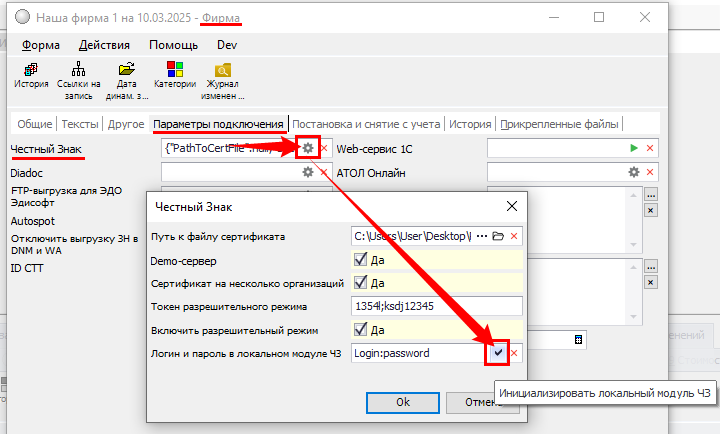
В карточке Фирмы (справочник «Фирмы»), в Заголовке на вкладке «Параметры подключения», в настройках поля «Честный знак» заполнить
- «Токен разрешительного режима»;
- «Включить разрешительный режим» = ДА;
- «Логин и пароль в локальном модуле ЧЗ» (в формате: login:password).
Перед началом работы, локальный модуль ЧЗ должен быть инициализирован в настройках МТ:
в правой части поля «Логин и пароль в локальном модуле ЧЗ» нажать кнопку «Инициализировать локальный модуль ЧЗ».
15346 GWM,Интеграция: Экран приветствия TANK
Для опции "Интеграция GWM, Haval, TANK, ORA, WEY" (FEATURE_GWM_EXTRAS):
1. В раздел проводника "Информационный экран | Настройка показа"
- для "Тип кадра" = Элемент управления .NET добавлен выбор "Содержание" = Экран приветствия TANK.
- по кнопке "Установить параметры" теперь можно настроить: "Кол-во секунд на страницу" и "Марка".
2. Условия вывода информации по Консультантам сервиса (КС):
В таблице
- выводятся Назначения встреч по фильтру: "Дата" = <сегодня>, "ДатаВремя отмены" - <пусто>, "Выдача" = НЕТ, "Статус ЗН" = Предложение или Открытый.
- заполняются поля
"Время записи" = "Время" из Назначения встречи.
"Статус готовности" =
Ожидание – если "Время прибытия" - <пусто>,
В работе – если "Статус прохождения ремонта" = В работе,
Готов - если "Статус прохождения ремонта" = Выполнен,
<пусто> - при отсутствии совпадений.
Порядок настройки
Установить модуль MTGWM.
Подключить опцию FEATURE_GWM_EXTRAS.
Создать запись в разделе проводника "Информационный экран | Настройка показа":
"Тип кадра" = Элемент управления .NET
"Содержание" = Экран приветствия TANK
Выполнить настройки через кнопку "Установить параметры".
Заполнить поля "Длительность", "№ п.п.", "Набор кадров".
15386 Планировщик: Новая логика Перенести и Отклонить для виз и задач в Планировщике
Мы оптимизировали функциональность работы с Задачами в Планировщике МТ:
- Изменились условия доступности действия «Перенести на … мин.» - действие не доступно для Задачи (Визы), если «Остаток переносов до автозавершения» = 0 или <пусто.
Значение «Срок переноса задачи планировщика, мин» устанавливается в Метке события.
- Переименованы поля:
в Метке задачи
«Количество переносов до автозавершения» → «Количество переносов»
в Задаче планировщика
«Остаток переносов до автозавершения» → «Остаток переносов»
«Комментарий» → «Комментарий создателя»
Добавлено новое поле «Комментарий исполнителя» (на вкладку «Другое»)
- Новая логика действия «Отклонить»:
при активации действия система открывает окно для заполнения «Комментария исполнителя» (исполнитель может указать причину решения). При подтверждении действия Задача закрывается с пометкой «Задача отклонена» = ДА.
- Для действия «Выполнить» (если в Метке события «Требовать статус завершения» = ДА) - в окне подтверждения теперь выводится новое поле «Комментарий исполнителя».
- Добавлено новое действие «Вернуть на группу» (доступно, если в Задаче есть «Ответственные») – очищает в Задаче поле «Исполнитель» (задача возвращается на группу ответственных).
15450 DNM,Автосалон: Запрет возврата РКП в открытые
Теперь в МТ запрещен возврат РКП в открытые после выгрузки в DNM.
15456 DNM,Автосалон: Доработка функции РКП "Не выгружать в DNM"
Для повышения удобства и корректности управления выгрузкой данных на портал DNM в форме Рабочей карты продавца (РКП) изменилась логика для
«Функции → Не выгружать в DNM»:
теперь функция доступна только для РКП, которые еще не выгружались на портал DNM.
В заголовке РКП признак «Не выгружать в DNM» переименован в «Запрет выгрузки в DNM» для более понятного отображения его назначения.
При активации функции «Не выгружать в DNM» в заголовке РКП проставляется признак «Запрет выгрузки в DNM» = ДА.
При последующей ручной выгрузке РКП на портал DNM через функцию «Ручная выгрузка в DNM» в заголовке РКП проставляется признак «Запрет выгрузки в DNM» = НЕТ.