Sale Managers Schedule
Last modified:
Функционал МТ «Календарь продавцов» используется для заполнения графика работы сотрудников Отдела продаж новых автомобилей.
Оглавление
Раздел МТ «Календарь продавцов»
Заполнить график работы Продавца
Заполнить график работы Продавца копированием
Раздел МТ «Календарь продавцов»
График работы Продавцов настраивается в разделе МТ
«Автосалон | Рабочее место продавца | Календарь продавцов»

Внешний вид окна:

Проверьте правильность выбора Площадки на верхней панели инструментов МТ.

В левой части окна отображается «Марка» (в соответствии с выбранной Площадкой).
Ниже - список Продавцов (сотрудники Отдела продаж по выбранной Марке).
Проставлением /снятием «галочки» напротив ФИО Продавца можно настроить внешний вид средней части окна – непосредственно, «График работы» продавцов.
Настройка позволяет вывести к просмотру «Календарь» по всем сотрудникам / одному сотруднику / списку сотрудников.

В правой части окна размещен Календарь для выбора периода.
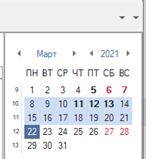
В центральной части окна отображается график работы Продавцов на две недели, начиная с выбранной в Календаре даты.

Изменить даты отображения графика также можно переключением «вперед - назад» через кнопки  , расположенные левее дат выбранного периода над таблицей графика работы Продавцов (2 недели, начиная с текущей даты или даты, выбранной в календаре).

Заполнить график работы Продавца
Настроить список сотрудников для заполнения графика работы:
В левой части окна «галочками» отметить список сотрудников для заполнения графика работы.
В центральной части окна будет выведен график к заполнению по выбранным сотрудникам.
Настроить даты для заполнения графика:
В правой части окна, на календаре выделить дату нажатием левой клавиши мыши.
В центральной части окна система выведет график к заполнению на 2 недели, начиная с выбранной даты.

Заполнить даты рабочих дней в строке Сотрудника:
Нажатием правой клавиши мыши по дате выбрать режим работы в открывшемся окне.

Для заполнения графика на несколько соседних дат:
Выделить дату нажатием левой клавиши мыши.
Зажать кнопку «Shift» на клавиатуре и отметить дату, до которой необходимо установить нужный график.
Выбранный период система выделит цветом.
Нажатием правой клавиши мыши выбрать режим работы на отмеченный период.
Изменить рабочий день на выходной: нажатием правой клавиши мыши по дате запланированного рабочего дня в открывшемся окне выбрать режим работы «Выходной».


Заполнить график работы Продавца копированием
Для заполнения графика работы Сотрудника копированием графика работы за предыдущий месяц:
Выделить строку сотрудника в «Календаре продавцов».
Нажать кнопку «Копировать предыдущий месяц» в левой части окна.
Нажать «Ок» в окне запроса подтверждения.
Система автоматически заполнит график Продавца, в соответствии с принципом установки рабочего графика за предыдущий месяц (продолжит 2/2, 3/3 и т.д.).

