Create KPI
Last modified:
В статье описана функциональность МТ по созданию и настройке KPI (ключевых показателей эффективности).
KPI в МТ применимы
- как инструмент контроля Руководителями текущей деятельности подчиненных структурных подразделений;
- для создания шаблонов расчета премий (в модуле МТ «Мотивация персонала»).
Оглавление
Создать новую «Настройку KPI» копированием
Сохранить новую «Настройку KPI»
Настроить права доступа к KPI (группам KPI)
Общие принципы работы с KPI в МТ
Основные этапы работы с KPI:

Создание KPI производится в несколько этапов:
I-й этап «Создание «Настройки KPI» - задаем формулу расчета KPI, частоту (периодичность) расчета, границу отчетного периода (Дату закрытия месяца), единицу измерения, формат значения, значение для сравнения.
II-й этап «Выбор параметров KPI» - определяем Параметры расчета KPI (с применением каких аналитических разрезов система будет рассчитывать создаваемый показатель).
Пример: Площадка, Марка, Модель, Сотрудник…
III-й этап «Формирование расчетных KPI» - создаем комбинации параметров KPI (применительно к формуле его расчета), задаем критические значения KPI (Минимум, Оптимум, Максимум) и значение для сравнения (в случаях, когда значение Benchmark зависит от Параметров расчета KPI).
Результатом данного этапа является перечень расчетных показателей KPI.
Пример (список расчетных KPI по Настройке KPI «Доходность автосалона»):
- Доходность автосалона по Марке (по всем Моделям и Площадкам);
- Доходность автосалона по Марке и Площадке (по всем Моделям);
- Доходность автосалона по Марке, Модели и Площадке.
При необходимости, для каждого KPI можно задать значения Минимум, Оптимум, Максимум и значение для сравнения.
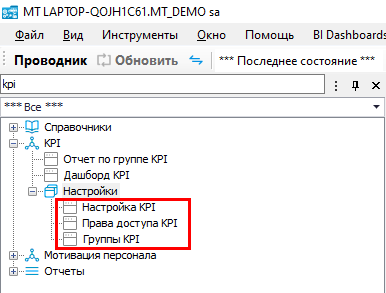
Создание и настройка KPI доступны в разделах модуля МТ «KPI»:
- Настройка KPI
- Права доступа KPI
- Группы KPI
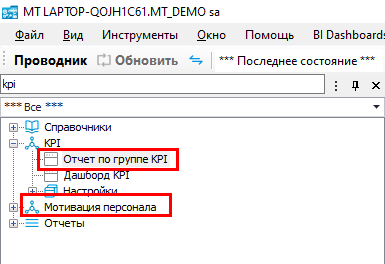
Использование фактических значений KPI доступно в разделе «Отчет по группе KPI» (модуль KPI) и в разделах модуля МТ «Мотивация персонала».
Создать KPI
Создать новую «Настройку KPI»
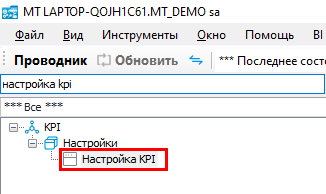
Открыть раздел проводника «KPI | Настройки | Настройка KPI».
Нажать кнопку «Создать» на верхней панели инструментов.
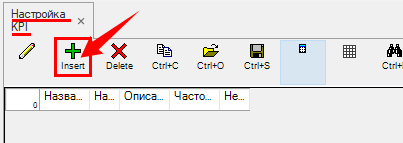
Система откроет форму новой «Настройки KPI».
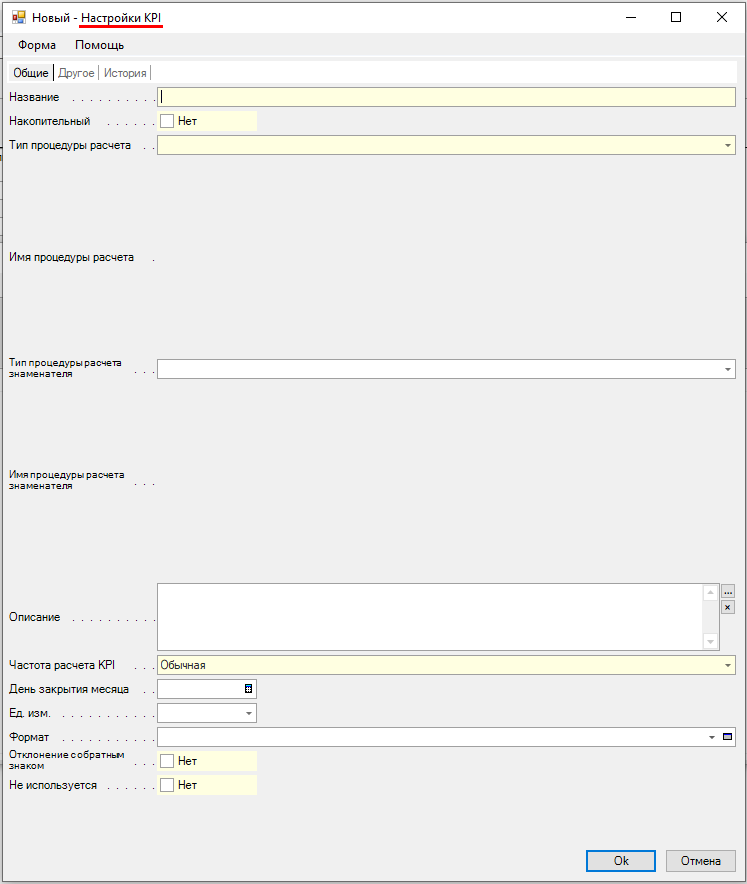
Заполнить поля в окне «Новый – Настройки KPI»:
На вкладке «Общие»:
Поле «Название»
Указать название для новой Настройки KPI.

Поле «Накопительный»
«Да» (проставить «галочку») - рекомендовано для KPI, в знаменателе которых всегда «1». Активирует доступность режима суммирования значений KPI за период (система производит ежедневный расчет показателя KPI, а результат «KPI за период» выводит как сумму ежедневных значений KPI за период).
Итоговое (за период) значение «накопительного» KPI рассчитывается по формуле:

Пример:
KPI1 – «накопительный»
«Дата 1»: KPI1 = 3/1=3
«Дата 2»: KPI1 = 2/1=2
«Дата 3»: KPI1 = 4/1=4
Итоговое значение KPI1 (Даты 1-3) = KPI1 (Дата 1) + KPI1 (Дата 2) + KPI1 (Дата 3) = 3 + 2 + 4 = 9

«Нет» - для KPI, в знаменателе которых могут быть значения, отличные от «1» (знаменатель KPI рассчитывается).
Итоговое (за период) значение «не накопительного» KPI рассчитывается по формуле:

Пример 2:
KPI2 – «не накопительный»
«Дата 1»: KPI2 = 3/2 = 1,5
«Дата 2»: KPI2 = 2/1 = 2
«Дата 3»: KPI2 = 4/3 = 1,3
Итоговое значение KPI2 (Даты 1-3) = (3+2+4) / (2+1+3) = 9 / 6 = 1,5

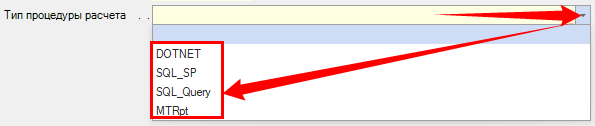
Поле «Тип процедуры расчета» (для «числителя» KPI)
Через кнопку в правой части поля выбрать значение из раскрывающегося списка.
«DOTNET» и «SQL_SP» - используются программистами.
«SQL_Query» - при расчете числителя KPI через SQL-запрос к Базе данных.
«MTRpt» - формирование числителя KPI на основании данных Отчета МТ.
Группа настроек KPI «Имя процедуры расчета» (настройки для расчета «числителя» KPI)
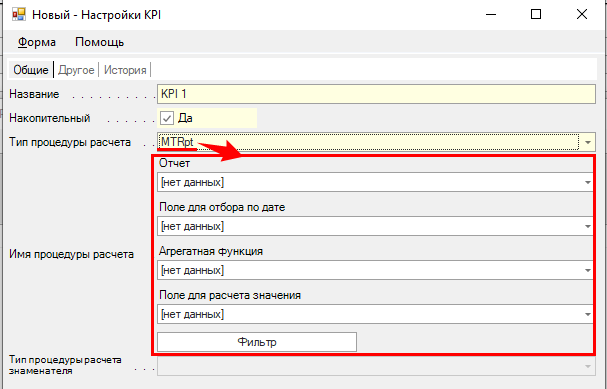
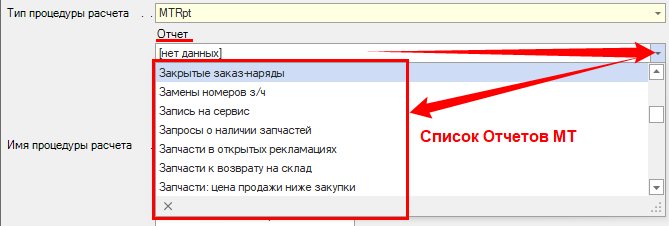
Поле «Отчет» (активно для «Типа процедуры расчета» = MTRpt)
Выбрать значение из списка Отчетов МТ через кнопку  в правой части поля (из какого Отчета будем брать данные для формирования значения «числителя» KPI).
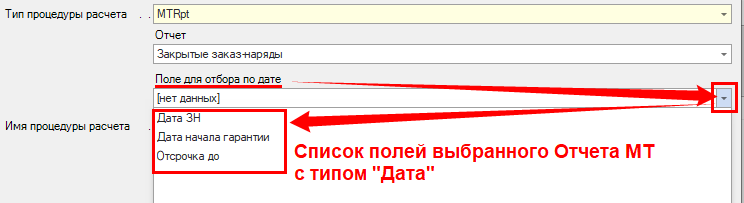
«Поле для отбора по дате» (активно для «Типа процедура расчета» = MTRpt)
Выбрать значение из списка Полей Отчета МТ через кнопку  в правой части поля (из какого Поля выбранного Отчета будем брать Дату формирования значения «числителя» KPI).
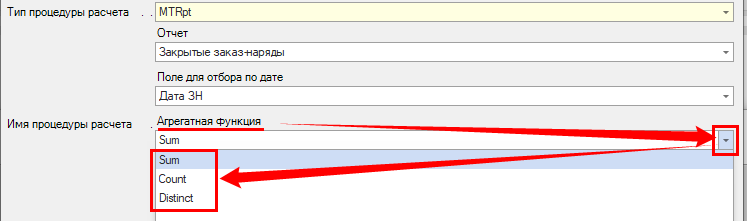
Поле «Агрегатная функция» (активно для «Тип процедуры расчета» = MTRpt)
Выбрать значение из списка доступных функций через кнопку  в правой части поля (определяет способ расчета значения «числителя» KPI).
В соответствии с выбранным способом (значение «Агрегатная функция») система отбирает все значения столбца Отчета МТ (определяется значением «Поле для расчета значения») на дату формирования KPI (по значению «Поле для отбора по дате») и рассчитывает значение «числителя» KPI:
Count – выведет общее количество непустых значений по столбцу Отчета на дату отбора;
Sum – выведет сумму (просуммирует значения) по столбцу Отчета на дату отбора;
Distinct – выведет количество уникальных непустых значений по столбцу Отчета на дату отбора.
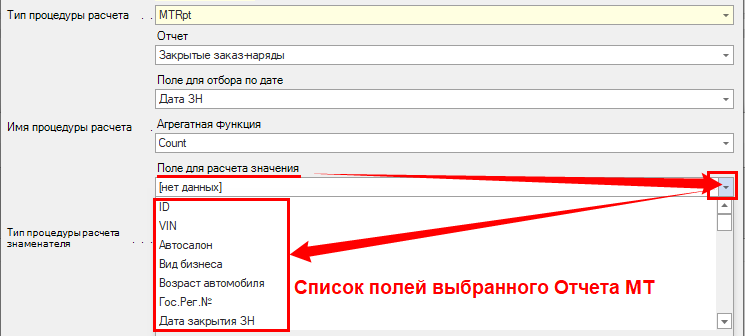
«Поле для расчета значения» (активно для «Типа процедуры расчета» = MTRpt)
Выбрать значение из списка Полей Отчета МТ через кнопку  в правой части поля (из какого Поля выбранного Отчета будем брать данные для формирования значения «числителя» KPI).
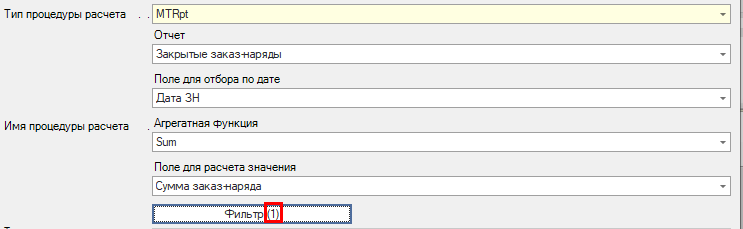
После заполнения полей группы «Имя процедуры расчета», через кнопку «Фильтр» установить дополнительные критерии отбора строк Отчета для расчета «числителя» KPI.
Пример: из Отчета «Закрытые заказ-наряды» выбрать строки с суммой Заказ-наряда более 3 000,00 руб.
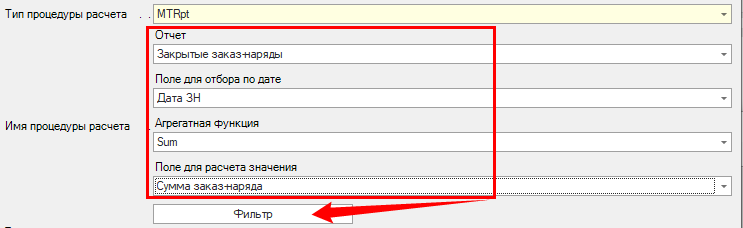
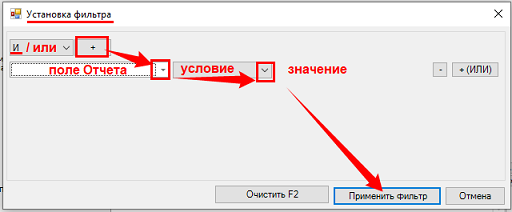
После настройки и применения фильтра система выведет на кнопке «Фильтр» общее количество настроенных условий.
Перейти к заполнению поля «Описание»
Поля, определяющие метод расчета знаменателя KPI («Тип процедуры расчета знаменателя» и группа полей «Имя процедуры расчета знаменателя»), заполняются по аналогии с настройками полей для расчета числителя.
Вернуться к описанию настройки полей для расчета числителя
После заполнения полей по расчету «числителя» и «знаменателя» заполнить поля общих настроек KPI.
Поле «Описание» (не является обязательным к заполнению)
Внести текстовое описание KPI (например: методика расчета, цель создания, область применения и т.д.).

Поле «Частота расчета KPI»
Выбрать значение из списка через кнопку в правой части поля.
Определяет с какой периодичностью система будет рассчитывать и сохранять значение показателя KPI:
Обычная – ежедневный расчет значения (за прошедший день) в течение открытого периода.
Ежедневный пересчет - ежедневный пересчет значений в течение открытого периода.
Обычная + раз в месяц – ежедневно (за прошедший день) + в день закрытия периода пересчитывать все значения за период.
Раз в месяц - в день закрытия периода рассчитывать значения по дням периода.

Поле «День закрытия месяца» (не является обязательным к заполнению)
В случае отсутствия значения (поле не заполнено), период для расчета KPI определяется системой в соответствии со значением, заданным в параметре «День закрытия месяца».
В случае заполнения, значение поля будет приоритетным относительно установленного в параметре системы «День закрытия месяца».
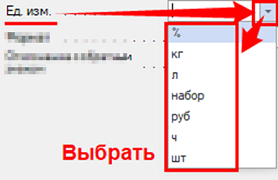
Поле «Ед. изм.» (не является обязательным к заполнению)
Выбрать единицу (в раскрывающемся списке доступны записи из справочника «Единицы измерения») или заполнить свое значение единицы измерения для значения KPI (в чем считаем показатель: %, штуки, рубли и т.д.).
Указанная единица измерения будет отображаться в соответствующей графе «Отчета по группе KPI».
Поле «Формат» (не является обязательным к заполнению)
Выбрать значение из выпадающего списка (содержит Названия форматов, созданных в справочнике «Форматные строки»).

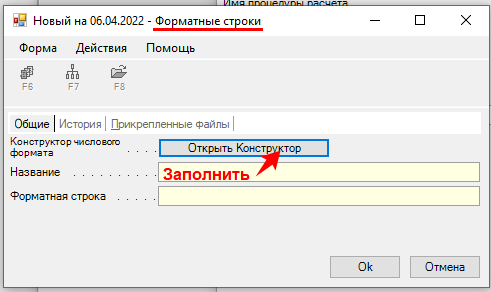
При отсутствии в списке нужного значения, создать новый Формат через кнопку  в правой части поля.

В открывшемся окне «Новый - Форматные строки»:
Заполнить «Название» нового Формата.
Нажать кнопку «Открыть конструктор»
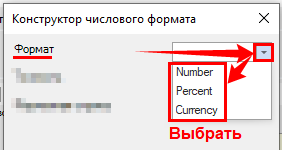
Система откроет встроенный «Конструктор числового формата»:
В поле «Формат» выбрать соответствующее значение
- Number - формат числа (в «Отчет по группе KPI» система будет выводить расчетное значение KPI).
- Percent - формат «%» (в «Отчет по группе KPI» система выведет значение KPI, умноженное на 100, и добавит знак «%», вне зависимости от значения, указанного в поле «Ед. изм.»).
- Currency - денежный формат (в «Отчет по группе KPI» система будет выводить расчетное значение суммы в рублях).
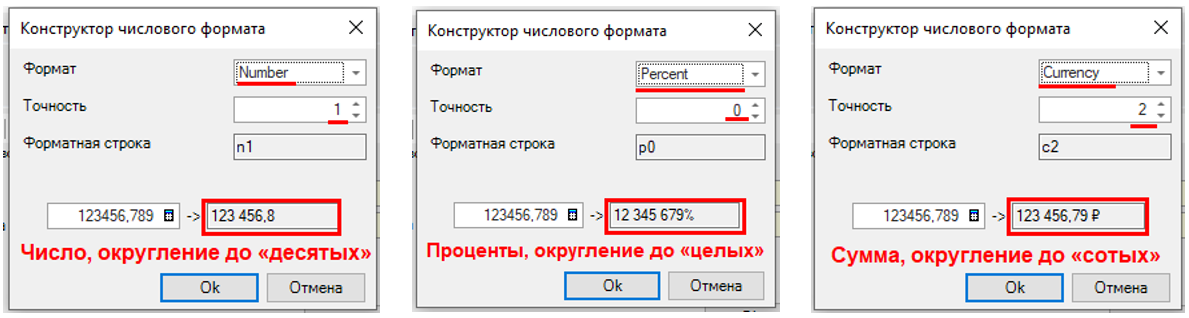
В поле «Точность» задать правило округления (какое количество знаков после запятой система будет выводить для расчетного значения KPI в «Отчет по группе KPI»)
«0» - округление до целого
«1» - округление до десятых
«2» - округление до сотых
и т.д.

Поле «Форматная строка» заполняется автоматически (кодом настроенного Формата).
В нижней части окна система выводит пример трансформации расчетного значения KPI для вывода в «Отчет по группе KPI», в соответствии с настроенным Форматом:
Нажать «Ок» для сохранения новой «Форматной строки».
Выбрать созданное значение в поле «Формат» формы новой «Настройки KPI».
Поле «Отклонение с обратным знаком»
Значение поля определяет логику вывода цветных контроллеров в «Отчете по группе KPI» (отображаются в полях, показывающих отклонения по текущему значению KPI).
 - положительная динамика.
 - отрицательная динамика.

«Нет» (значение по умолчанию) – зеленый значок контроллера  выводится при положительном отклонении (рост показателя); красный значок
  контроллера выводится при отрицательном отклонении (уменьшение показателя).

«Да» - рекомендуется для KPI с нежелательным ростом значения (рост значения KPI является отрицательной динамикой). Зеленый значок контроллера  выводится при отрицательном отклонении (уменьшение показателя); красный значок
  контроллера выводится при положительном отклонении (рост показателя).
Пример: для KPI «Количество обращений с характером «Претензия 1» и выше» рекомендовано значение «Да».

Поле «Не используется»
Проставить «галочку» для прекращения расчета показателя.
«Нет» (значение по умолчанию) – для актуальных KPI. Система рассчитывает и записывает показатели в соответствии с заданными параметрами расчета и указанной периодичностью.
«Да» - система не рассчитывает и не записывает значения для KPI.

На вкладке «Другое»:
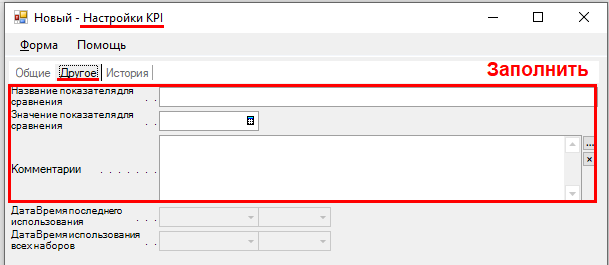
Поле «Название показателя сравнения» (заполнять по необходимости)
Данная настройка позволяет добавить в «Отчет по группе KPI» любой справочный показатель (Benchmark), удобный для оценки установленных плановых и полученных фактических значений KPI.
Пример: Среднее по отрасли, Среднее по рынку, Средний чек и т.д.
Поле «Значение показателя для сравнения» (заполнять по необходимости)
Данная настройка позволяет добавить в «Отчет по группе KPI» значение справочного показателя (указан в поле «Название показателя сравнения») для дополнительного контроля (анализа) установленных плановых и полученных фактических значений KPI.

Поле «Комментарий» (заполнять по необходимости)
Рекомендуется указывать любую значимую информацию: источник «Значения показателя для сравнения», пояснения к его выбору, аргументацию по его применимости и т.д.

Создать новую «Настройку KPI» копированием
В МТ возможно создание новой «Настройки KPI» через копирование существующей:
Открыть раздел проводника «KPI | Настройки | Настройка KPI».
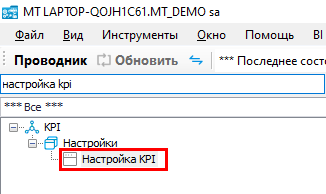
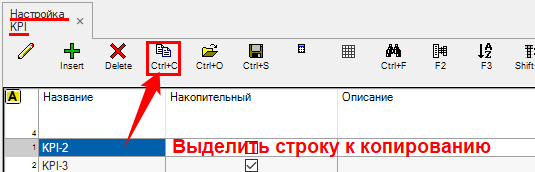
Выделить строку «Настройки KPI» к копированию и нажать кнопку «Копия» на верхней панели инструментов (или «Ctrl+C» на клавиатуре).
Система откроет форму новой «Настройки KPI», автоматически заполнив поля данными из скопированного элемента.
Сохранить новую «Настройку KPI»
После заполнения полей (обязательных полей) формы новой «Настройки KPI», нажмите «Ок» в правом нижнем углу окна.
Система сохранит новую «Настройку KPI» и откроет его полную форму для дальнейшего заполнения.
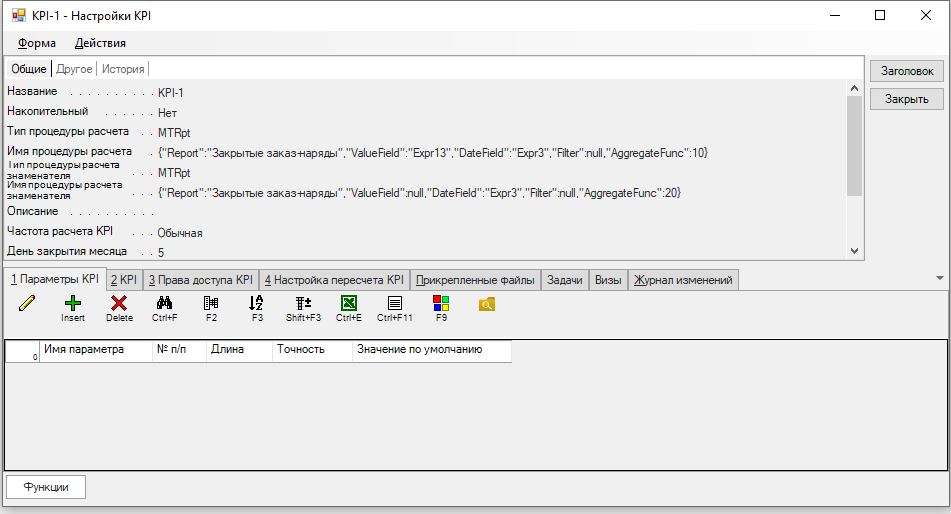
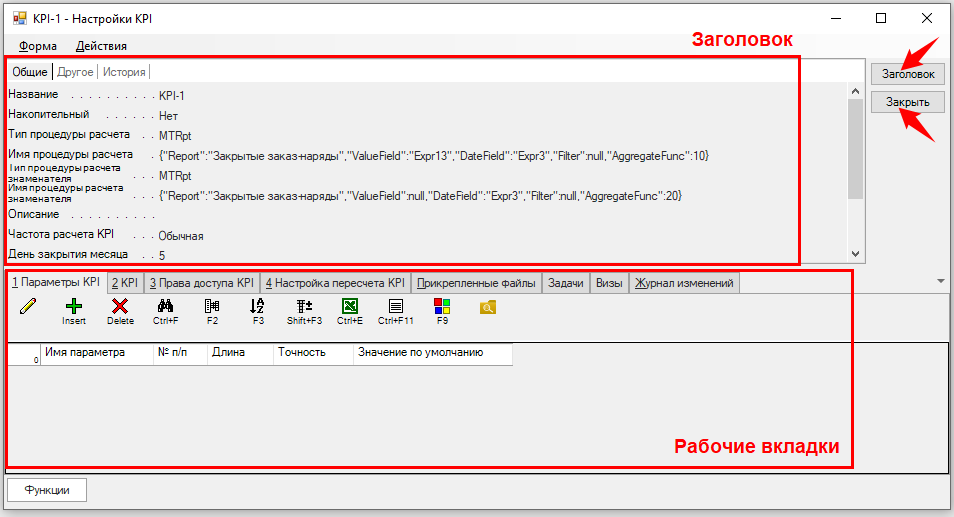
В верхней части окна расположен «Заголовок» (содержит поля, заполненные при создании новой «Настройки KPI»).
Переход в «Заголовок» (например, для редактирования его полей) осуществляется через кнопку «Заголовок».
В нижней части окна расположены «Рабочие вкладки» (вкладки с табличными формами: «Параметры KPI», «KPI», «Права доступа KPI», «Настройка пересчета KPI» и т.д.).
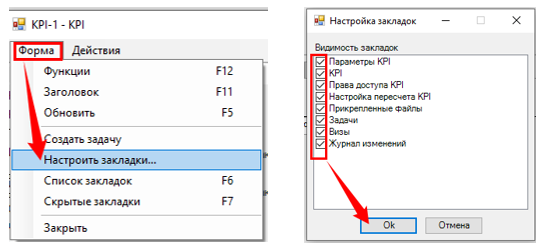
Закрытие формы Настройки KPI – через кнопку «Закрыть» (правый верхний угол окна).
Созданные «Настройки KPI» доступны в разделе проводника «KPI | Настройки | Настройка KPI».
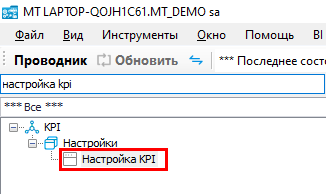
Добавить «Параметры KPI»
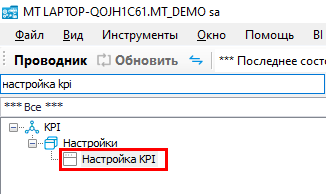
Зайти в соответствующую «Настройку KPI» (в разделе проводника «KPI | Настройки | Настройка KPI» двойным кликом левой клавиши мыши по строке или, выделив строку в списке, нажать «Изменить» на верхней панели инструментов).
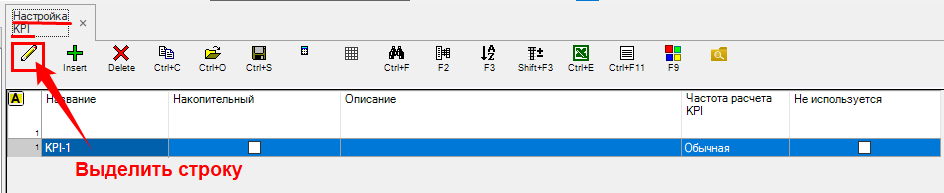
В открывшемся окне перейти на вкладку «Параметры KPI» и нажать «Создать» на верхней панели инструментов (или «Insert» на клавиатуре).
Система откроет окно настройки нового Параметра KPI.
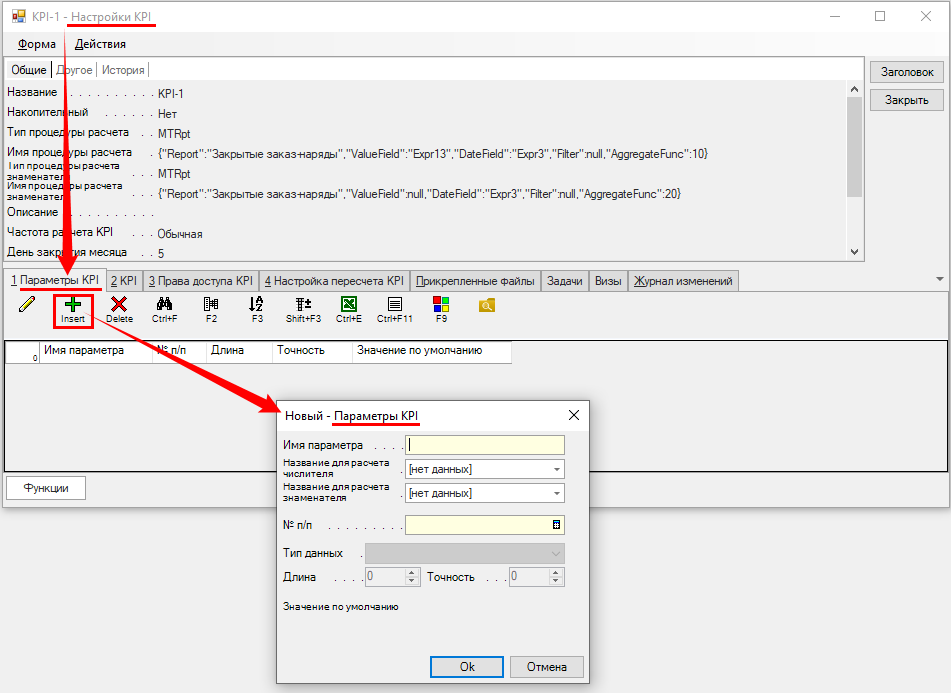
Заполнить поля в окне «Новый – Параметры KPI».

Поле «Имя параметра»
Должно отражать основной критерий отбора данных (Площадка, Марка, Модель, Сотрудник и т.д.).

Поле «Название для расчета числителя»
Если в Заголовке Настройки KPI «Тип процедуры расчета» = «МТRpt» –
в текущем поле (через кнопку  ) выбрать имя столбца отчета из раскрывающегося списка.

Если в Заголовке Настройки KPI «Тип процедуры расчета» = «SQL_Query» – в текущем поле необходимо указать корректное имя параметра SQL (начинается с «@»).
Поле «Название для расчета знаменателя»
Поле активно, если в Заголовке Настройки KPI «Накопительный» = НЕТ.
Если в Заголовке Настройки KPI «Тип процедуры расчета» = «МТRpt» – в текущем поле выбрать имя столбца отчета из раскрывающегося списка.

Если в Заголовке Настройки KPI «Тип процедуры расчета» = «SQL_Query» – в текущем поле необходимо указать корректное имя параметра SQL (начинается с «@»).
Поле «№ п/п»
Порядковый номер определяет очередность применения Параметров при отборе данных для расчета KPI.

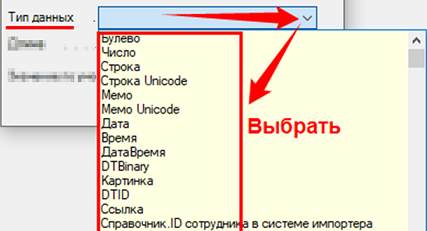
Поле «Тип данных»
Если в Заголовке Настройки KPI «Тип процедуры расчета» = «МТRpt» – значение текущего поля устанавливается автоматически при заполнении полей «Название для расчета числителя» и «Название для расчета знаменателя».
Если в Заголовке Настройки KPI «Тип процедуры расчета» = «SQL_Query» – выбрать значение из раскрывающегося списка.
Поле «Длина»
Поле активно, если в Заголовке Настройки KPI «Тип процедуры расчета» = «SQL_Query» и в поле «Тип данных» = «Число» или «Строка».
Задать максимальное количество символов для «Строки» или «Числа» (количество знаков целой части).

Поле «Точность»
Поле активно, если в Заголовке Настройки KPI «Тип процедуры расчета» = «SQL_Query» и в поле «Тип данных» = «Число».
Задать максимальное количество десятичных знаков для «числа» (количество знаков после запятой).

Поле «Значение по умолчанию» (заполнять по необходимости)
Если в Заголовке «Настройки KPI» «Тип процедуры расчета» = «МТRpt» и в форме «Параметра» заполнено поле «Название для расчета числителя» – выбрать значение из раскрывающегося списка.
Если в Заголовке Настройки KPI «Тип процедуры расчета» = «SQL_Query» текущее поле активно после выбора «Типа данных» для Параметра. Вручную заполнить «Значение по умолчанию», которое система будет добавлять (без изменений) в текст SQL запроса в случаях, когда в KPI значение для Параметра не задано и не проставлен флаг «Не использовать».
После заполнения полей (обязательных полей) нажать «Ок» для сохранения нового Параметра.
Аналогичным образом добавить в «Настройку KPI» все необходимые Параметры.
Настроить расчетный «KPI»
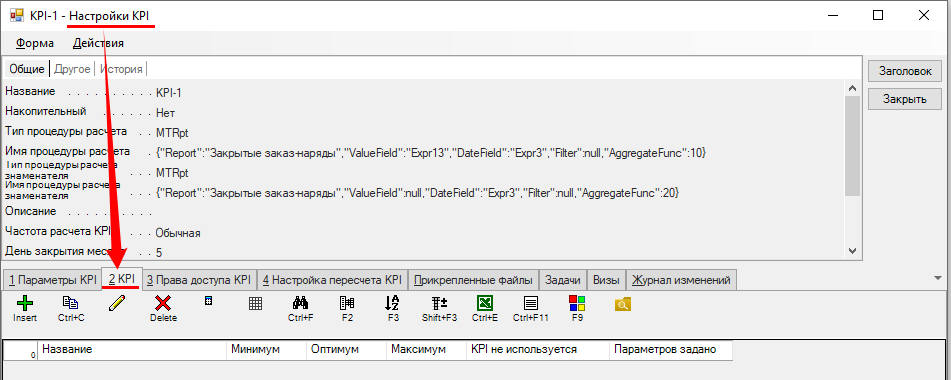
Зайти в соответствующую «Настройку KPI»: в разделе проводника «KPI | Настройки | Настройка KPI» двойным кликом левой клавиши мыши по строке или, выделив строку в списке, нажать «Изменить» на верхней панели инструментов.


В открывшемся окне перейти на вкладку «KPI» и нажать «Создать» на верхней панели инструментов (или «Insert» на клавиатуре).
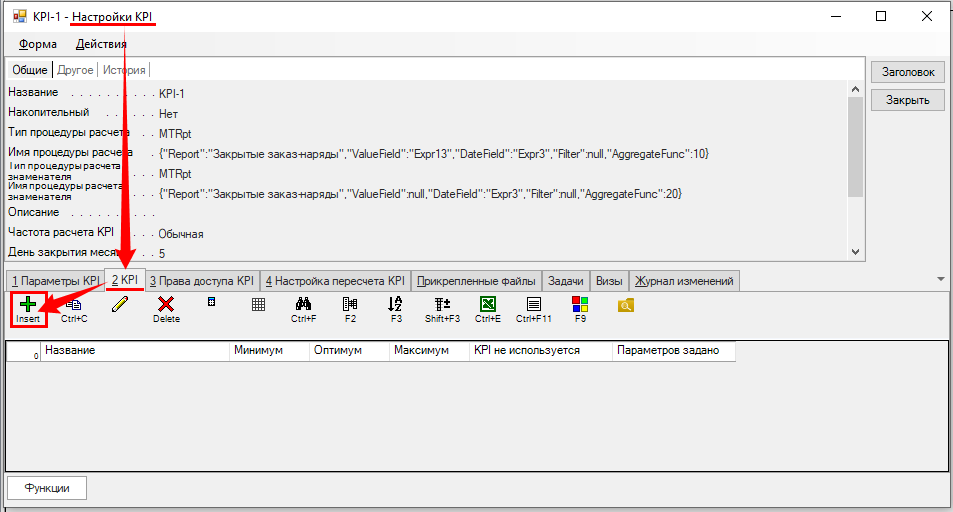
Система откроет окно настройки нового KPI.
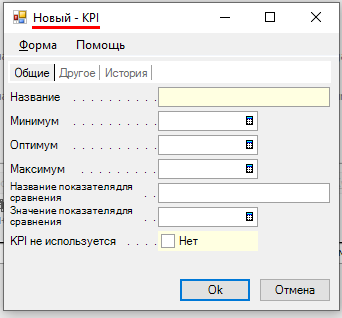
Если на вкладке «Параметры KPI» предварительно были созданы записи (дополнительные критерии отбора данных для расчета KPI), в форму «Новый - KPI» будут добавлены дополнительные поля по каждому созданному Параметру.
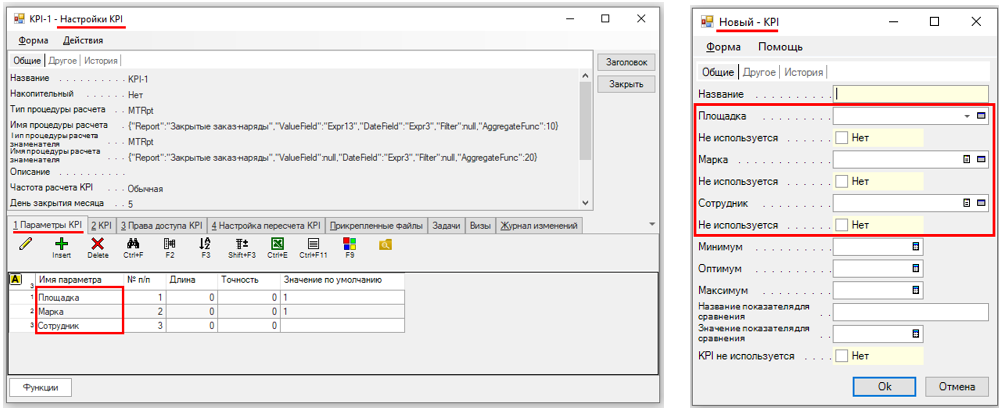
Заполнить поля в окне «Новый – KPI».
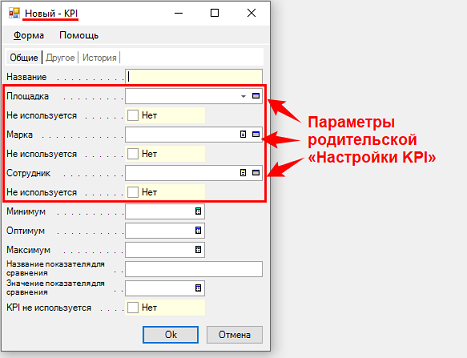
Поле «Название»
Указать название для расчетного KPI.
Заполнить дополнительные поля, задав значения Параметров KPI.
Поле «Минимум»(заполнять по необходимости)
Указать рекомендуемое минимальное значение расчетного KPI.
Поле «Оптимум»(заполнять по необходимости)
Указать рекомендуемое среднее значение расчетного KPI.
Поле «Максимум»(заполнять по необходимости)
Указать рекомендуемое максимальное значение расчетного KPI.
Поле «Название показателя сравнения» (заполнять по необходимости)
Данная настройка позволяет добавить в «Отчет по группе KPI» любой справочный показатель (Benchmark), удобный для оценки установленных плановых и полученных фактических значений конкретного расчетного KPI. Текущее поле используется в случаях, когда значение показателя сравнения (Benchmark) зависит от Параметров расчета KPI.
Пример: Средний чек по Площадке и т.д.
Поле «Значение показателя для сравнения» (заполнять по необходимости)
Данная настройка позволяет добавить в «Отчет по группе KPI» значение справочного показателя (указан в поле «Название показателя сравнения») для дополнительного контроля (анализа) установленных плановых и полученных фактических значений конкретного расчетного KPI. Текущее поле используется в случаях, когда значение показателя сравнения (Benchmark) зависит от Параметров расчета KPI.

Поле «KPI не используется»
Значение «ДА» в текущем поле отключает расчет KPI (система прекращает расчет и архивацию фактических значений данного показателя). В дальнейшем, при необходимости расчета показателя, следует изменить значение поля на «НЕТ».

После заполнения полей (обязательных полей) формы «KPI» сохранить созданный показатель нажатием «Ок» в правом нижнем углу.
Аналогичным образом добавить в «Настройку KPI» необходимое количество показателей к расчету.
Удалить карточку «Настройки KPI»
Открыть раздел проводника «KPI | Настройки | Настройка KPI».
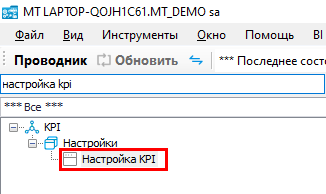
Через фильтр (кнопка «Отфильтровать» на верхней панели инструментов или «F2» на клавиатуре) выбрать карточку «Настройки KPI» к удалению.
Выделить строку и нажать кнопку «Удалить» на верхней панели инструментов.

Карточка «Настройки KPI» удалена из системы и недоступна к дальнейшему использованию.
Пересчитать значения KPI
Пересчет фактических значений KPI в МТ можно запустить несколькими способами.
Способ 1
Открыть раздел проводника «KPI | Настройки | Настройка KPI».
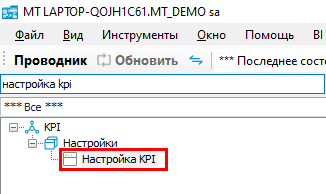
Зайти карточку «Настройки KPI».
Через кнопку «Функции → Пересчет показателей KPI».

В открывшемся окне заполнить условия пересчета KPI и нажать «Ок».
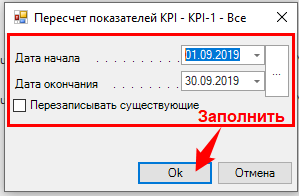
Система пересчитает фактические значения KPI за указанный период и (при наличии «галочки» в поле «Перезаписать существующие» окна настройки пересчета показателей) перезапишет сохраненные ранее данные.
Способ 2
Открыть раздел проводника «KPI | Настройки | Настройка KPI».
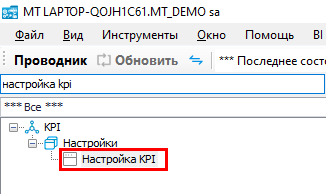
Выделить строку «Настройки KPI» (или несколько строк в списке «Настроек KPI») к пересчету и нажать кнопку «Пересчет показателей KPI» на верхней панели инструментов.
Система выведет окно выбора условий пересчета KPI.
Заполнить поля и нажать «Ок».
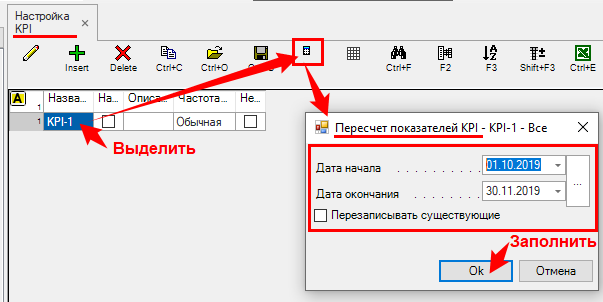
Система пересчитает фактические значения KPI за указанный период и (при наличии «галочки» в поле «Перезаписать существующие» окна настройки пересчета показателей) перезапишет сохраненные ранее данные.
Сгруппировать KPI
Через создание группы KPI формируется структура «Отчета по группе KPI» (доступен в разделе проводника «KPI | Настройки | Отчеты по группе KPI»), который применяется для удобства работы с показателями Отдела, Направления и т.д. (как инструмент контроля Руководителями текущей деятельности в подчиненных структурных подразделениях).
Добавить «Строку суммы» в Группу
Включить «KPI» в «Строку суммы»
Настроить визуализацию данных в «Отчете по группе KPI»
Создать новую «Группу KPI»
Открыть раздел проводника «KPI | Настройки | Группы KPI».
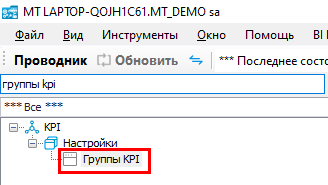
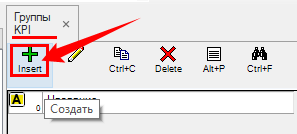
Нажать кнопку «Создать» на верхней панели инструментов (или «Insert» на клавиатуре).
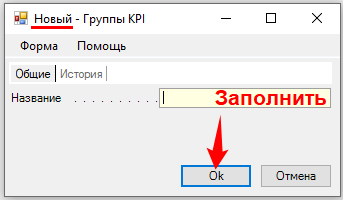
В открывшемся окне ввести название для группы KPI и нажать «Ок».
Система сохранит новую «Группу KPI» и откроет её полную форму для дальнейшей настройки.
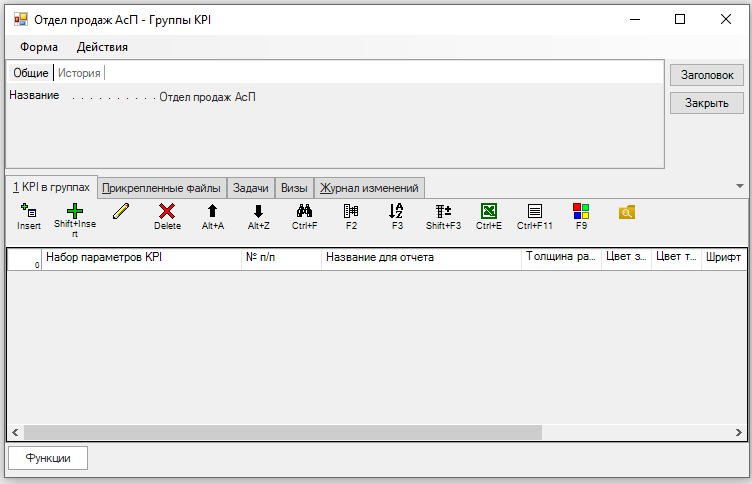
На вкладке «KPI в группах» настраивается структура Отчета по группе KPI (доступен в разделе проводника «KPI | Настройки | Отчет по группе KPI»):
Добавить «KPI» в Группу
Нажать кнопку «Добавить строку KPI» на верхней панели инструментов (или «Insert» на клавиатуре).
Система предложит к выбору полный список активных «KPI» (без признака «KPI не используется» = ДА, и исключив KPI уже добавленные в Группу), с указанием родительской «Настройки KPI».
Двойным кликом левой клавиши мыши по строке, либо через кнопку «Выбрать» на верхней панели инструментов (предварительно выделив нужную строку в списке показателей) добавить «KPI» в Группу.
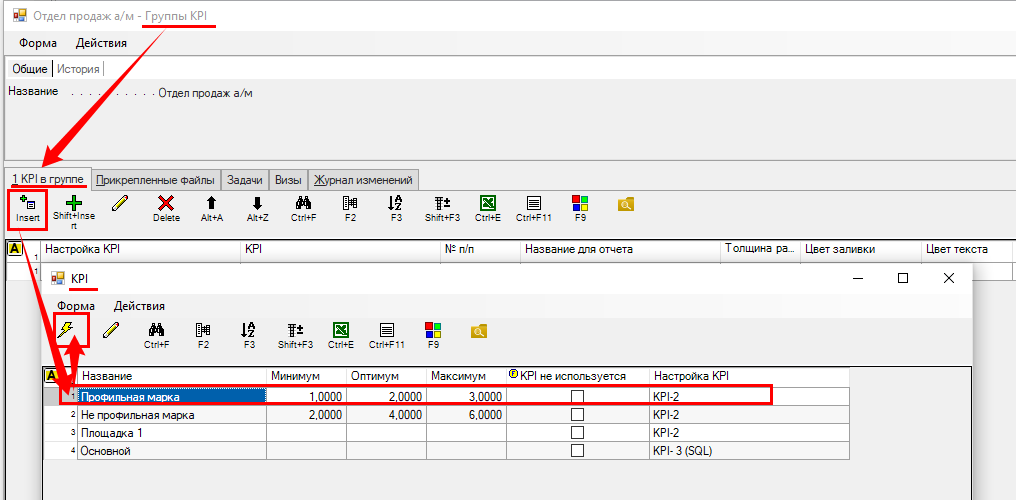
На вкладку «KPI в группе» будет добавлена новая строка «KPI».
Аналогичным образом добавить в «Группу KPI» нужные показатели.
Добавить «Строку суммы» в Группу
Нажать кнопку на верхней панели инструментов «Добавить строку суммы» (или «Shift+Insert» на клавиатуре).
В открывшемся окне заполнить поле «Название для отчета» (название для Строки суммы в Отчете).
Нажать «Ок».
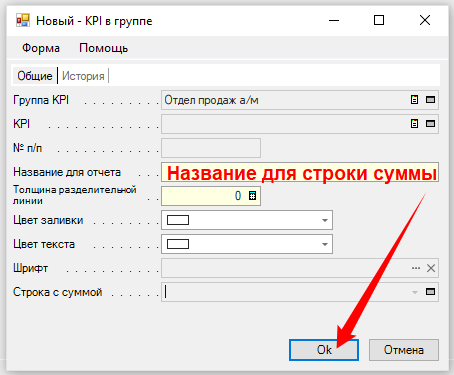
Аналогичным образом добавить в «Группу KPI» нужное количество «Строк суммы».
Включить «KPI» в «Строку суммы»
На вкладке «KPI» в группе выделить строку «KPI» и нажать кнопку «Изменить» на верхней панели инструментов.
В открывшейся форме, в поле «Строка с суммой»:
Через кнопку  (в правой части поля) из общего списка созданных в Группе «Строк суммы» выбрать строку для суммирования выбранного KPI.
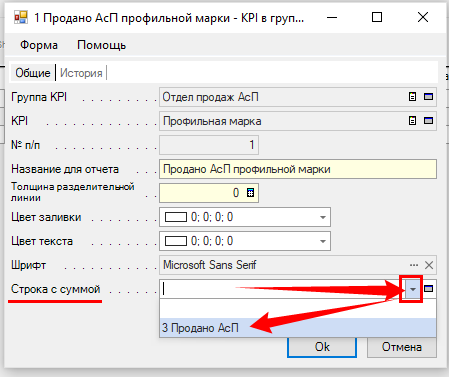
Аналогичным образом привязать каждый «KPI» к соответствующей «Строке суммы».
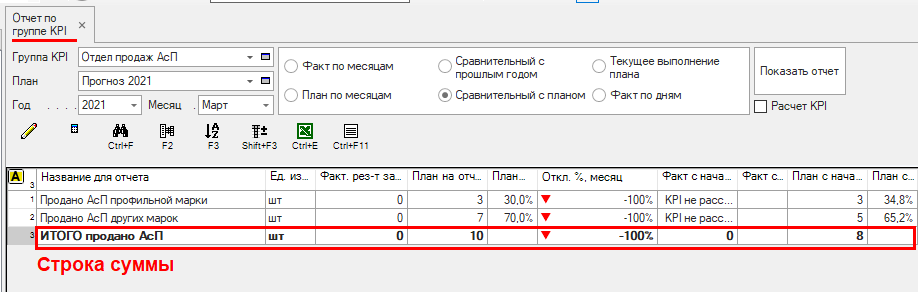
Настроить визуализацию данных в «Отчете по группе KPI»
На вкладке «KPI» в группе выделить строку «KPI» или «Строку суммы» и нажать кнопку «Изменить».
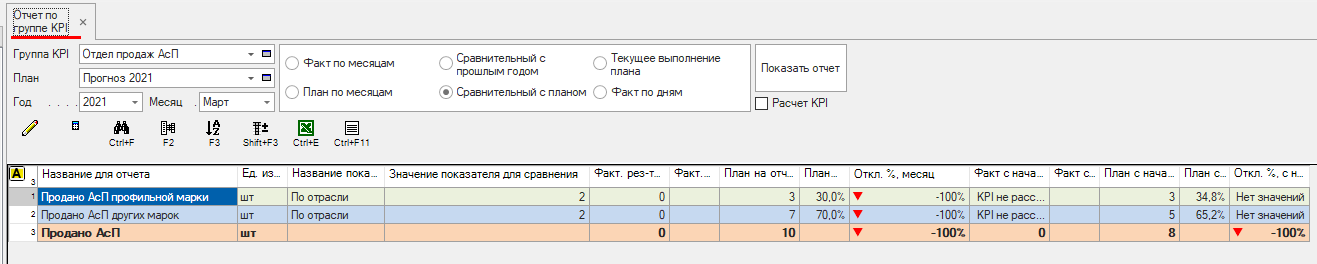
В открывшейся форме заполнить поля «Толщина разделительной линии», «Цвет заливки», «Цвет текста», «Шрифт».

При выводе данных в «Отчет по группе KPI» система применит заданные настройки визуализации:
Настроить права доступа к KPI (группам KPI)
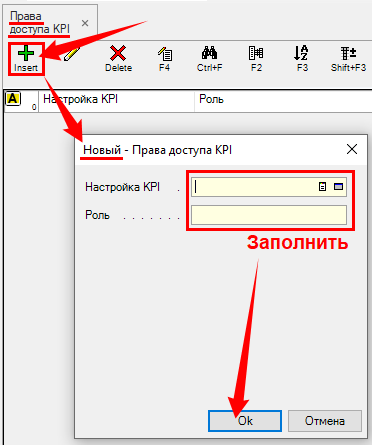
Открыть раздел проводника «KPI | Настройки | Права доступа KPI».
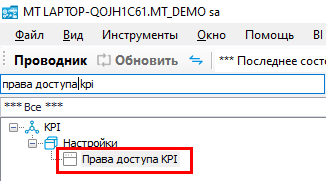
Нажать кнопку «Права доступа KPI» на верхней панели инструментов (или «F4» на клавиатуре).
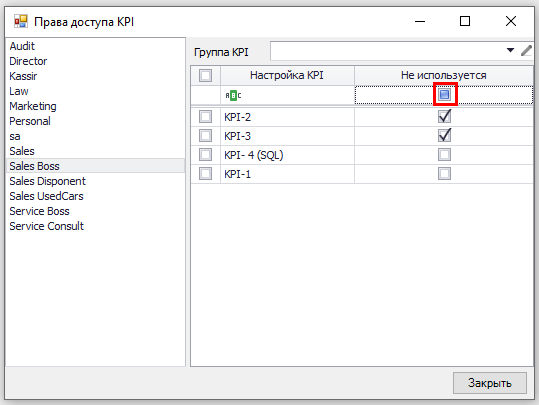
Система откроет окно «Права доступа KPI».
В левой части окна представлен полный список «Ролей МТ» (создаются в МТAdmin).
В правой части окна – полный перечень «Настроек KPI», созданных в разделе проводника «KPI | Настройки | Настройка KPI».
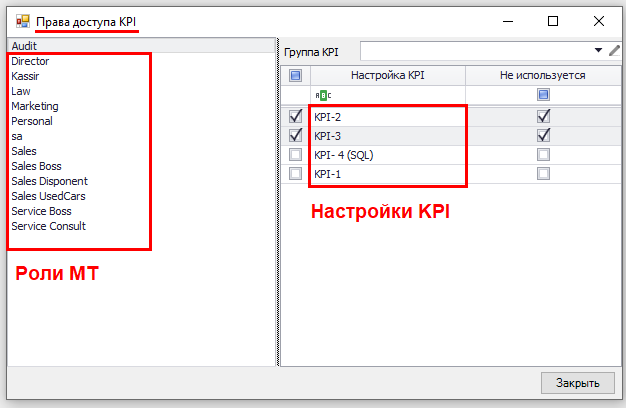
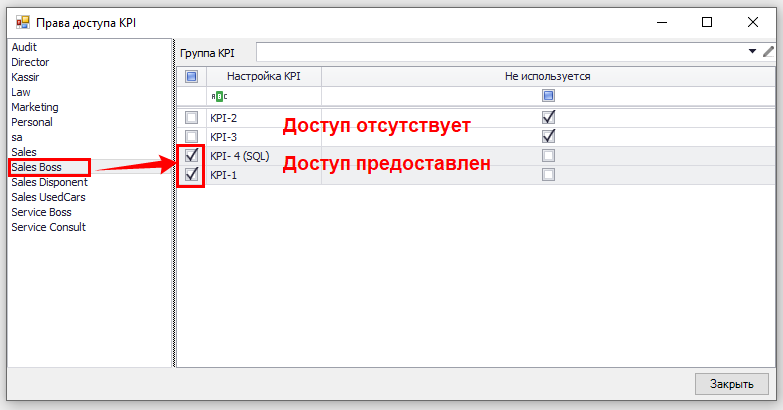
Для назначения/отмены доступа следует выделить «Роль» в левой части окна и проставить/снять «галочку» напротив соответствующей «Настройки KPI» в правой части окна.
Для удобства работы (оптимизация поиска нужных KPI при настройке доступа) рекомендуется использовать:
- Флаг «Выбрать все/Отменить все» (заголовке первого столбца списка Настроек KPI).
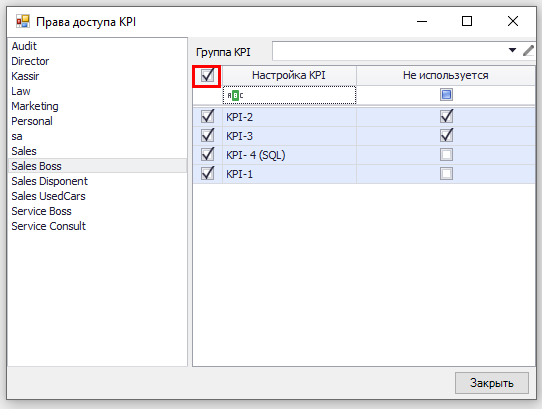
- Фильтр по полю «Не используется» (возможность исключить из списка Настройки KPI, которые в настоящее время не используются).
- Фильтр по «Группе KPI».
При заполнении поля «Группа KPI», в правой части окна выводится список родительских «Настроек KPI» для KPI из выбранной Группы.

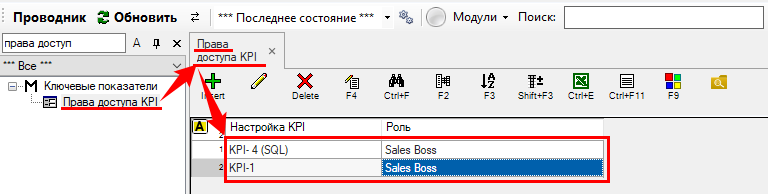
После настройки прав и закрытия окна «Права доступа KPI» в таблицу раздела проводника «KPI | Настройки | Права доступа KPI» добавятся (в случае предоставления доступа) либо исчезнут (в случае отмены доступа) соответствующие строки.
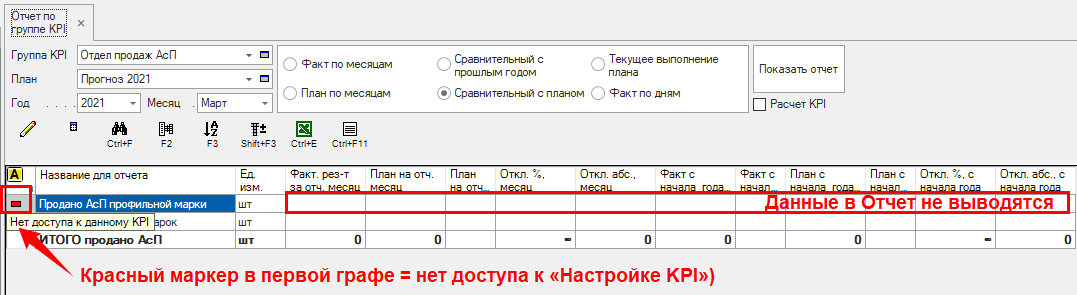
При формировании «Отчета по группе KPI» пользователем без доступа к соответствующим «Настройкам KPI», строки с отсутствием доступа система не заполняет, а в первой ячейке строки выводится красный информер, при наведении на него курсора мыши появляется информационное сообщение

Внести плановые значения KPI
Внести плановые значения KPI вручную
Открыть раздел проводника «KPI | Настройки | Группы KPI».
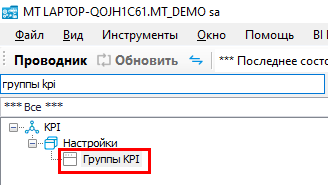
Выделить строку («Группу KPI» для заполнения Плановых значений).
Нажать кнопку «Плановые значения KPI» на верхней панели инструментов (или «Alt+P» на клавиатуре).
Система откроет окно «Плановые значения KPI».

Заполнить поля в верхней части окна:
Поле «План»
Через кнопку  в правой части поля выбрать значение из раскрывающегося списка (к выбору доступны записи из справочника «Планы KPI»).
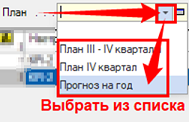
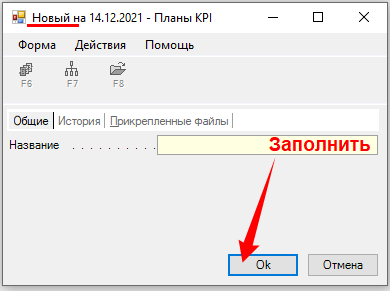
Через кнопку  (в правой части поля) доступна форма создания новой записи (автоматически сохраняется в справочнике «Планы KPI»).
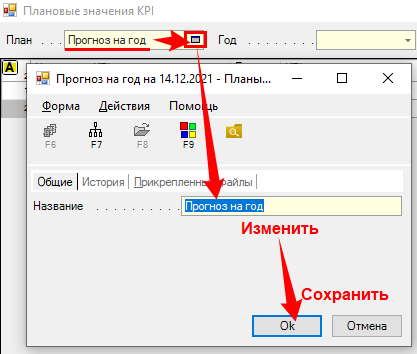
Для корректировки внесенной ранее записи («Названия» созданного ранее «Плана»)
следует выбрать ее через кнопку  в правой части поля.
Нажать  .
.
Запись будет открыта для редактирования.
Другой способ корректировки названия Плана – изменить запись в справочнике «Планы KPI».
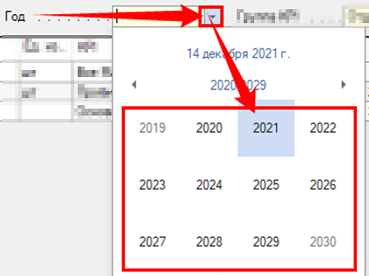
Поле «Год»
Выбрать год планирования.
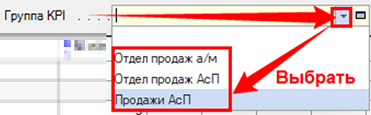
Поле «Группа KPI»
Через кнопку  (в правой части поля) выбрать из списка Группу KPI для внесения плановых значений KPI.
После заполнения полей система выведет форму для внесения плановых значений для KPI, включенных в выбранную Группу.
Кликнуть левой клавиши мыши по ячейке соответствующего месяца и внести плановое значение.

При закрытии окна «Плановые значения KPI» система сохраняет внесенные значения и использует их при формировании «Отчета по группе KPI» по соответствующим «Плану» и «Году».
Загрузить плановые значения KPI через Импорт/Экспорт
В МТ предусмотрена возможность импорта плановых значений KPI из файла Excel:
Заполнить шаблон файла загрузки «Плановые значения KPI».

Алгоритм загрузки:
На верхней панели инструментов МТ нажать «Файл» → «Импорт/Экспорт данных»

В открывшемся окне «Импорт/Экспорт данных»:
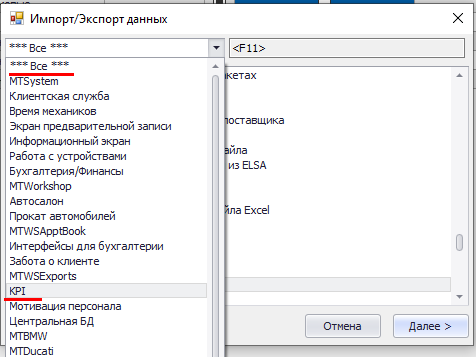
В окне поиска (<F11>) набрать «Импорт план».
Кликом левой клавишей мыши по строке в списке отбора активировать действие «Импорт плановых значений KPI».
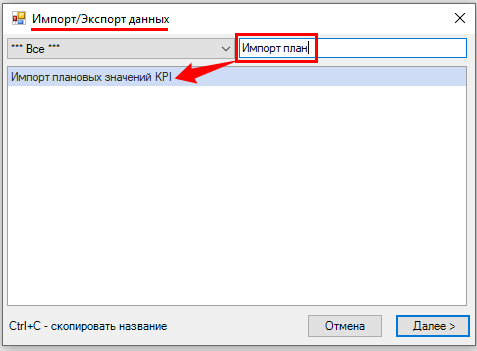
Нажать «Далее».
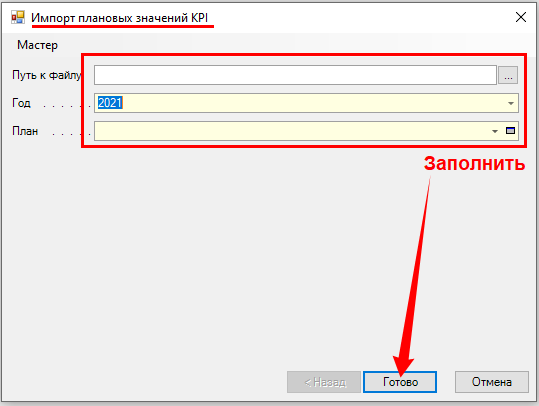
Заполнить поля в открывшемся окне:
- Указать «Путь к файлу» загрузки,
- Выбрать «Год» планирования,
- Выбрать «План» из справочника «Планы KPI».
Нажать «Готово».
В случае возникновения ошибки (например, в файле неверно указано название «Настройки KPI» или «KPI») система выведет соответствующее предупреждение.

После успешного импорта (окно «Импорт плановых значений KPI» закрылось автоматически, без оповещения об ошибке), данные будут доступны в разделе проводника «KPI | Настройки | Группы KPI».

Для просмотра следует выделить в списке нужную Группу и нажать кнопку «Плановые значения KPI» на верхней панели инструментов (или «Alt+P» на клавиатуре),
после чего установить соответствующие значения в полях «План» и «Год» (согласно настройкам загрузки).
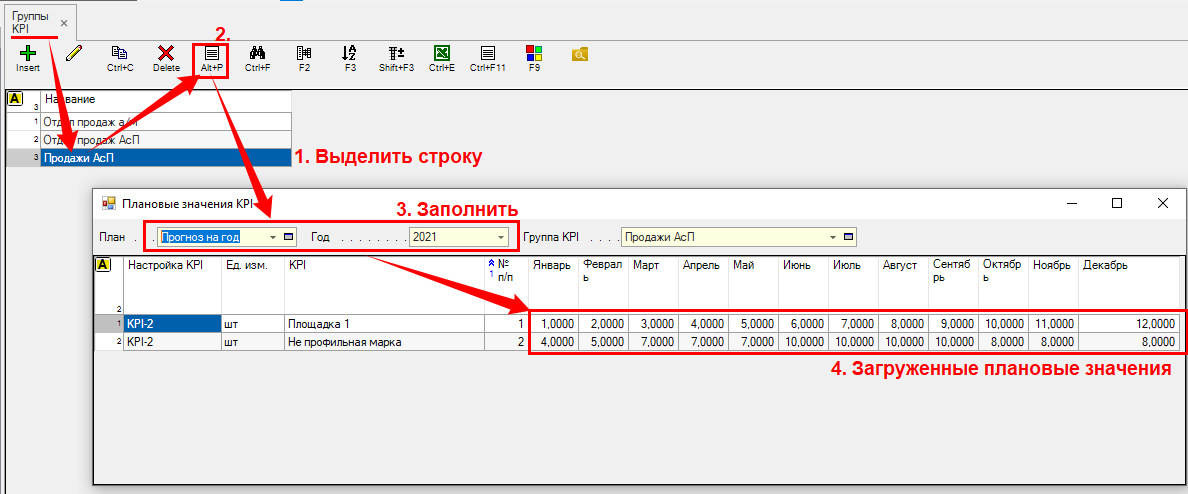
Другой способ просмотра внесенных плановых значений:
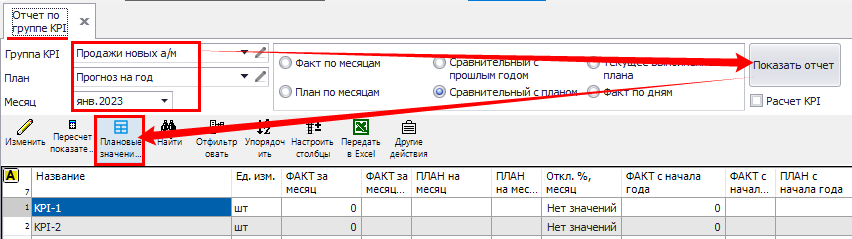
В разделе проводника «KPI | Настройки | Отчет по группе KPI» заполнить поля «Группа KPI», «План», «Год», «Месяц» (выбрать Декабрь), активировать представление отчета «План по месяцам».
Нажать «Показать отчет».
Система выведет внесенные значения Плана по месяцам для выбранной Группы KPI.

Отчет по группе KPI
Функциональность МТ для контроля Руководителями текущей деятельности в подчиненных структурных подразделениях на основе анализа плановых и фактических значений KPI реализована в разделе проводника «KPI | Настройки | Отчет по группе KPI».
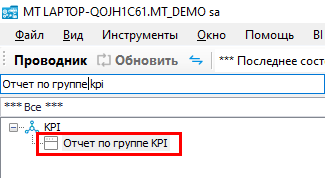
Порядок формирования отчета описан в статье «Отчет по группе KPI»