Отчет по группе KPI
Последнее изменение:
Статья содержит пояснения к разделу МТ «Ключевые показатели | Отчеты по группе KPI».
Оглавление
Какие данные «собирает» отчет?
Особенности формирования записей в отчете
Кому будет полезен Отчет
Отчет удобен Руководителям для контроля текущей деятельности структурных подразделений и оценки результатов на основе анализа плановых и фактических значений KPI.
См. статью «Создать KPI»
Какие данные «собирает» Отчет
В отчет выводятся плановые и/или фактические значения KPI выбранной Группы за указанный период.
Доступные формы «Отчета по группе KPI»:
- Факт по месяцам
- План по месяцам
- Сравнительный с прошлым годом
- Сравнительный с планом
- Текущее выполнение плана
- Факт по дням

Настройка Отчета
Настройка Отчета производится при помощи верхней панели инструментов:

Выбрать «Группу KPI»
В поле «Группа KPI» выбрать значение из раскрывающегося списка.

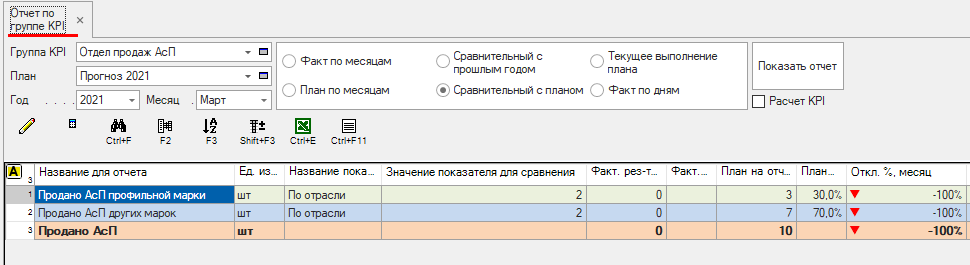
При формировании Отчета система выведет список KPI из выбранной Группы, в соответствии с настройками визуализации данных (шрифты, цвета текста и заливки, толщина разделительных линий).
Пример визуализации данных в отчете:
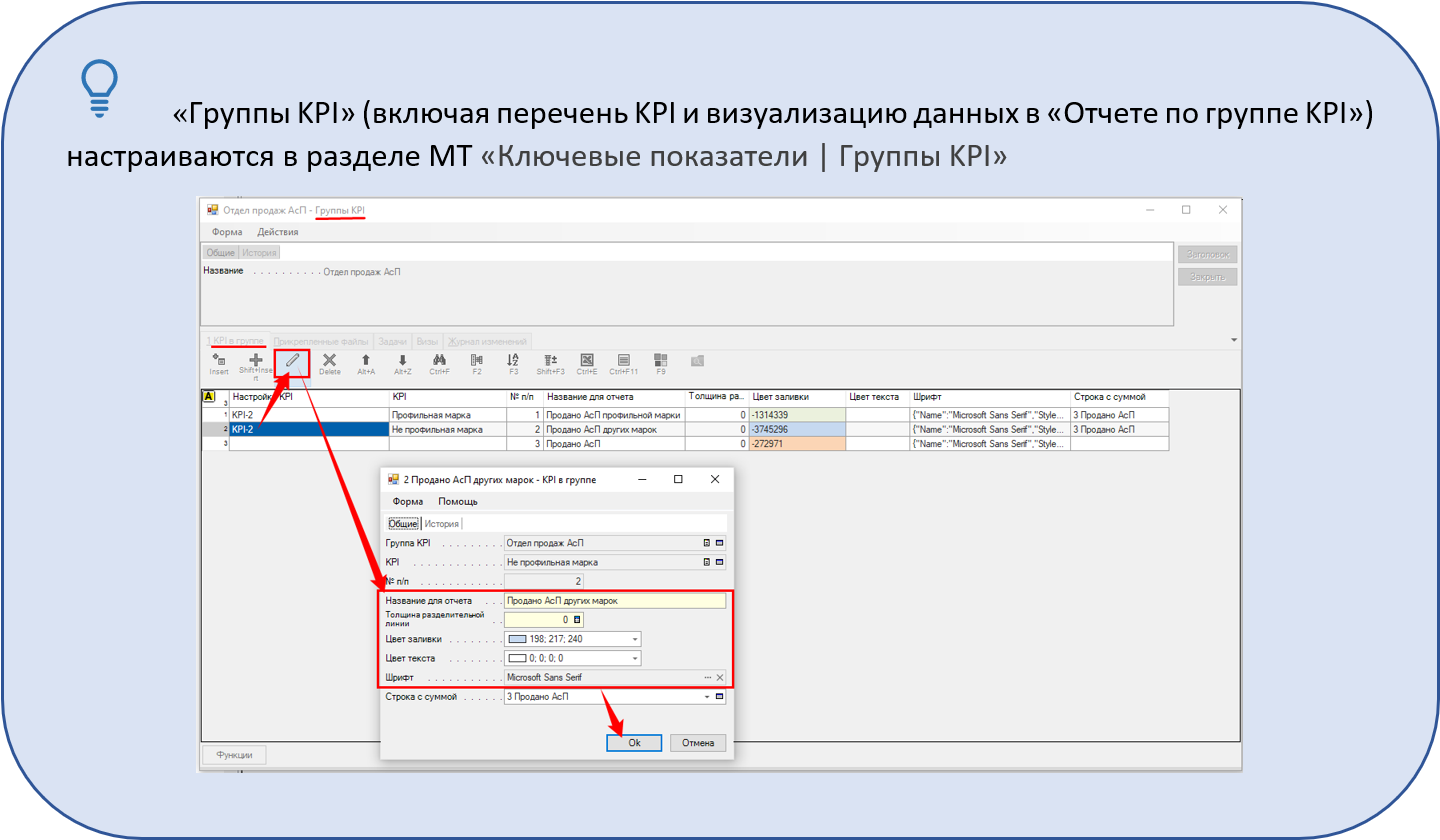
Подробнее о создании «Групп KPI» см. статью «Создать KPI»
Выбрать «План»
В поле «План» выбрать значение из раскрывающегося списка (к выбору выводятся элементы справочника «Планы KPI»).

При формировании Отчета в представлениях «План по месяцам», «Сравнительный с планом», «Текущее выполнение плана» система будет использовать значения из выбранного Плана.
Подробнее о внесении плановых значений KPI см. статью «Создать KPI»
Установить период
Для настройки периода формирования Отчета необходимо заполнить поле «Месяц».

Если выбрать текущий месяц, система выведет дополнительную настройку отчета - флаг «+ Сегодня».
«+ Сегодня» = ДА - система рассчитает и выведет в отчет результаты за текущий день (по умолчанию, данные за текущую дату в отчет не включаются, т.к. автоматический расчет KPI выполняется по завершению дня).

Выбрать формат Отчета
Принцип вывода данных в Отчет настраивается активацией маркера в одном из полей
- Факт по месяцам
- План по месяцам
- Сравнительный с прошлым годом
- Сравнительный с планом
- Текущее выполнение плана
- Факт по дням

|
Факт по месяцам |
В Отчет выводятся фактические значения KPI: по месяцам, за выбранный «Год», с начала года до выбранного «Месяца» включительно |
|
План по месяцам |
Выводит плановые значения KPI: по выбранным «Плану» и «Году», с начала года до выбранного «Месяца» включительно |
|
Сравнительный с прошлым годом |
Выводит фактические значения KPI по отчетному периоду, в сравнении с аналогичным периодом предыдущего года:
|
|
Сравнительный с планом |
Выводит фактические и плановые значения KPI:
|
|
Текущее выполнение плана |
Выводит фактические и плановые значения KPI текущего года и месяца*:
* в настройках Отчета поля «Год» и «Месяц» можно не заполнять ** Прогноз = (Факт / кол-во прошедших дней периода) * кол-во дней периода |
|
Факт по дням |
В Отчет выводятся фактические значения KPI:
* справочно выводится «Название» и «Значение» показателя для сравнения (если заполнено в Заголовке «Настройки KPI» или в «KPI»/ Приоритет у значения в форме «KPI») |
Построить Отчет
Формирование «Отчета по группе KPI» запускается по кнопке  (на верхней панели инструментов).

Особенности формирования записей в Отчете
Отсутствие данных в строке Отчета
В строке Отчета значение «KPI не рассчитан»
Подсказки к содержимому Столбцов
Цветные контроллеры в столбцах «Отклонений»
Настройка формы отчета (порядок и отображение Столбцов)
Быстрый переход в «Настройку KPI» из «Отчета по группе KPI»
Отсутствие данных в строке Отчета
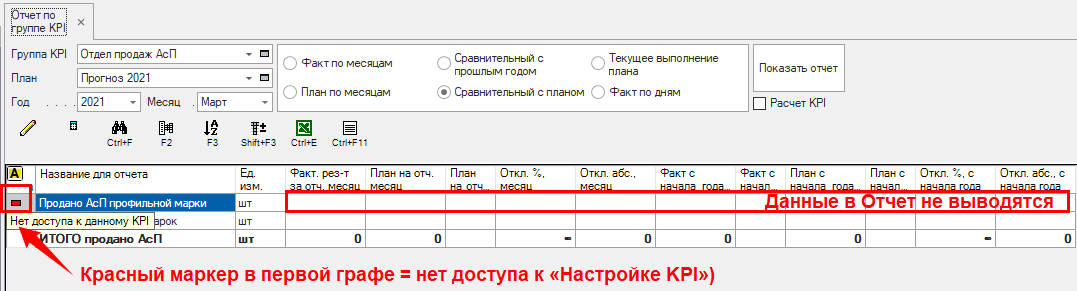
При формировании «Отчета по группе KPI» пользователем без доступа к соответствующим «Настройкам KPI», строки с отсутствием доступа система не заполняет, а в первой ячейке строки выводится красный информер  , при наведении на него курсора мыши появляется информационное сообщение

Порядок настройки доступа к «Настройкам KPI» описан в статье «Создать KPI»
В строке Отчета значение «KPI не рассчитан»
Если в столбцах выведенного Отчета присутствуют значения «KPI не рассчитан», это означает, что по каким-либо причинам система не хранит расчетное значения для данного периода.
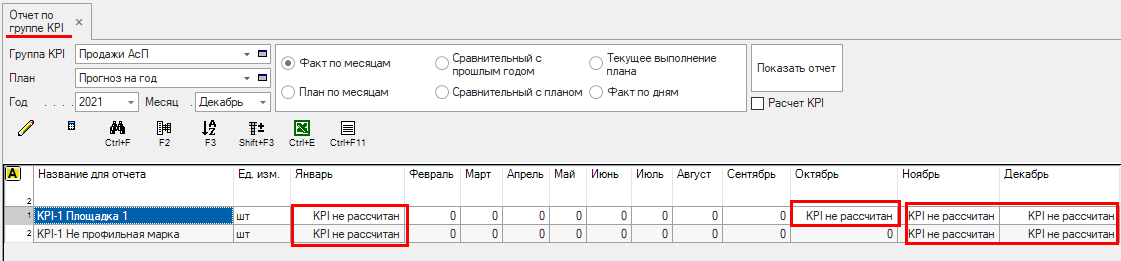
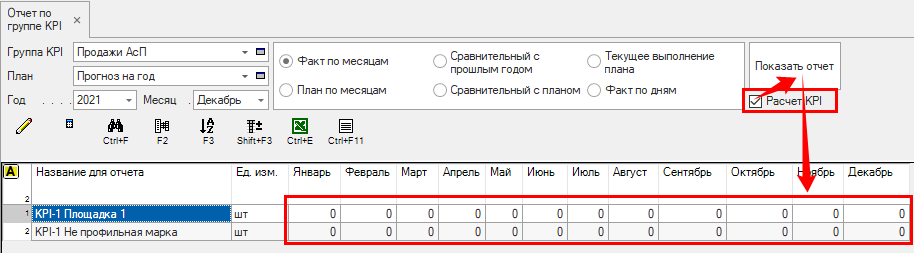
Для расчета значений следует проставить «галочку» в поле «Расчет KPI» и повторно нажать

Система произведет расчет отсутствующих значений и заполнит соответствующие ячейки.
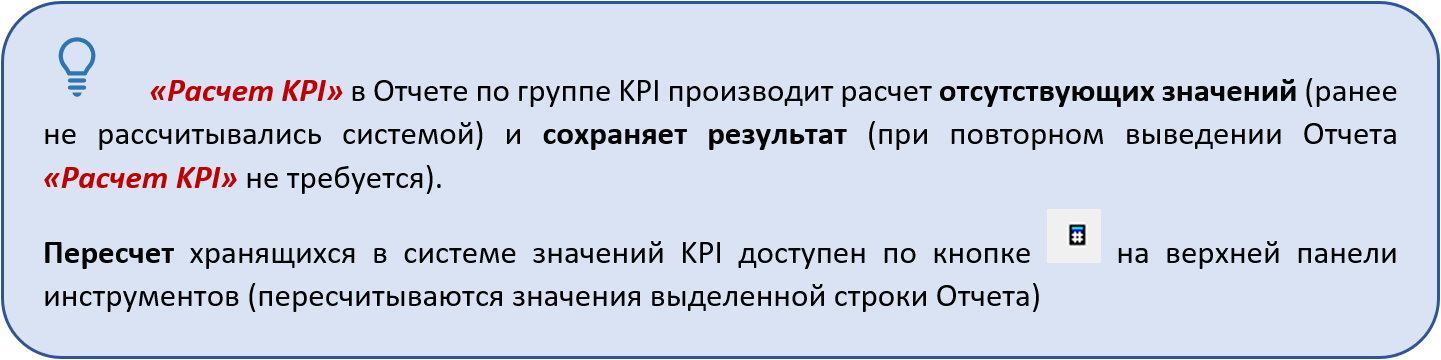
Другие способы пересчета значений KPI описаны в статье «Создать KPI»
Подсказки к содержимому Столбцов отчета
При наведении курсора мыши на заголовок столбца выводится системная подсказка (для столбцов, где значения не очевидны, система выводит комментарий к содержимому ячеек).
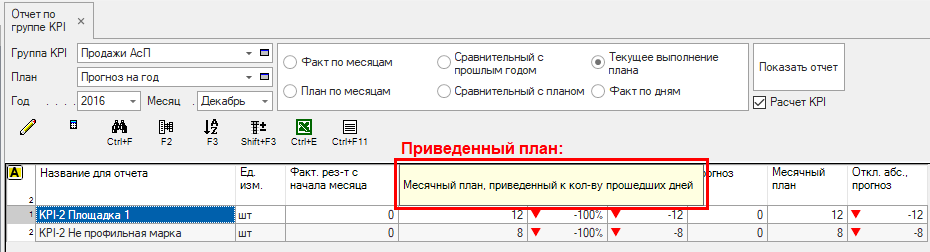
Цветные контроллеры в столбцах «Отклонений»
В столбцах, отражающих Отклонение (План/Факт или Факт текущего года/Факт предыдущего года), выводятся цветные контроллеры:
 - положительная динамика.
 - отрицательная динамика.




Подробнее о заполнении полей Заголовка «Настройки KPI» в статье «Создать KPI»
Настройка формы отчета (порядок и отображение Столбцов)
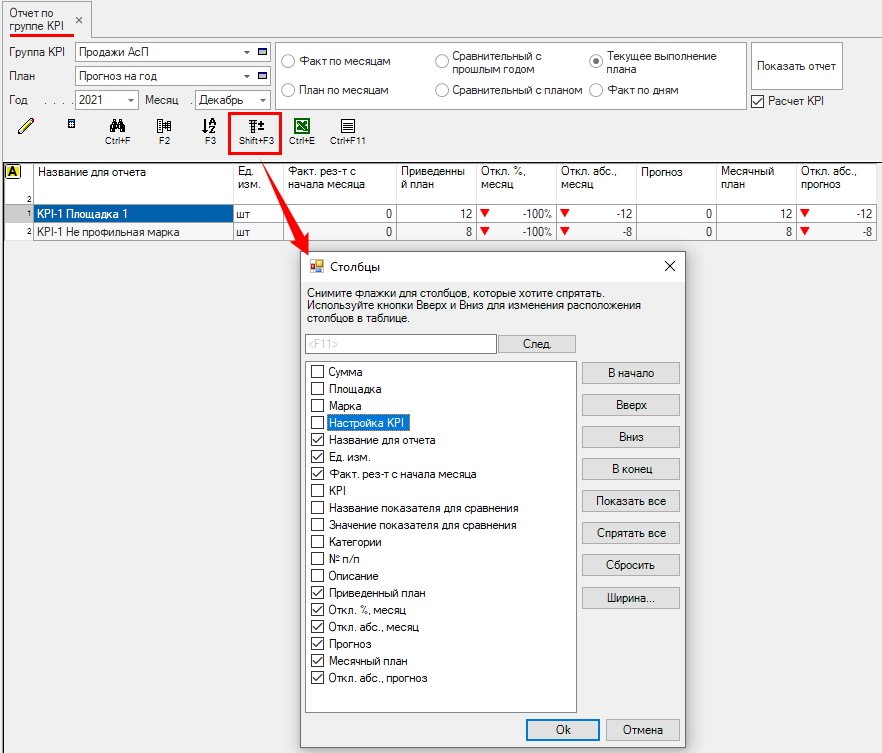
В сформированном «Отчете по группе KPI» доступно изменение очередности столбцов: левой клавишей мыши захватите заголовок столбца и "перетяните" в нужную позицию.
Скрыть/отобразить столбцы, изменить их очередность, сбросить примененные ранее индивидуальные настройки можно через кнопку  на верхней панели инструментов.
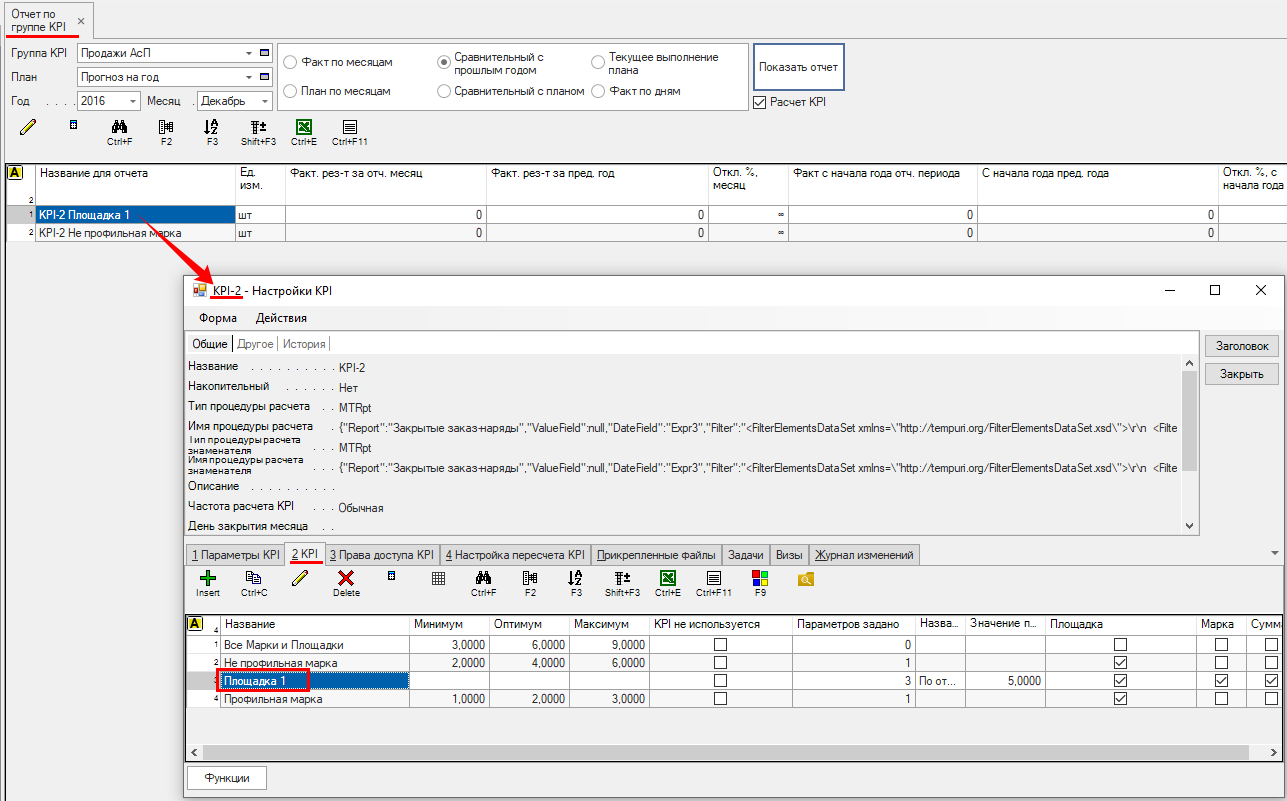
Быстрый переход в «Настройку KPI» из «Отчета по группе KPI»
Двойным кликом левой клавиши мыши по строке Отчета доступен переход в карточку соответствующей «Настройки KPI» (в которой создан KPI).