Introduction to MT
Last modified:
Статья содержит информацию о структуре и базовых инструментах Системы управления дилерским предприятием MT DMS (DEALER MANAGEMENT SYSTEM, далее МТ).
Оглавление
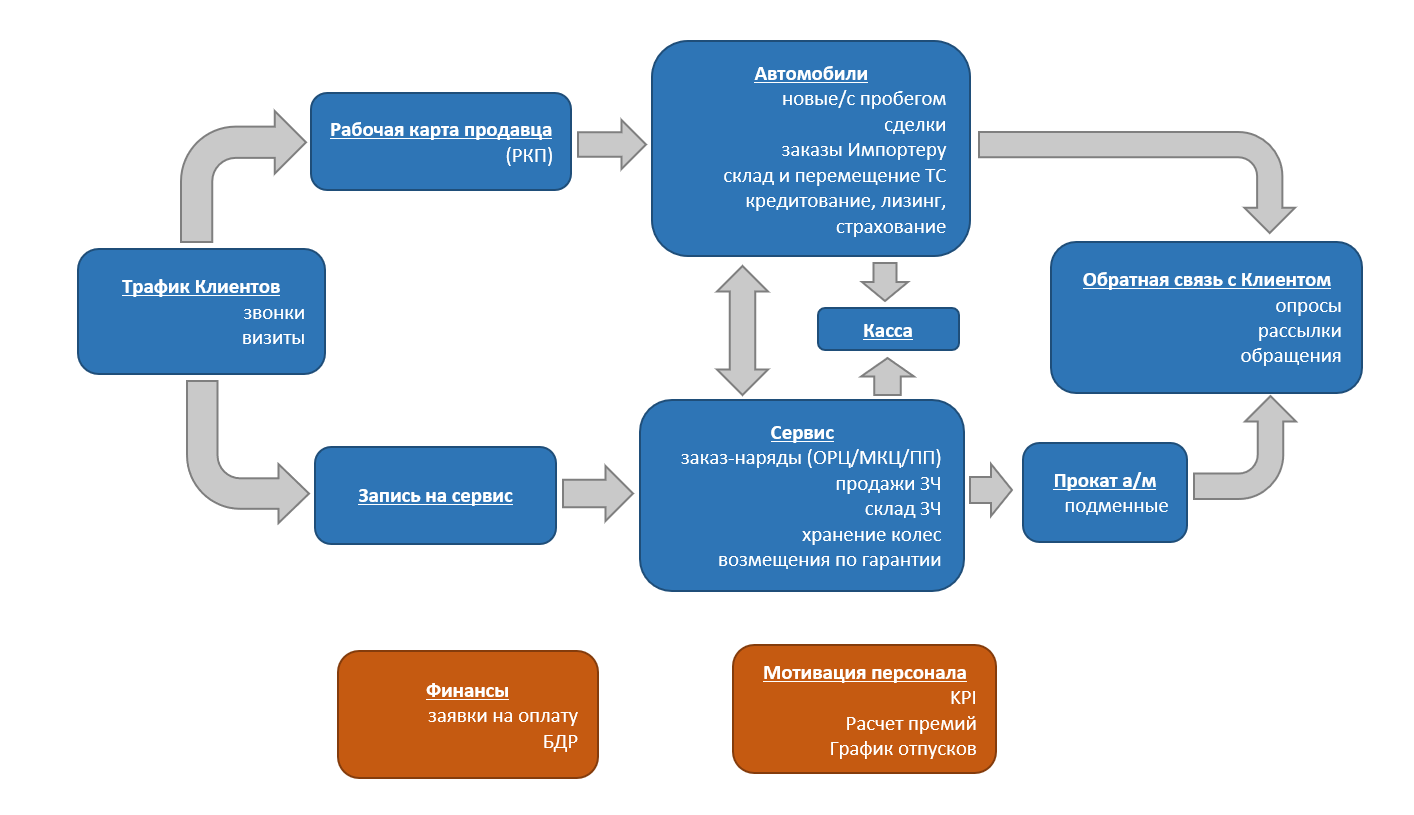
Функционал МТ (автоматизация бизнес-процессов Дилера)
Верхняя панель инструментов (Меню – Действия)
Работа с записями по категориям
Интеллектуальный поиск данных о Клиенте/Автомобиле
ДокФормы (Документы и Элементы справочников, имеющие «табличную» часть)
Подсказки к полям Справочников и «заголовков» ДокФорм
Горячие клавиши (работа без «мыши»)
Вызов списка недавно открытых ДокФорм
Отчеты (группировка данных, промежуточные итоги, рассылка)
Термины и сокращения
Термин/сокращение |
Определение/расшифровка |
МТ |
МТ DMS (DEALER MANAGEMENT SYSTEM) система управления автобизнесом |
а/м |
автомобиль |
АсП |
автомобили с пробегом |
БДР |
бюджет доходов и расходов |
параметр элемента Справочника МТ, который хранит историю своего изменения и пользователю доступна информация не только о текущем значении, но и обо всех предыдущих значениях с датами изменения |
|
ЗН |
Заказ-наряд |
З/Ч |
запчасть |
МКЦ |
Малярно-кузовной цех |
ОП |
Отдел продаж автомобилей |
ОРЦ |
Цех общего ремонта автомобилей |
ПК |
персональный компьютер |
ПП |
предпродажная подготовка автомобиля |
РЛ |
рабочий лист продавца |
ТС |
транспортное средство |
Функционал МТ (автоматизация бизнес-процессов Дилера)
Интерфейс пользователя
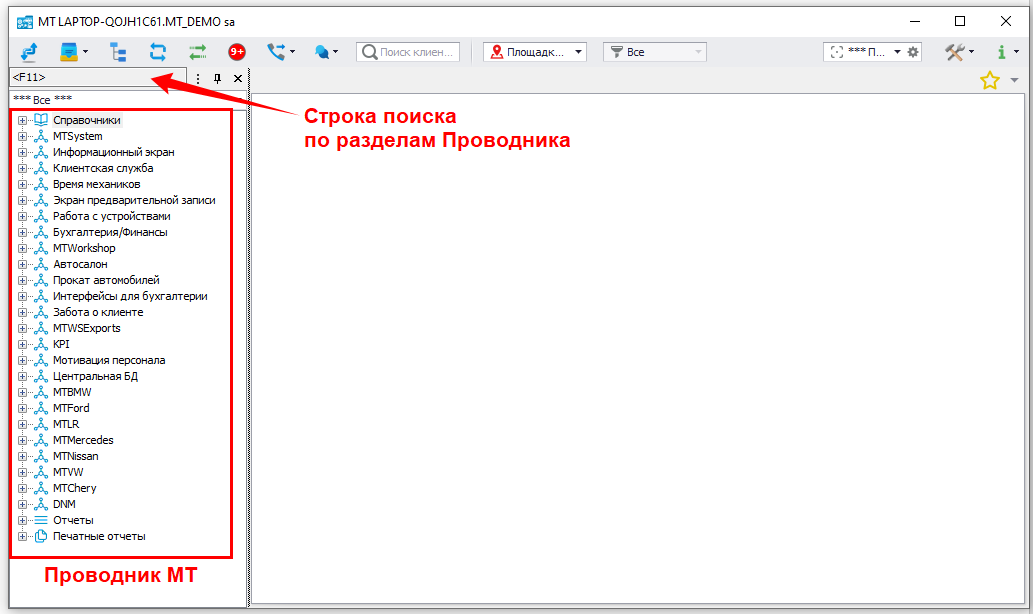
Окно программы:
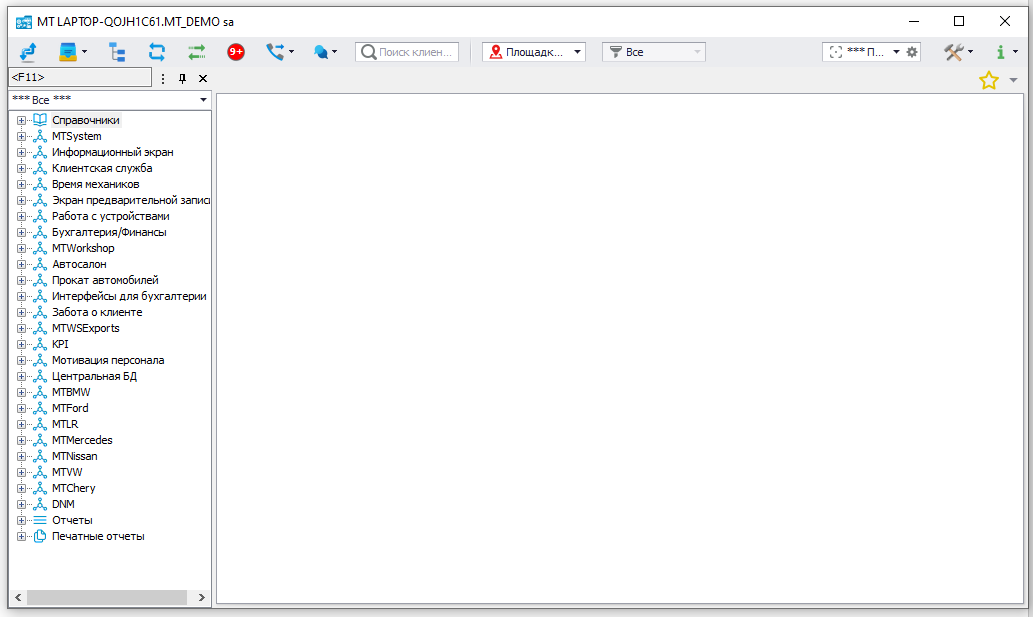
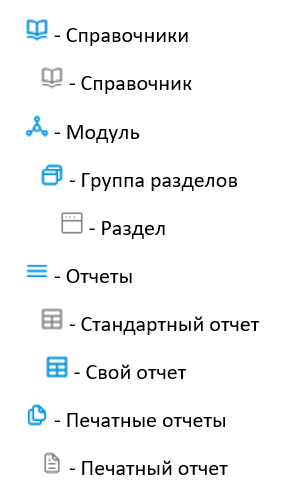
В левой части окна размещен «Проводник», где в виде «дерева» отображаются разделы МТ:
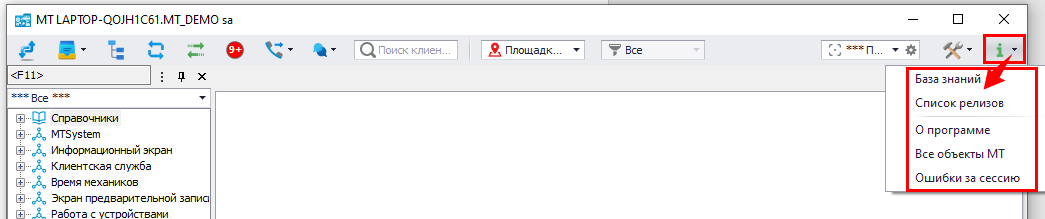
Информацию о структуре установленной конфигурации MT DMS пользователь может получить следующим образом:
На верхней панели инструментов основного окна МТ выбрать
Инфо → Все объекты МТ
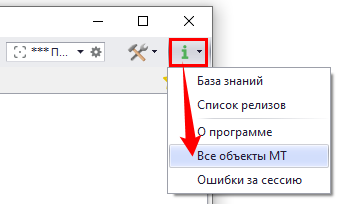
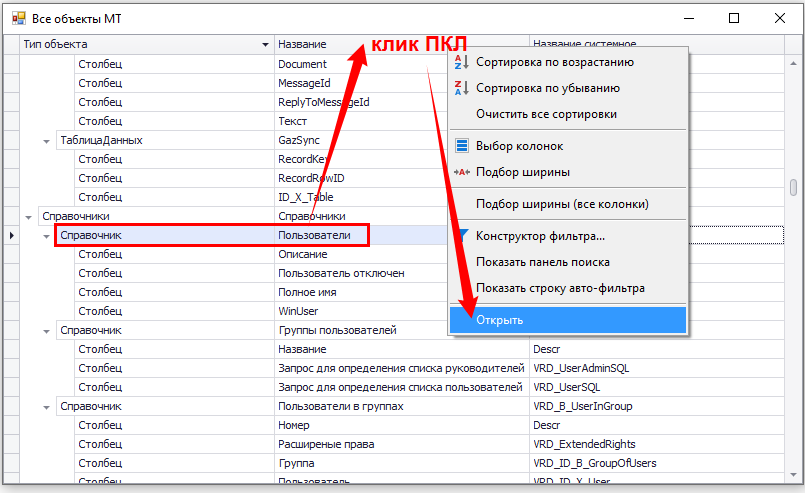
В древовидной структуре система отобразит все
- Объекты БД - Справочники, Документы, Таблицы, Параметры, Перечисления;
- Программные компоненты - Модули, Формы, Визарды, Сервисы, Права доступа.
Для некоторых элементов (например, для Справочников, Параметров, Форм, Визардов), в соответствии с правами пользователя, доступно контекстное меню «Открыть» (выводится по нажатию правой клавишей мыши на заголовок таблицы).
Проводник МТ
«Проводник» - навигатор по разделам базы МТ. Над ним расположена «Строка быстрого поиска» нужного раздела (<F11>):
Управление «Проводником»:
- закрыть –
 , скрыть –
  или «Скрыть проводник» («F12» на клавиатуре);
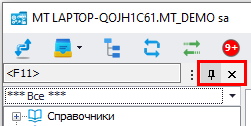
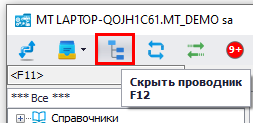
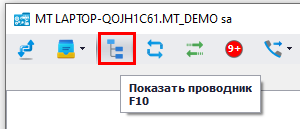
- отобразить – кнопка «Показать проводник» (или «F10» на клавиатуре);
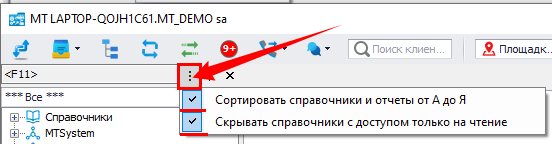
- кнопка вызова меню управления проводником расположена правее «Строки быстрого поиска», в котором, например, можно настроить сортировку Отчетов и Справочников и/или скрыть лишние Справочники в Проводнике.
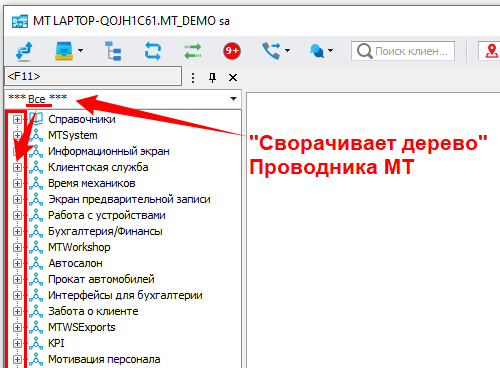
- В строке выбора Модуля МТ (расположена под строкой быстрого поиска)
выбор «*** Все ***» - сворачивает дерево Проводника МТ и показывает список доступных пользователю элементов верхнего уровня (Справочники, Рабочие разделы по Модулям, Отчеты, Печатные отчеты);
выбор Модуля МТ - скрывает элементы Проводника МТ, относящиеся к другим Модулям МТ, оставляя в доступе Справочники, Рабочие разделы, Отчеты и Печатные отчеты, относящиеся к выбранному Модулю МТ.
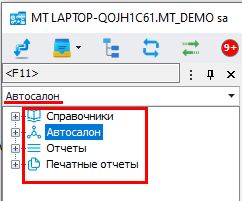
Быстрый поиск раздела в базе МТ
Установите курсор в строку поиска (или «F11» на клавиатуре).
Наберите название раздела (полностью или частично).
В Проводнике отобразится список Разделов МТ, соответствующих указанному названию.
Левой клавишей мыши выделите нужный раздел МТ в списке Проводника. Система откроет его в правой части окна.
Управление «окнами» разделов МТ
МТ позволяет одновременно открыть неограниченное количество разделов (окон). Их список отображается в виде «закладок».

Переход между разделами – нажатием левой клавиши мыши на нужную «закладку» или последовательное переключение с использованием сочетания клавиш «Ctrl+F6» (вперед) или «Ctrl+Shift+F6» (назад).
При нажатии  (в правом верхнем углу) отображается список открытых окон.
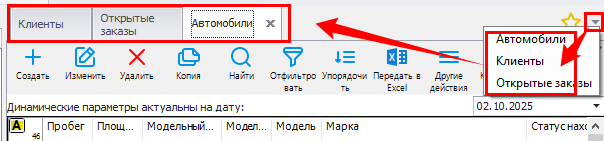
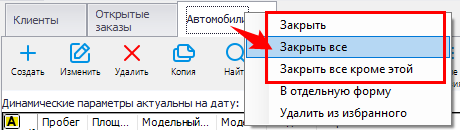
Быстрое закрытие открытых вкладок МТ:
нажатием правой клавиши мыши по названию любой из открытых вкладок вызывается меню доступных действий.
Список «Избранное»
Пользователь может самостоятельно сформировать список «Избранных» (наиболее часто используемых) Справочников/Разделов/Отчетов/Печатных отчетов:
Открыть нужный раздел Проводника МТ.
Нажатием правой клавиши мыши по закладке с названием раздела выбрать действие «Добавить в избранное».
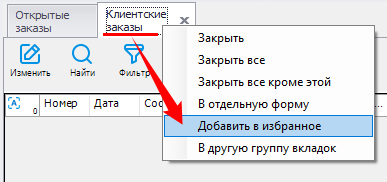
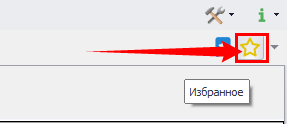
Список избранных разделов Проводника доступен по кнопке  «Избранное» (расположена в правой верхней части окна МТ, на верхней панели инструментов).
Для удаления раздела Проводника из списка «Избранного» следует открыть нужный раздел Проводника МТ.
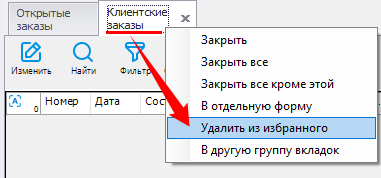
Нажатием правой клавиши мыши по закладке с названием выбрать действие «Удалить из избранного».
Группы вкладок
Для удобства работы, по аналогии со списком Избранных разделов проводника, в MT DMS для Пользователя предусмотрена возможность самостоятельно настроить Группы вкладок (наборы Разделов/Справочников/Отчетов/Печатных отчетов) и переключаться между ними, в соответствии со спецификой выполняемых задач:
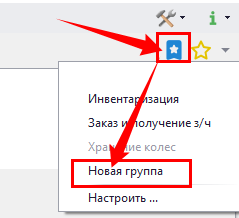
На панели открытых Вкладок (рядом с кнопкой «Избранное») нажать «Группы вкладок → Настроить».
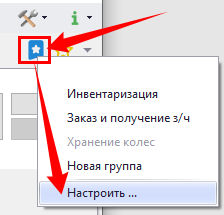
Система откроет окно со списком настроенных вкладок.
Установить курсор в поле «Название» новой (пустой) строки и указать название для новой Группы вкладок.
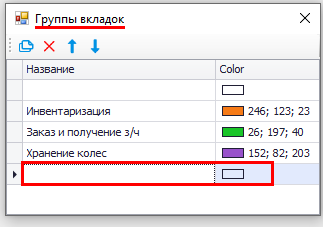
Переместить курсор в поле «Color» и выбрать цвет для идентификации созданной группы вкладок.
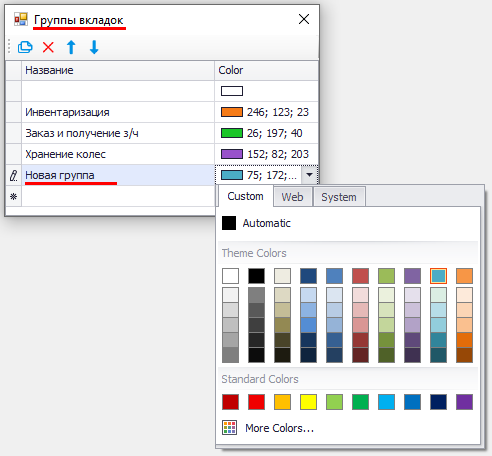
Переместить курсор на любое поле любой другой строки списка.
Система автоматически сохранит добавленную Группу.
Закрыть окно настройки.
Нажать кнопку «Группы вкладок» → выбрать созданную Группу.
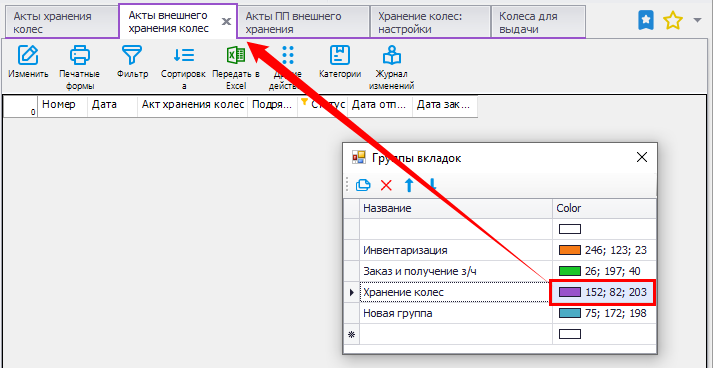
Через Проводник МТ открыть нужный набор Вкладок.
Система автоматически «запомнит» их для текущей Группы, при переключении Пользователя на другую Группу.
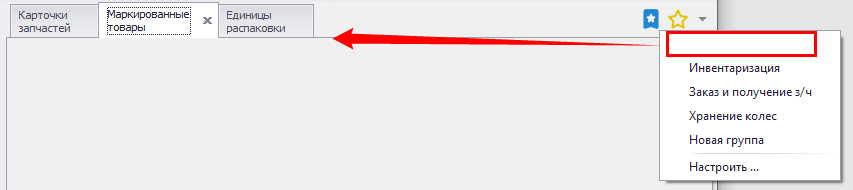
Если у Пользователя есть настроенные Группы вкладок, в контекстном меню Вкладок основного окна МТ (вызывается по нажатию правой клавишей мыши на название открытого Раздела, Отчета, Справочника) доступно действие «В другую группу вкладок».
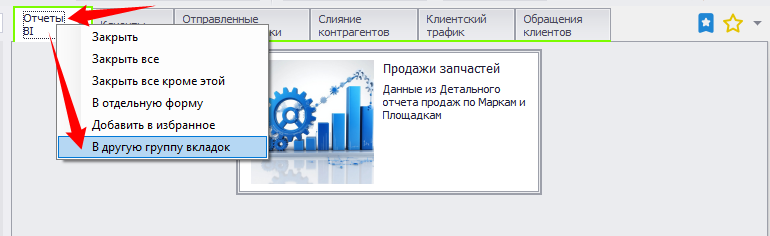
При активации действия, система выведет список настроенных Групп вкладок (без текущей, из которой переносим Вкладку).
Выделить в списке нужную Группу и нажать «Ок».
Вкладка перенесется в выбранную Группу вкладок и перестанет отображаться в текущей Группе.
Основные разделы МТ
Справочники МТ
Раздел содержит разнообразные справочники данных
- Сотрудники
- Клиенты
- Фирмы
- Площадки
- Марки автомобилей
- ЦФО (центры финансовой ответственности)
- Марки машин
- Марки шин
- и др.
Рабочие модули МТ
Модуль МТ (каталог типовых рабочих разделов) |
Назначение |
МТSystem |
Планировщик задач и событий |
Отправка SMS |
|
Клиентская служба |
Учет звонков Клиентам |
Время механиков |
Учет рабочего времени Механиков |
Экран предварительной записи |
Запись Клиента на Сервис |
Информационный экран |
Настройка показа информационных экранов в шоу-рум и ОРЦ (цех общего ремонта) |
Бухгалтерия/Финансы |
Платежный календарь (Заявки на оплату) БДР (бюджет доходов и расходов) Займы и кредиты Отчеты фин. и др. |
MTWorkshop |
Рабочий модуль Сервиса: Предварительная запись Заказ-наряды Продажа Запасных частей Услуги Склад Хранение колес Инвентарь Возмещения по гарантии Акты разногласий Воронка продаж Сервиса Реестр доверенностей и др. |
Автосалон |
Рабочий модуль ОП (отдел продаж новых автомобилей): Заказ и выкуп а/м Сделки по продаже а/м Возмещаемые скидки, Кредит-ноты Рабочее место продавца Контроль эффективности продаж Кредитование, Лизинг, Страхование Внутреннее перемещение а/м Рабочий модуль АсП (автомобили с пробегом): Оценка и продажа АсП АсП фирмы |
Прокат автомобилей |
Договоры проката а/м |
Интерфейсы для бухгалтерии |
Рабочее место Кассира |
Забота о клиенте |
Опросы Клиентов Обращения Клиентов Рассылки |
Мотивация персонала |
Расчет премиальной части ЗП График отпусков |
Ключевые показатели |
KPI (ключевые показатели эффективности) |
Центральная БД (база данных) |
Автомобили на других Площадках |
Работа с устройствами |
Настройка устройств Печать этикеток |
Отчеты МТ
Раздел содержит стандартизированные формы отчетов по всем направлениям деятельности.
Печатные отчеты МТ
Раздел содержит стандартные формы печатных отчетов.
Верхняя панель инструментов: Меню - Действия
В Справочнике/Рабочем модуле/Отчете МТ данные отображаются в виде таблицы.
Список доступных пользователю действий представлен набором кнопок на верхней панели инструментов:


Кнопка |
Действие |
Описание функционала |
|
|
Создать |
Добавление нового элемента списка: нажать кнопку, после чего откроется форма нового Документа / элемента Справочника / представления Отчета к заполнению * При создании нового Документа в рабочем модуле МТ убедитесь в правильности указания «Площадки» на верхней панели инструментов (новый Документ создается в привязке к указанной Площадке)
|
|
|
Изменить |
Открывает запись (форму/докформу), выделенную в списке: выделить строку нажатием левой клавиши мыши и нажать кнопку, после чего откроется форма для просмотра и редактирования
* Действие не имеет сочетания «горячих» клавиш. Перейти к редактированию также можно выделив нужную строку левой клавишей мыши и нажать «Enter» на клавиатуре ** В списке докформ (имеют Заголовок) зажатие на клавиатуре кнопки «Shift» преобразует кнопку в вариант с индексом «2», что позволяет напрямую редактировать Заголовок докформы (минуя этап открытия полной формы) |
|
|
Удалить |
Редактирование элемента списка: выделить строку нажатием левой клавиши мыши и нажать кнопку, после чего откроется форма для просмотра и редактирования
* В зависимости от типа данных, система может потребовать внесение дополнительной информации (дата удаления и т.д.) |
|
|
Копировать |
Создание нового элемента списка копированием существующего: левой клавишей мыши выделить строку списка к копированию, нажать кнопку, после чего откроется форма нового элемента, поля в ней будут предзаполнены значениями скопированной строки |
|
|
Найти |
Поиск по столбцу: нажатием левой клавиши мыши выделить любую ячейку в столбце, по которому требуется осуществить поиск, нажать кнопку, в открывшемся окне указать параметры поиска и нажать «Искать вверх» или «Искать вниз». Повторно нажимать «Искать вверх» или «Искать вниз» для поиска следующего совпадения |
|
|
Фильтр |
Подробно об установке фильтра см. Работа с Фильтром |
|
|
Сортировка |
Кнопка открывает форму, позволяющую установить порядок сортировки по выбранному столбцу. Заголовок столбца, по которому задана сортировка, отмечается символом * Установить порядок сортировки также можно нажатием правой клавиши мыши по заголовку столбца, выбрав соответствующих пункт в открывшемся меню |
|
|
Другие действия |
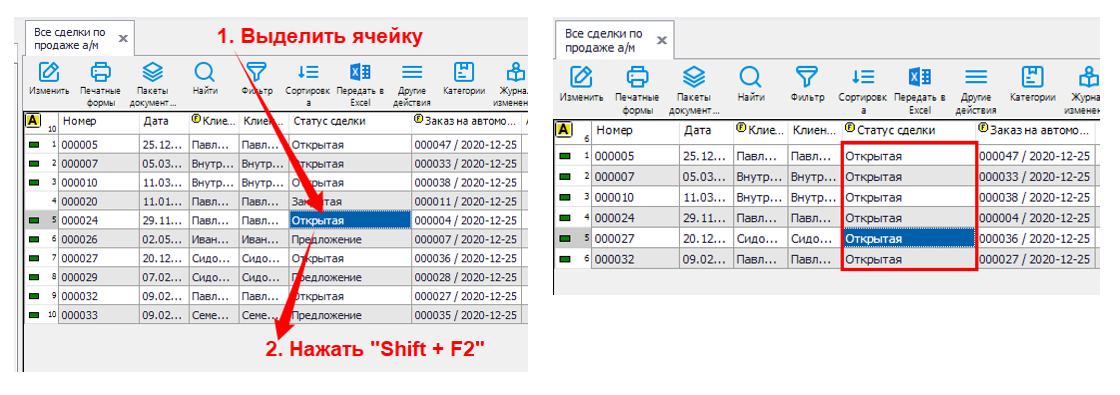
Открывает список доступных дополнительных действий (набор действий может отличаться по разделам МТ): Текущее значение: добавить в фильтр Фильтрует строки списка по значению в выделенной ячейке. * Примененные настройки фильтра можно проверить по нажатию кнопки «Фильтр»). Текущее значение: исключить из фильтра Фильтрует записи списка, исключая строки по значению в выделенной ячейке. ** Примененные настройки фильтра можно проверить по нажатию кнопки «Фильтр»). Настроить столбцы Функция настройки представления столбцов в разделе МТ, позволяющая скрывать/отображать столбцы и менять их порядок в списке. Настройка сохраняется при повторном открытии раздела МТ
*** Изменить порядок столбцов в разделе МТ также можно «перетаскиванием» заголовка столбца (захват левой клавишей мыши) в желаемую позицию. Скрыть столбец также возможно нажатием правой клавиши мыши по заголовку столбца, выбрав соответствующий пункт в открывшемся меню Столбец заморожен Фиксирует в списке записей столбец с выделенной ячейкой и те, что находятся левее него. При прокрутке вправо (скролл) "замороженные" столбцы всегда видны пользователю. Заголовок такого столбца выделяется серым фоном. **** Для отмены действия следует выделить ячейку в "замороженном" столбце и повторно активировать "Другие действия → Столбец заморожен". Объединить записи Позволяет объединять дубли записей, с полным удалением дубля из БД или с пометкой "на удаление". При объединении все ссылки с дублирующей записи переносятся на основную. ***** Данную функциональность следует применять с особой осторожностью (отменить действие нельзя) Установить значение Используется для заполнения поля (в том числе, массового - общее значение для нескольких строк), прямо из формы списка. Система предложит выбрать значение поля и установит его для всех выделенных в списке строк. |
|
|
История |
Функция доступна в Справочниках МТ, позволяет просматривать историю изменения динамических параметров |
|
|
Ссылка на запись |
Функция доступна в Справочниках МТ, позволяет перейти к списку подчиненных справочников. Пример 1: открываем справочник «Должности», выделяем строку нужной Должности, нажимаем кнопку «Ссылка на запись», в открывшемся меню выбираем пункт «Сотрудники (Должность)». Результат отбора – все элементы справочника «Сотрудники» по выбранной Должности. Пример 2: открываем справочник «Подразделения СТО», выделяем строку нужного Подразделения, нажимаем кнопку «Ссылка на запись», в открывшемся меню выбираем пункт «Смены СТО», далее пункт «Механики». Результат отбора – список ФИО Механиков выбранного Подразделения и указанной Смены |
|
|
Показать удаленные |
Функция доступна в Справочниках МТ, нажатием кнопки в общий список элементов включаются строки ранее удаленных элементов справочника. Система помечает данные строки значком
|
|
|
Передать в Excel |
Открывает файл Excel (новый / новый на базе шаблона / существующий) и копирует в него список (содержание строк) |
|
|
Печатные формы |
Открывает список доступных печатных форм к элементу списка (возможность распечатать стандартную форму Документа, не открывая Документ МТ) |
| Категории | Открывает окно работы с Категориями записей, из которого пользователь может
Подробнее см. Работа с записями по категориям |




 (сортировка по возрастанию) или
  (сортировка по убыванию). Выбранный порядок сортировки сохраняется при повторном открытии раздела МТ, до момента установки новой настройки


 в крайней левой ячейке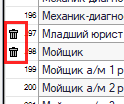


Работа с Фильтром
Фильтр записей по Площадке
На панели инструментов основного окна МТ расположена настройка выбора Площадки, выполняющая фиксированную фильтрацию документов по Площадкам.
Настройка доступна для разделов:
- Заказ-наряды (включая Продажи з/ч)
- Страхование (договоры и акты)
- Кредитование (договоры)
- АсП
- Сделки
- Заказы на автомобили
- Карточки запчастей
- Заказы на запчасти
Если настройка применима для текущего раздела (открытой вкладки), в левой части поля выводится красный значок, если нет - значок серого цвета.

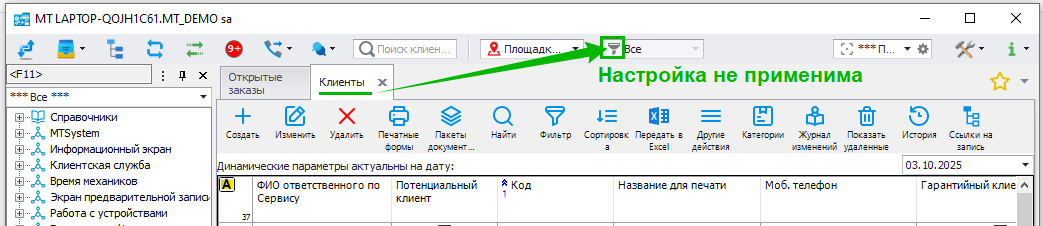
Значения настройки (выбор из списка):
Все – документы всех Площадок,
Доступные – документы доступных пользователю Площадок,
Активная – документы выбранной Площадки.

Фильтр записей по Статусу документа
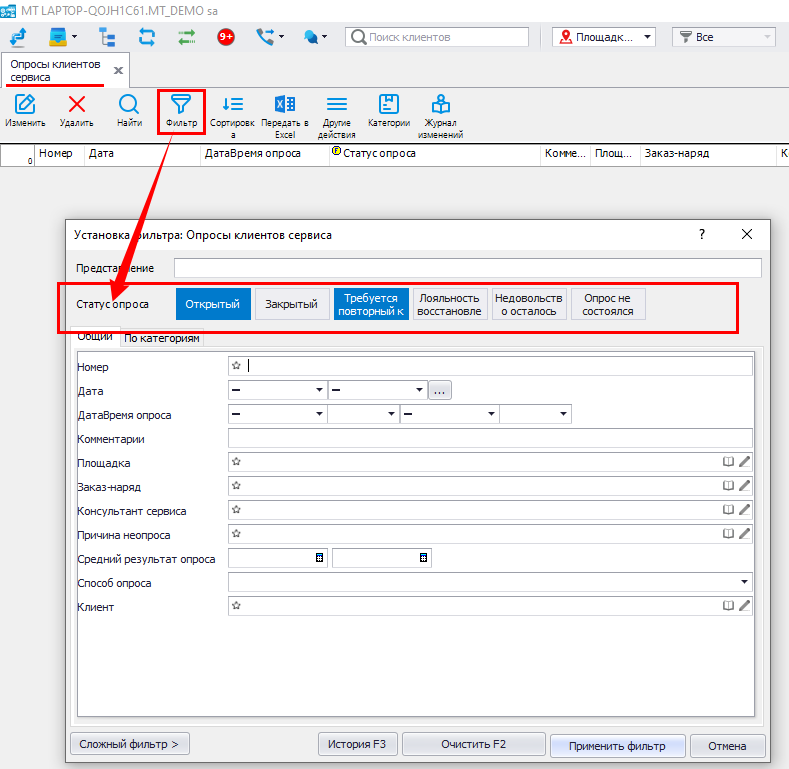
Через кнопку «Фильтр» на верхней панели инструментов (или «F2» на клавиатуре) открыть окно настройки Фильтра.
В верхней части окна, в строке «Статус» система выведет кнопки с названиями статусов для фильтрации записей в списке раздела.
Нажатием соответствующих кнопок Пользователь может активировать фильтр по одному или нескольким Статусам.
Выбранный статус (нажатая кнопка) подсвечивается.
Нажать кнопку «Применить фильтр» в нижней части окна.
Фильтр записей раздела по Полям
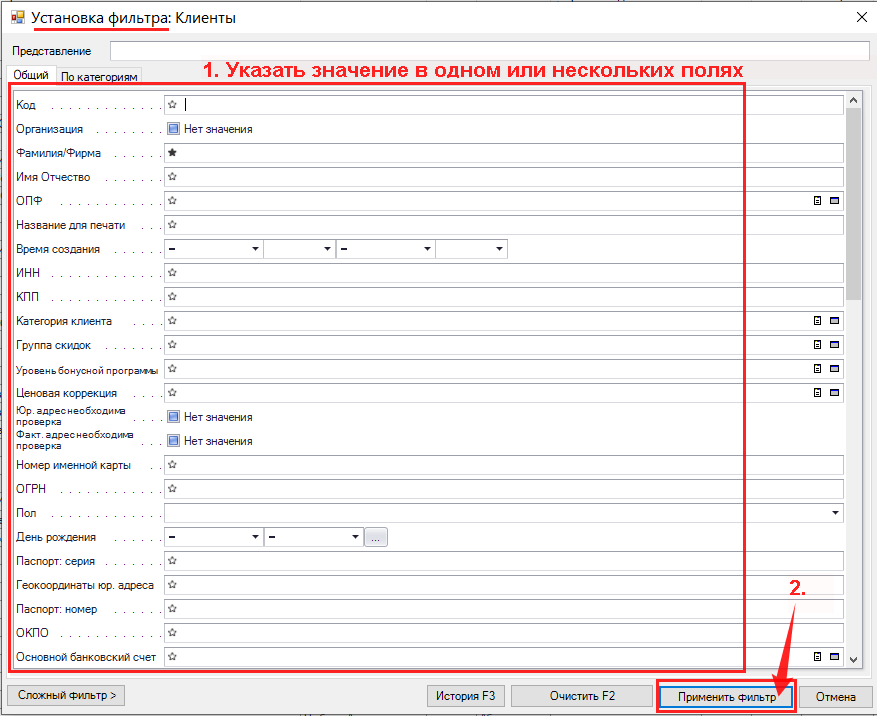
Через кнопку «Фильтр» на верхней панели инструментов (или «F2» на клавиатуре) открыть окно настройки Фильтра.
Установить критерий к отбору (заполнить значение в одном или нескольких полях) и нажать «Применить фильтр».
 в начале текстового поля;
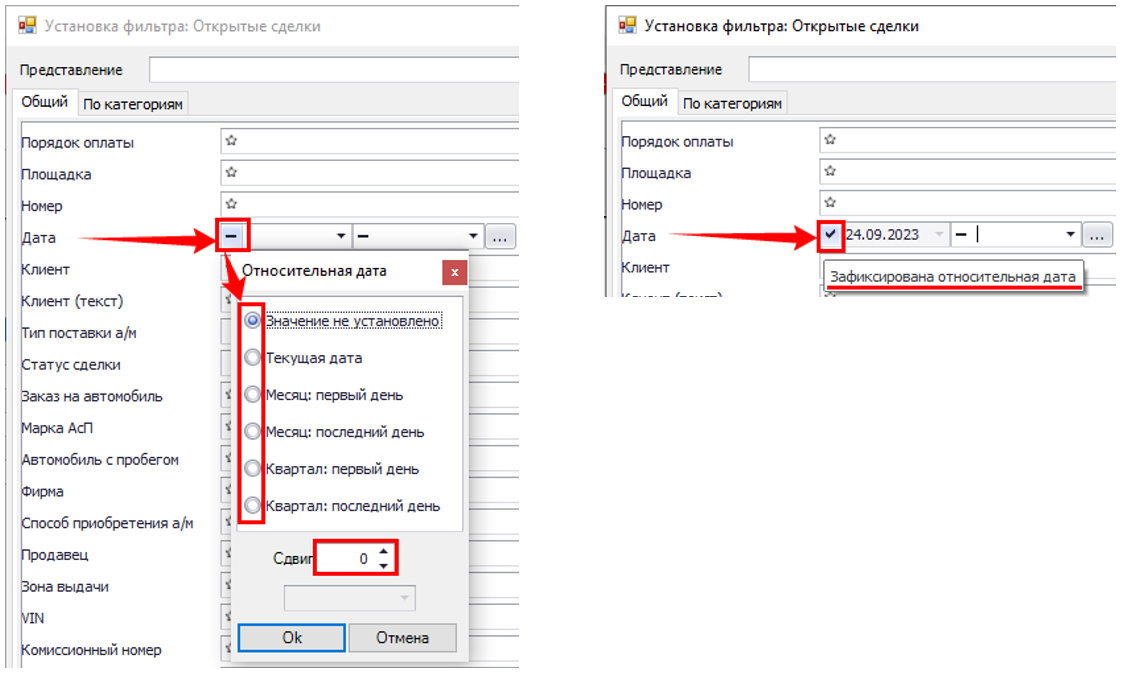
Результат – список элементов раздела МТ, соответствующих заданным параметрам.
 .
.
Кнопка «Сложный фильтр» (в нижней части окна) позволяет перейти к индивидуальным настройкам Фильтра.
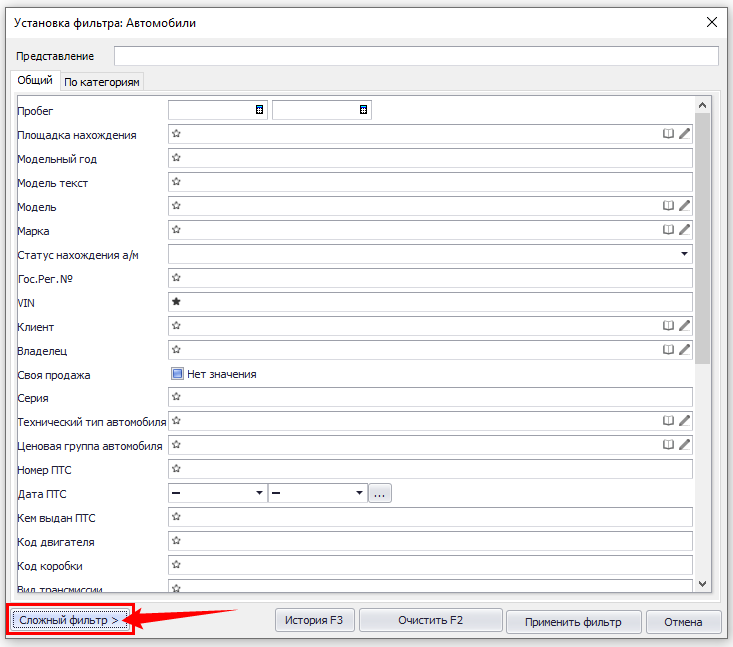
Настройка Сложного фильтра позволяет:
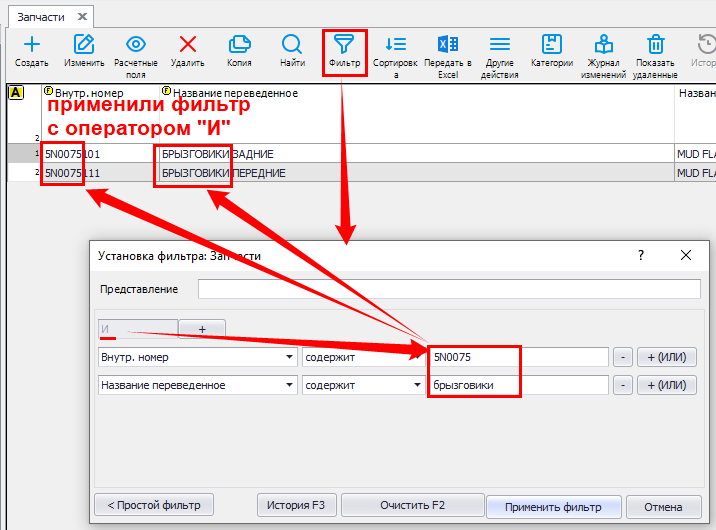
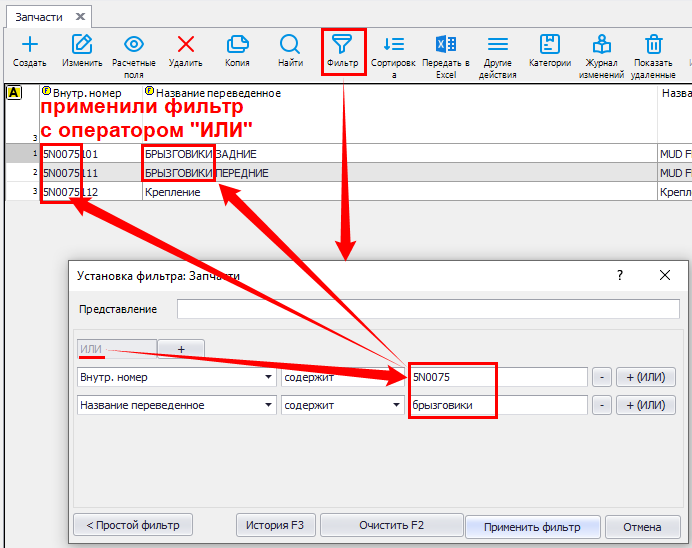
- Использовать операторы «И» / «ИЛИ» при поиске значений выбранных полей:
оператор «И» - после применения фильтра, система покажет только те строки списка, которые соответствуют всем условиям фильтра
оператор «ИЛИ» - после применения фильтра, система покажет строки списка, которые соответствуют хотя бы одному условию фильтра
- Выбрать несколько значений к одному полю,
- Задать условие отбора по заданному значению («равно», «не равно», «содержит», «больше», «меньше» и т.д.).

Специальные возможности - операторы Сложного фильтра:
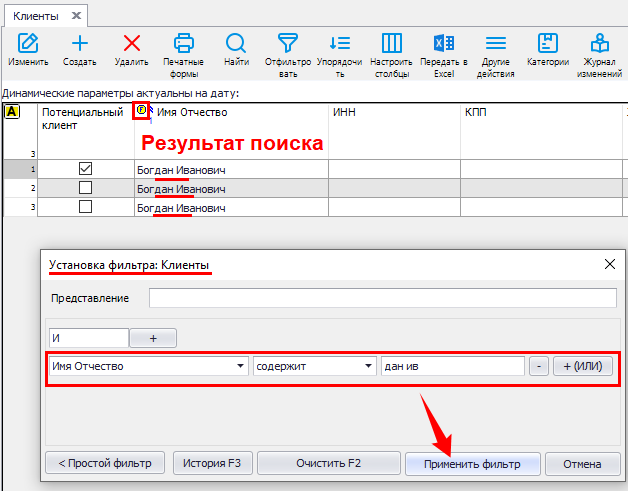
оператор <содержит>
Применим для текстовых полей (с типом данных - Строка).
После применения фильтра, система покажет только те строки списка, в которых выбранное поле содержит полное соответствие введенной последовательности символов, с учетом «пробелов».
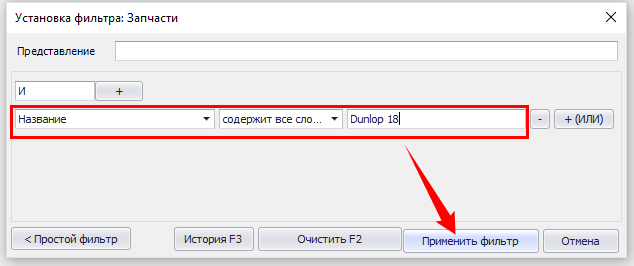
оператор <содержит все слова>
Применим для текстовых полей (с типом данных - Строка).
После применения фильтра, система покажет только те строки списка, в которых выбранное поле содержит все слова (из настроек фильтра) и в любом порядке.
В значении фильтра слова для поиска следует разделять <пробелом>
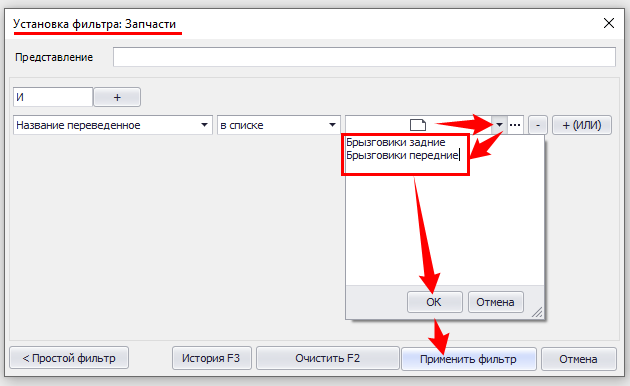
оператор <в списке>
Применим для текстовых полей (с типом данных - Строка).
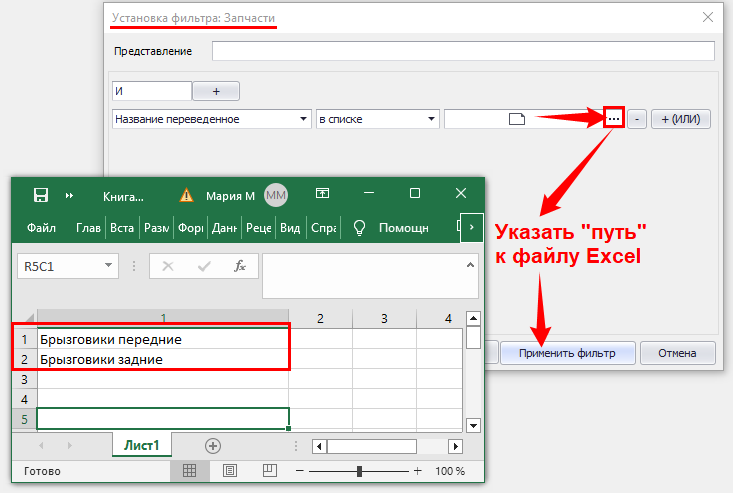
Заполнить список в интерфейсе МТ, либо загрузить в файле Excel.
После применения фильтра, система покажет только те строки, в которых выбранное поле содержит полное соответствие хотя бы одной записи из списка для фильтра.
В настройках фильтра значения для поиска (записи в списке) следует разделять <переносом строки>.
В файле Excel список следует формировать отдельными строками.
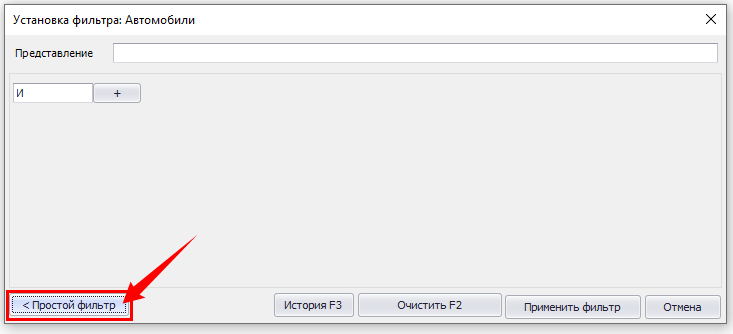
Кнопка «Простой фильтр» (в нижней части окна) позволяет вернуться в форму настройки Простого фильтра.
Работа с записями справочников и разделов «по Категориям»
Для пользователей МТ предусмотрена возможность сортировки записей любого Справочника или Раздела проводника по «Категориям».
Категории - цветные и/или текстовые маркеры для записей Справочника или Раздела проводника. Используются для сортировки записей по определенной логике, заложенной автором настроек, через установку фильтра по значению графы «Категории» в общем списке записей Справочника или Раздела.
Бывают
- Общие категории - настраиваются Администратором МТ в конкретном Справочнике или Разделе проводника. Доступны всем пользователям МТ;
- Личные категории - персональные настройки, выполняются Пользователем в конкретном Справочнике или Разделе проводника. Доступны только для автора настроек.
Порядок настроек (создания) для общих и личных Категорий идентичен, поэтому рассмотрим его на примере настроек личной Категории.
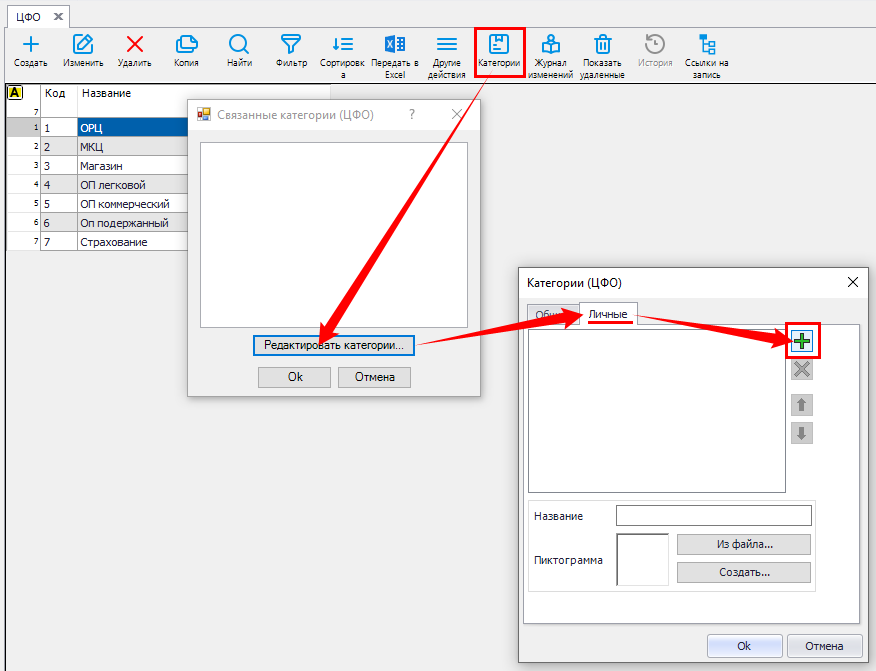
Создать список личных Категорий:
- На верхней панели инструментов справочника или раздела проводника МТ нажать кнопку «Категории» (или клавишу «F9» на клавиатуре).
- В нижней части окна «Связанные категории (...)>» нажать кнопку «Редактировать категории».
- В окне «Категории (...)» перейти на вкладку «Личные» нажать кнопку «+» (создать).
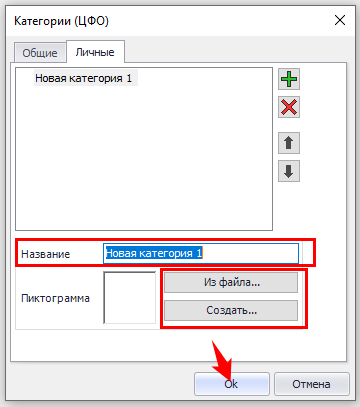
- Заполнить «Название» и настроить «Пиктограмму» для новой личной Категории (для личных Категорий обязательно - хотя бы одно поле, для общих - оба поля).
- Сохранить изменения нажатием "Ок".
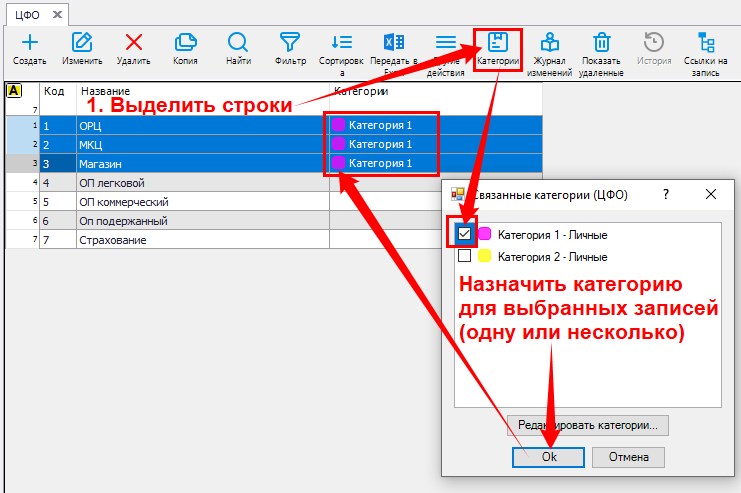
Назначить «Категорию» для записи Справочника или Раздела:
- Выделить одну или несколько строк в Справочнике или Разделе.
- Нажать кнопку «Категории» на верхней панели инструментов.
- В открывшемся окне отметить «галочками» нужные Категории (одну или несколько).
- Нажать «Ок» для сохранения изменений.
- Система будет отображать выбранные Категории для выбранных Записей справочника или раздела МТ в графе «Категории».
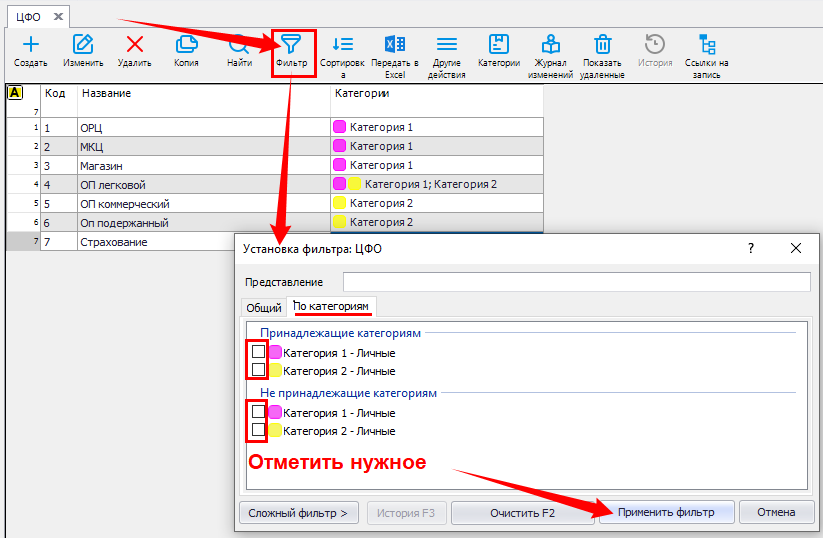
Интеллектуальный поиск данных о Клиенте/Автомобиле
В средней части верхней панели инструментов расположено окно «Поиск», позволяющее осуществить оперативную проверку (интеллектуальный поиск) наличия информации о Клиенте или Автомобиле в базе МТ.

Укажите в поле поиска одно из следующих значений:
- ФИО Клиента или Название организации (полностью или частично).
- Номер мобильного телефона Клиента (полностью или частично, с 7-ки без знака «+»).
- ИНН Клиента.
- VIN-номер автомобиля (полностью или частично. Рекомендовано – не менее 6-ти знаков).
- Код клиента (от 6-ти символов, допустимы цифры и буквы на латинице или кириллице).
Нажмите «Enter» на клавиатуре.
Система осуществит поиск совпадений по элементам справочника Клиенты. Результатом отбора будет список Карточек клиентов, соответствующих заданным критериям.

Работа с ДокФормами (Документами и Элементами справочников, имеющими «табличную часть»)
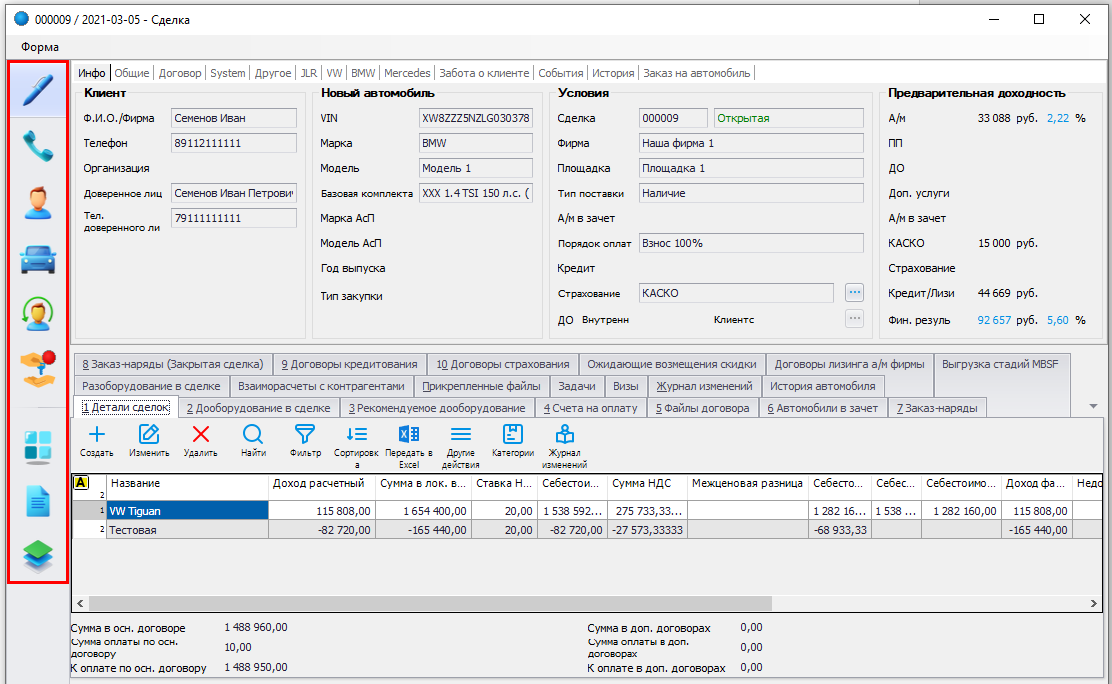
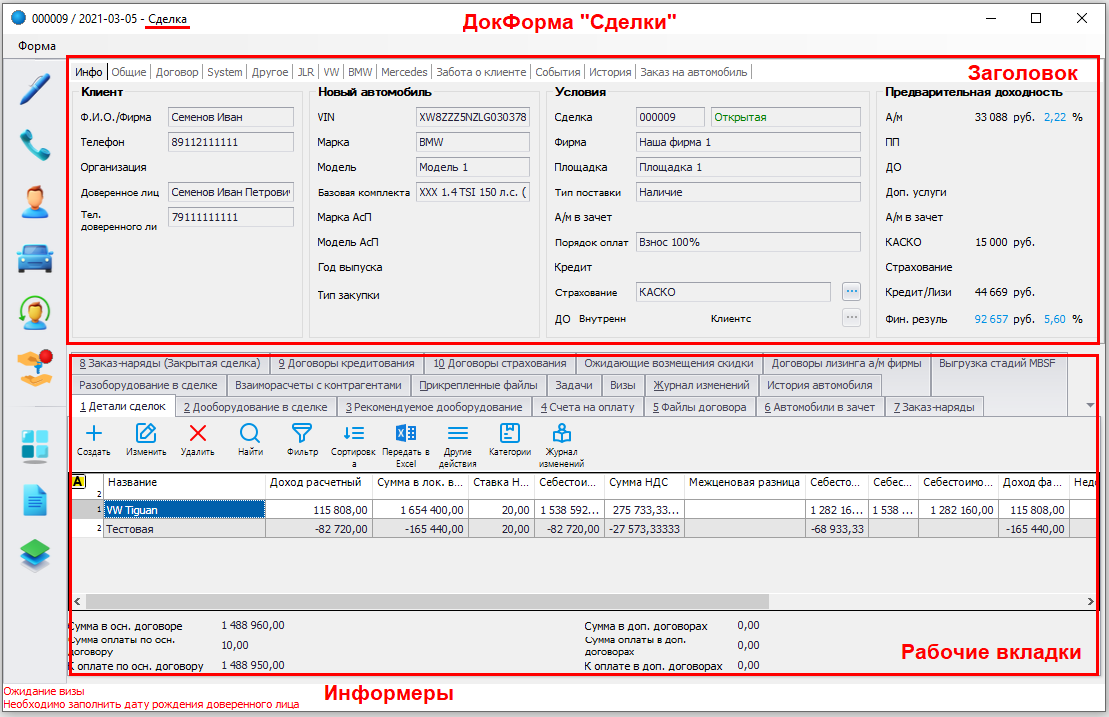
Документы и Элементы Справочников МТ, содержащие табличную часть, (далее - ДокФормы) имеют следующую структуру: Заголовок + Набор рабочих вкладок.
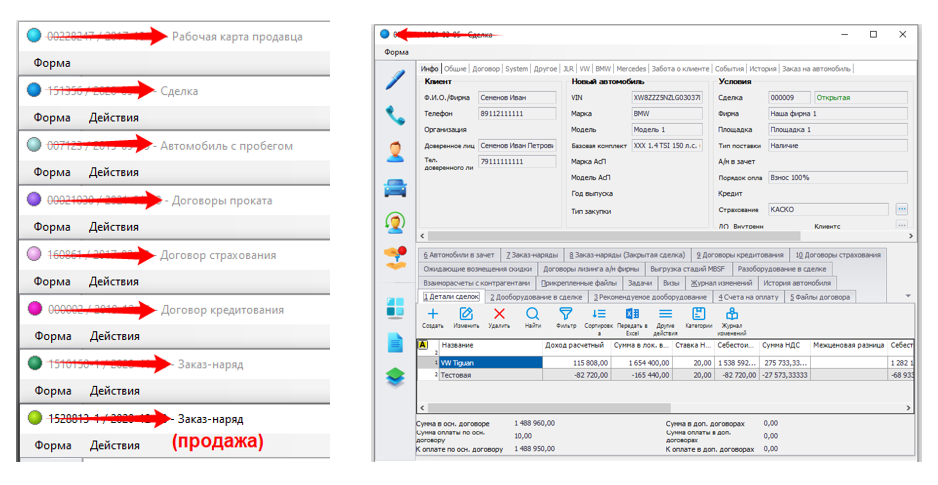
В левой части окна ДокФормы располагаются кнопки-картинки для перехода к редактированию Заголовка, в связанную Карточку клиента или автомобиля, инициации исходящего Звонка (при наличии интеграции с Телефонией), активации Функции, вызова Печатной формы, печати Пакета документов, активации Импорта/Экспорта и т.д.
Набор кнопок зависит от доступной из ДокФормы функциональности.
При наведении курсора мыши на кнопку, система выводит всплывающую подсказку.
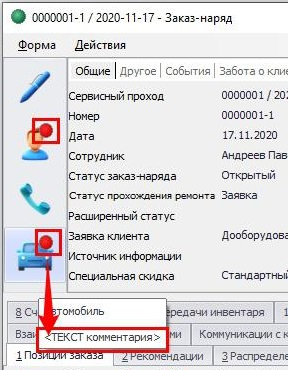
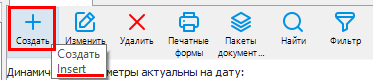
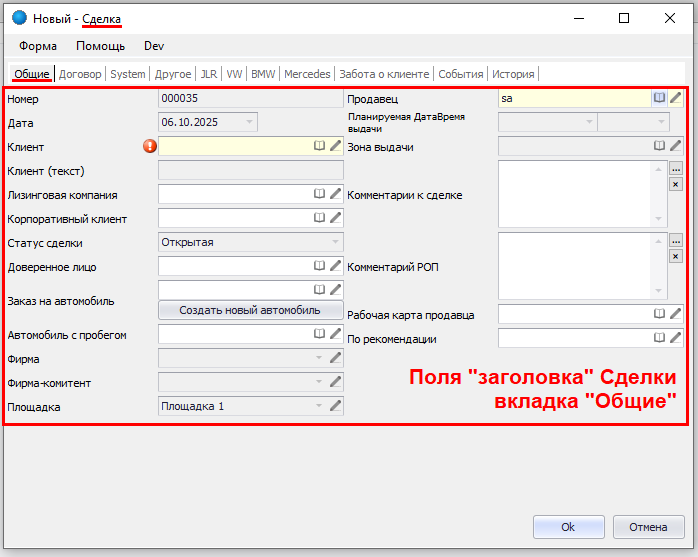
При создании в разделе МТ нового Документа/Элемента справочника (через кнопку «Создать» или клавишу «Insert») открывается форма полей Заголовка к заполнению.
Заголовок
- Содержит основные сведения, реквизиты Документа/Элемента справочника.
- Обязательные поля отмечены знаком

- Имеет несколько вкладок (набор зависит от вида Документа/Элемента справочника), часть которых закрыты к редактированию и заполняются автоматически по мере сбора данных системой.
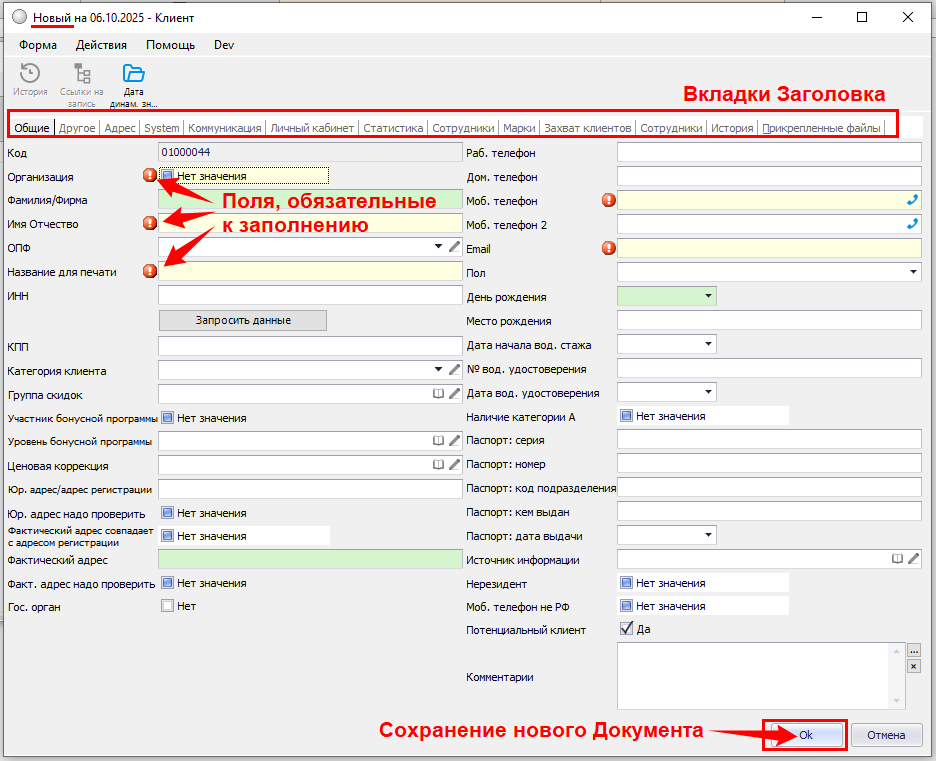
После первичного сохранения («Ок» по факту заполнения обязательных полей Заголовка), открывается полная форма Документа/Элемента справочника. Заголовок расположен в верхней части.
Редактирование полей Заголовка доступно через кнопку «Заголовок».
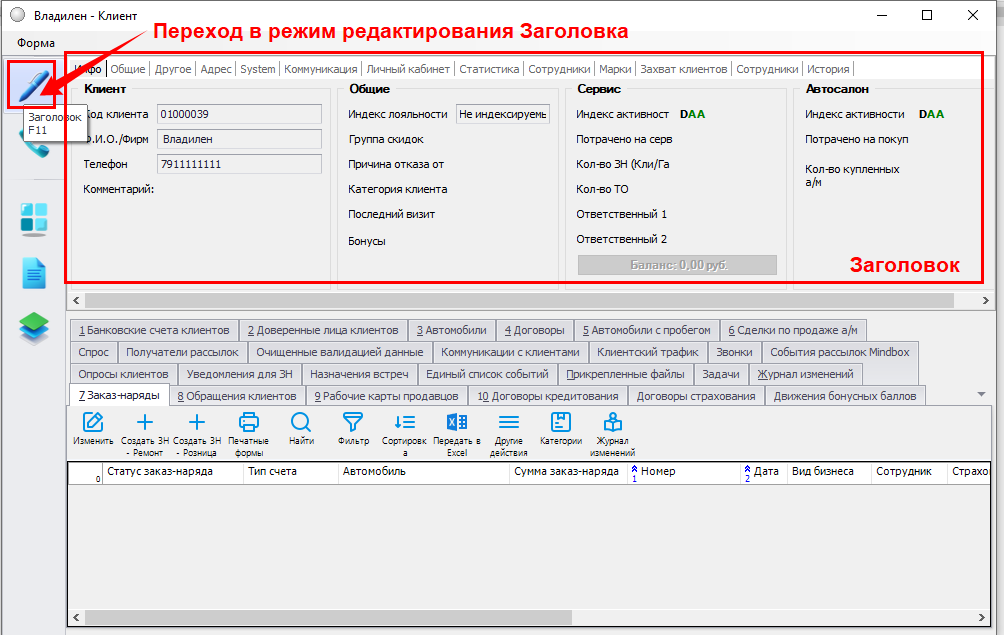

Набор рабочих вкладок
Доступны после заполнения Заголовка и первичного сохранения. Размещаются в нижней части окна Документа.
Набор вкладок зависит от вида Документа/Элемента справочника.
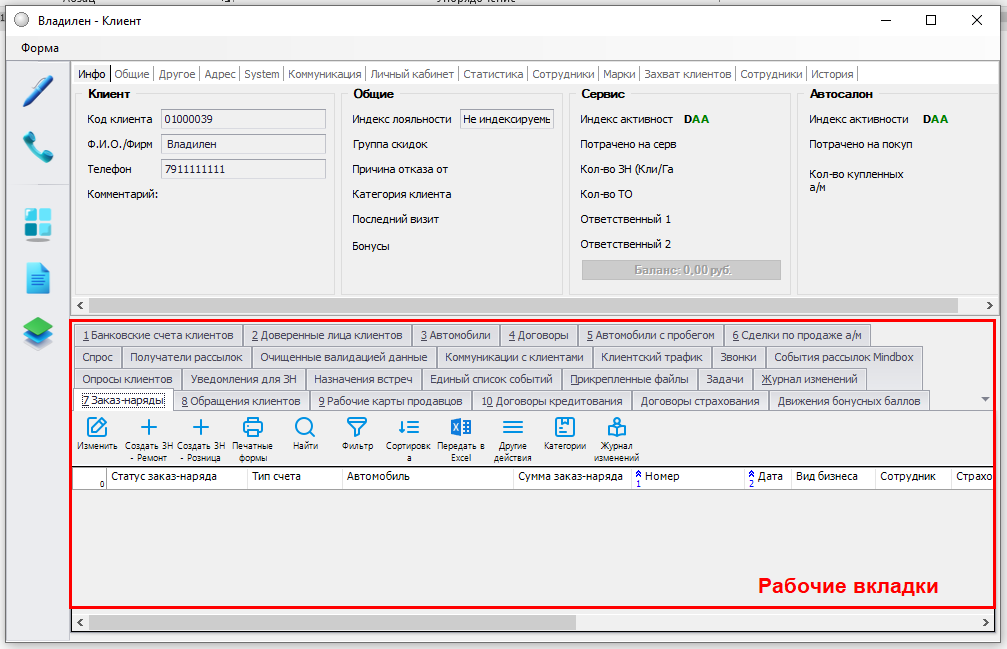
Каждая вкладка имеет свою панель инструментов (доступные Пользователю действия). Функционал действий см. «Верхняя панель инструментов: Меню - Действия».
В информации на вкладках отображается «табличная часть» Документа/Элемента справочника (например: позиции Заказ-нарядов, перечень прикрепленных файлов, Доверенные лица, Автомобили клиента и т.д.).
 в верхнем левом углу окна → выбрать пункт меню «Настроить закладки» → в открывшемся окне настроить список видимых рабочих вкладок (снять/установить «галочки» напротив названий)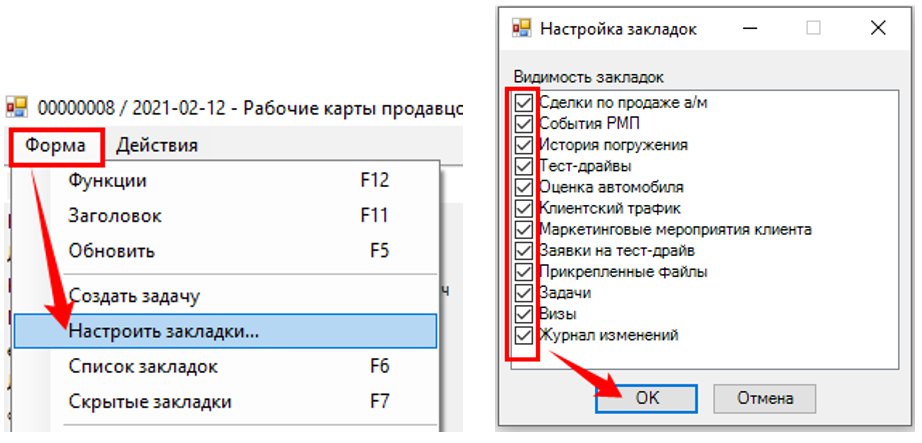
Доступные «Функции», «Импорт/Экспорт», «Печатные формы», «Пакеты документов»
В нижней части панелей кнопок (в левой части окна) Документа/Элемента справочника «с табличной частью» размещены кнопки: «Функции», «Импорт/Экспорт», «Печатные формы», «Пакеты документов».
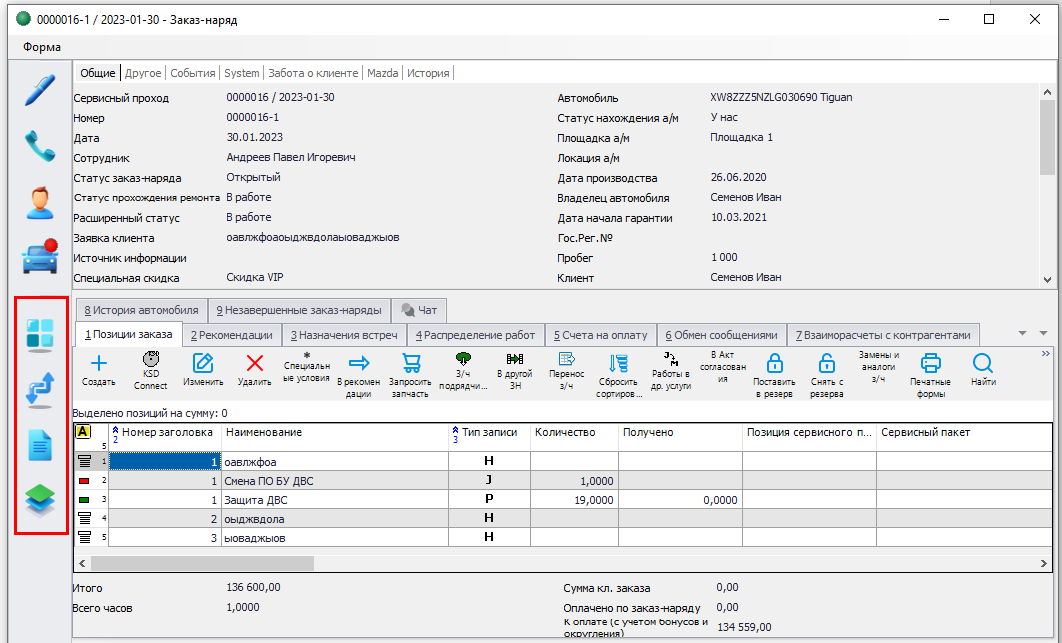
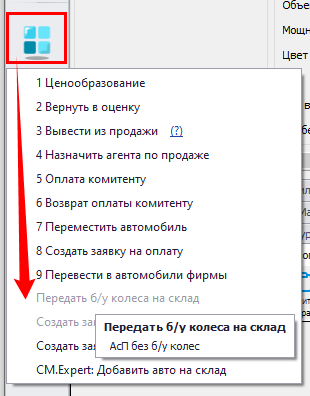
Печатные формы доступны пользователям:
- в Разделах и Справочниках МТ
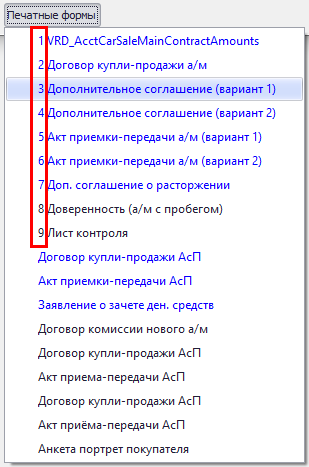
по кнопке «Печатные формы» на верхней панели инструментов доступны отдельные Печатные формы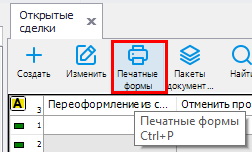 по кнопке «Пакеты документов» на верхней панели инструментов доступны Пакеты документов (несколько ПФ, объединенные в общий Пакет)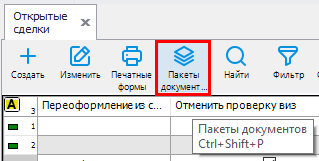
- в ДокФормах МТ (Сделка, Заказ-наряд, Заказ на запчасти и т.д.)
по кнопке «Печатные формы» доступны отдельные Печатные формы
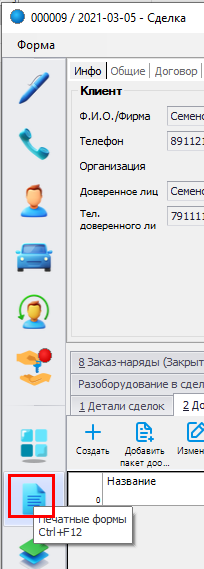
и
по кнопке «Пакеты документов» доступны несколько ПФ, объединенные в общий Пакет.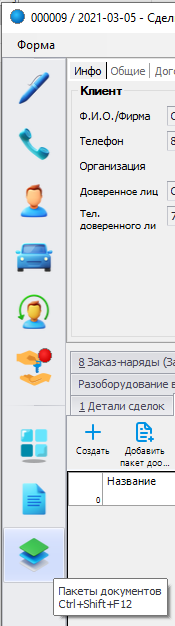

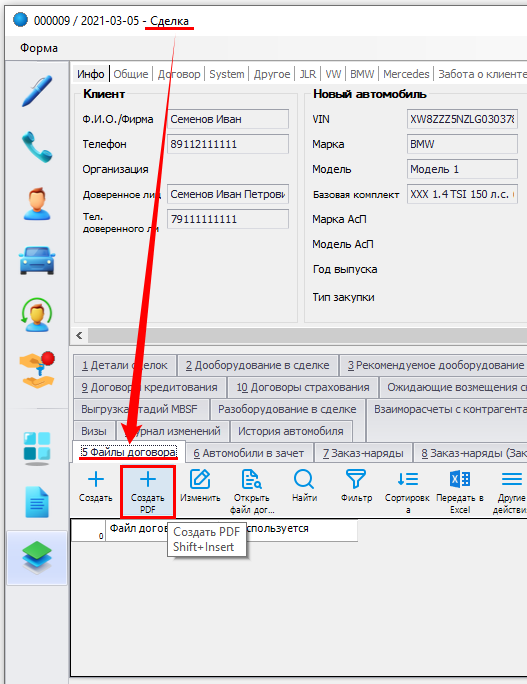
- в Сделках по продаже автомобилей (новых и АсП) предусмотрен дополнительный функционал формирования и сохранения файлов ПФ из настроенных Пакетов документов к сделкам.Зайти в Сделку, на вкладке «Файлы договора», через кнопку «Создать PDF» на верхней панели инструментов, выбрать Пакет для формирования файлов. Система сохранит сформированные файлы ПФ на вкладке «Файлы договора» выбранной Сделки.
Подсказки к полям Справочников и «заголовков» ДокФорм
При наведении курсора мыши на название поля (в форме элемента Справочника или «заголовке» ДокФормы) система выводит всплывающую подсказку, в которой содержится информация
- «Тип» данных – Текст / Число / Выбор из Справочника, количество символов и т.д.
- Краткая подсказка – краткое описание поля.
- «Подробнее» - переход к расширенному описанию поля.

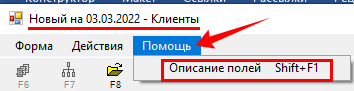
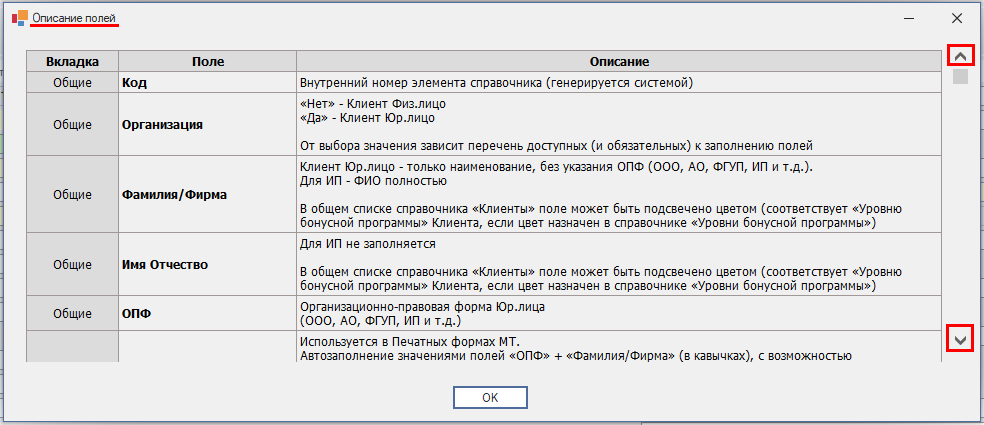
Полный список полей элемента Справочника или «заголовка» ДокФормы (с их развернутым описанием) можно вывести через меню «Помощь» → «Описание полей» (на верхней панели инструментов в форме элемента Справочника).
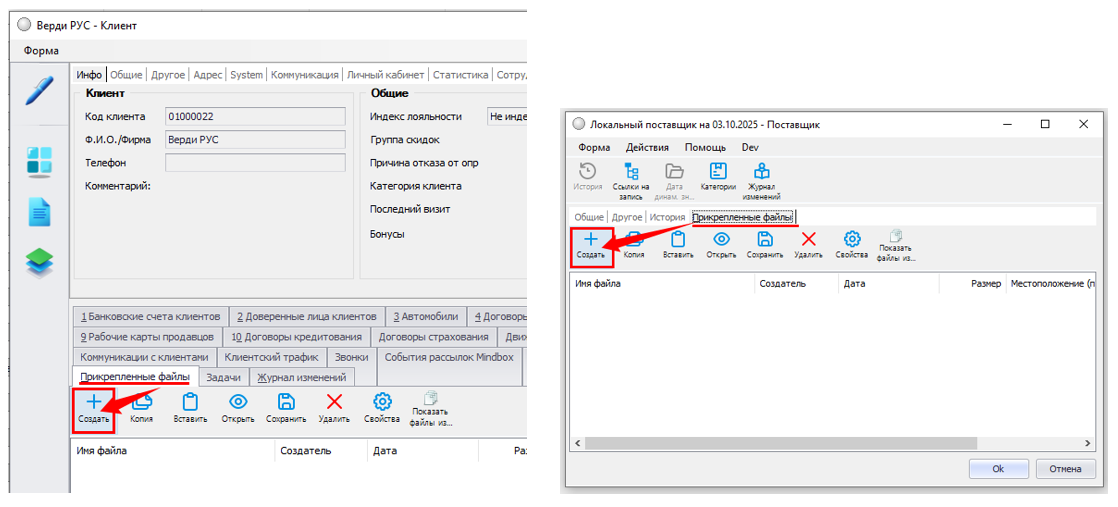
Прикрепленные файлы
В любой Форме или ДокФорме МТ на вкладке «Прикрепленные файлы», через кнопку «Создать» на верхней панели инструментов, можно сохранить нужные файлы.
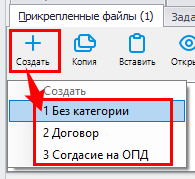
При добавлении файла система предложить выбрать его «Категорию», либо добавить файл Без категории.
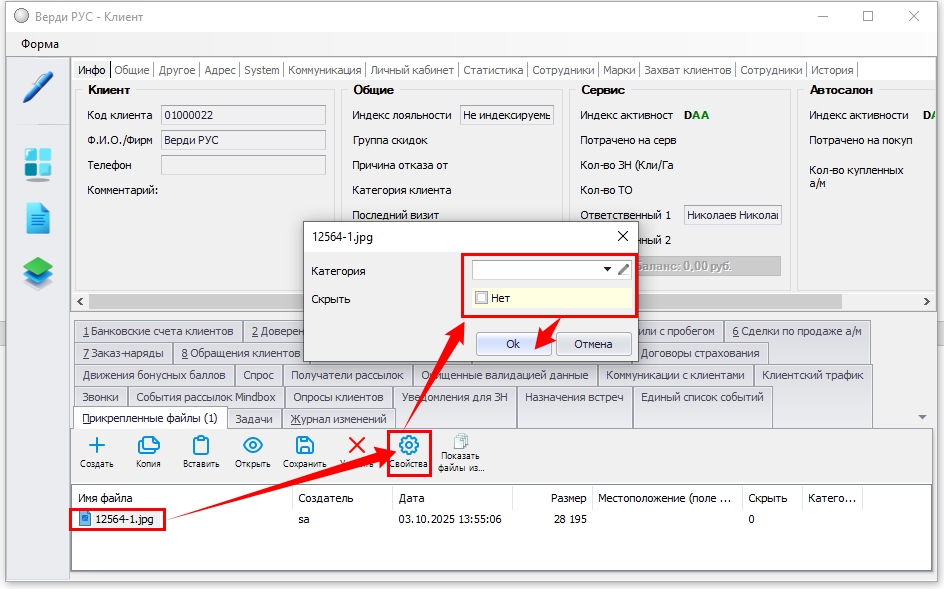
Через кнопку «Свойства» на верхней панели инструментов добавленному файлу можно назначить или изменить
- «Категорию» - к выбору доступны записи справочника «Категории прикрепленных файлов» общие, созданные для текущей Таблицы (Формы или ДокФормы);
- признак «Скрыть» = ДА.
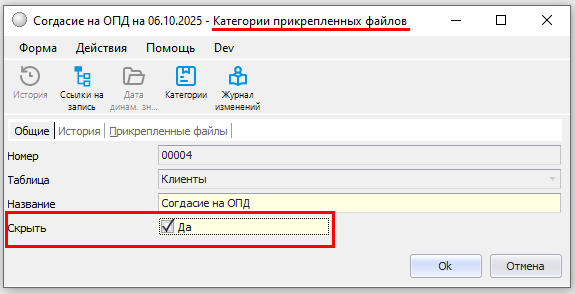
При активации кнопки «Показать файлы связанных Справочников» на верхней панели инструментов, в список Прикрепленных файлов добавляются файлы из элементов Справочников МТ, значения которых выбраны в полях заголовка ДокФормы или полях Формы. Для таких строк в списке файлов заполняется графа «Местоположение (поле Заголовка)».
Горячие клавиши (работа без «мыши»)
Действия с объектами Базы данных
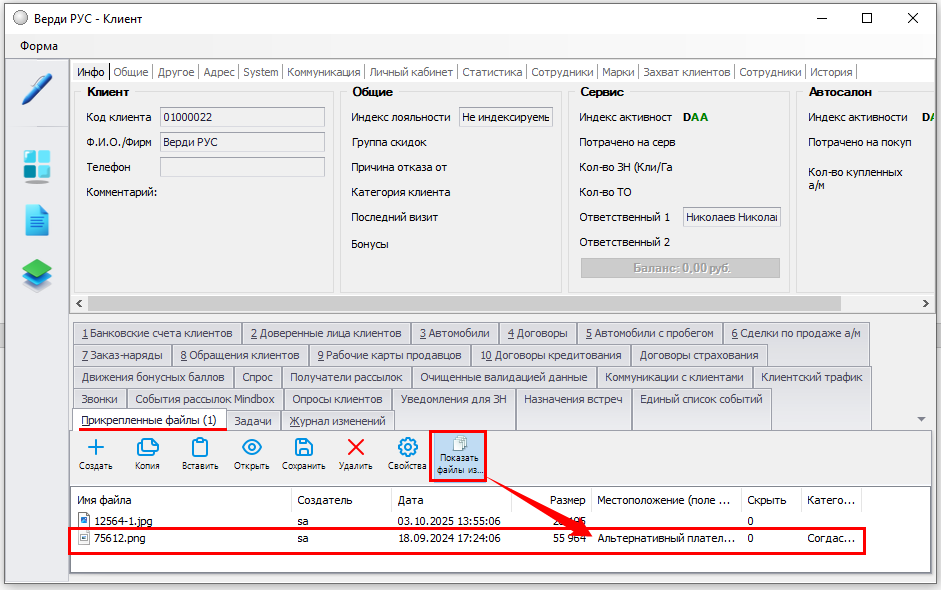
Часть комбинаций «горячих клавиш» отражена на элементах интерфейса MT DMS:
Во всплывающих подсказках к кнопкам верхней панели инструментов основного окна МТ.

В списках меню доступных по кнопке действий (если для действия назначены «горячие клавиши»).
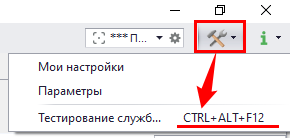
Во всплывающих подсказках к кнопкам верхней панели инструментов Раздела проводника / Справочника МТ (если для действия назначены «горячие клавиши»).

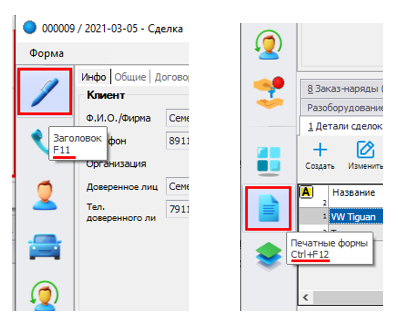
В «Меню» верхней панели инструментов ДокФормы
Пример 1: форма «Заказ-наряда»
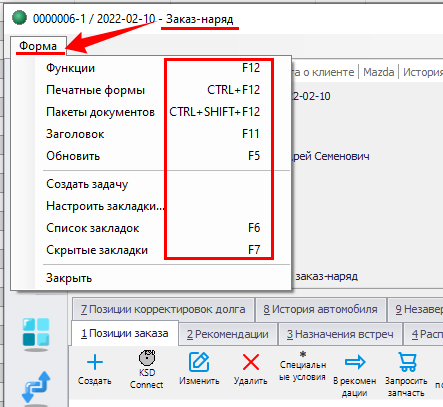
Во всплывающих подсказках панели кнопок в ДокФорме
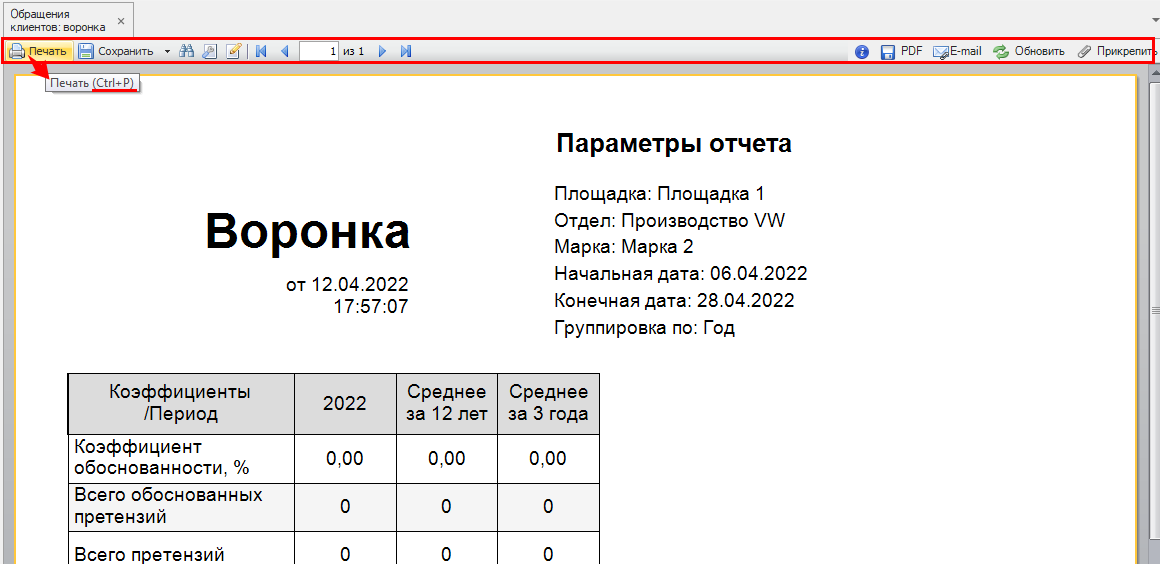
На кнопках верхней панели инструментов Печатного отчета МТ
(если действию назначена комбинация «горячих клавиш»)
Пример 2: Печатный отчет «Обращения клиентов: воронка»
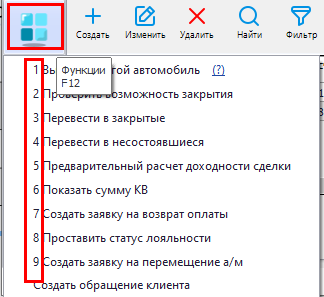
В списке Функций
(если для Функциии назначена «горячая клавиша»)
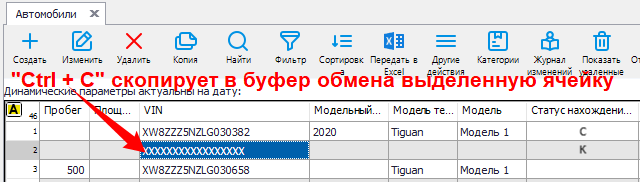
Копирование данных в Справочниках и Разделах МТ
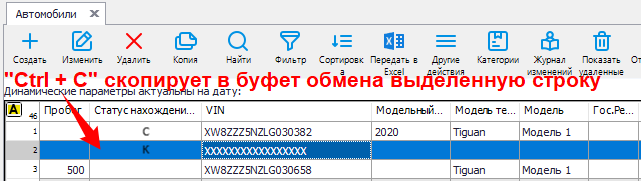
Комбинация «Ctrl + C» копирует в буфер данные выделенной области (ячейки, строки или нескольких строк) в таблице Справочника / Раздела МТ.
Работа с Фильтром
Вызов фильтра:
Клавиша «F2» в Справочнике / Разделе МТ.
Очистить фильтр:
Повторное нажатие «F2» в открытом фильтре «очищает» его поля (снимаются введенные ранее критерии отбора).

Переключение между полями фильтра:
Переход к следующему полю - клавиша «Tab»
Переход к предыдущему полю – комбинация «Shift + Tab»
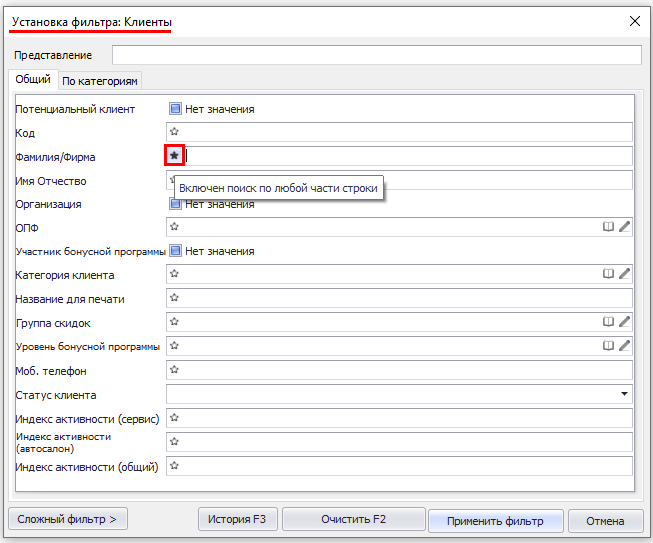
Активация поиска «по любой части строки»:
 в начале поля Фильтра означает, что отбор производится по любой части строки
Проставить  в начале строки Фильтра –
комбинация «Ctrl + ~»
История настройки фильтра:
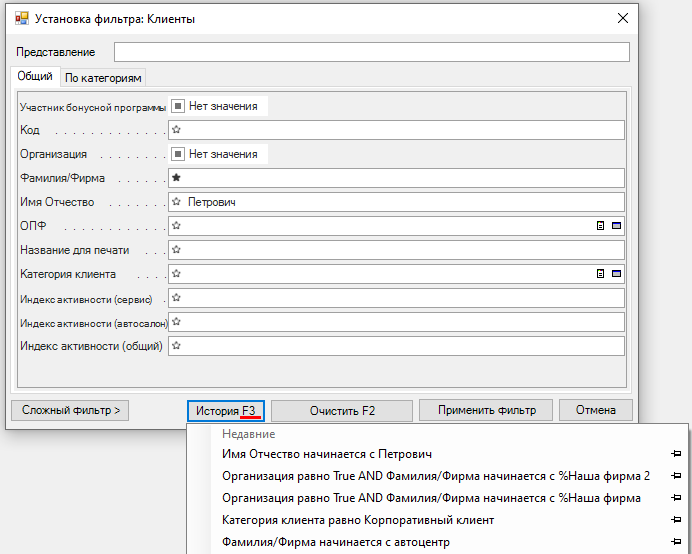
Нажатием «F3» в открытом фильтре вызывается список предыдущих настроек фильтра.
Работа с ДокФормами и элементами Справочников
Заполнение полей
(в «Заголовках» ДокФорм и элементах Справочников)
Переключение между полями (переход на следующее поле):
Переход к следующему полю - клавиша «Tab»
Переход к предыдущему полю – комбинация «Shift + Tab»
Переключение между вкладками (переход на следующую вкладку):
Комбинация «Ctrl + Tab»

Поле типа «флаг»:
1 = ДА (проставить «галочку»)
0 = НЕТ (снять «галочку»)
<Пробел> - следующее значение


Поля с «кнопками»:
(выбор значения из Справочника или раскрывающегося Списка, создание нового элемента Справочника и т.д.)
Нажатие «первой кнопки» в конце поля - «F4» или комбинация «Crtl + 1»

Нажатие «второй кнопки» в конце поля – комбинация «Crtl + 2»

Рабочие вкладки ДокФормы
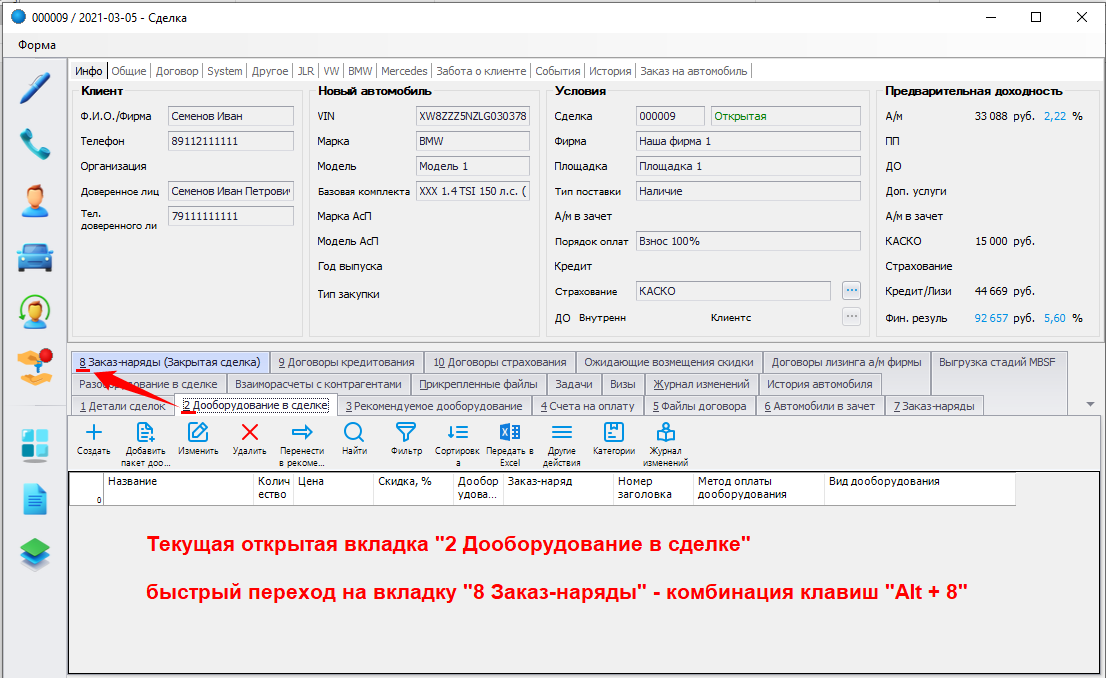
Переключение между вкладками, имеющими порядковый номер:
Комбинация «Alt + номер вкладки»
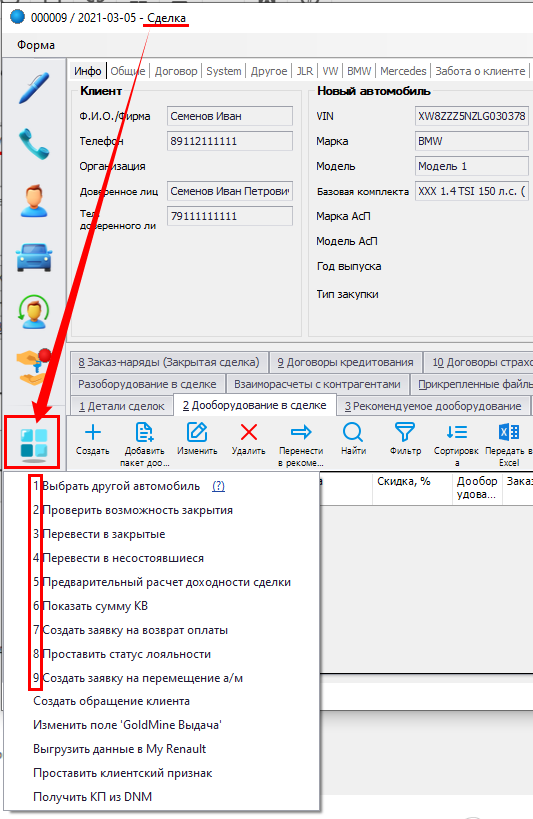
Вызов «Функции»:
Нажатие клавиши «F12» в ДокФорме вызывает список доступных «Функций».
Пронумерованные «Функции» (название начинается с номера) можно вызвать нажатием соответствующей цифры на клавиатуре.
Пример:
Нажатие комбинации клавиш «F12 + 1» в форме Сделки активирует функцию «Выбрать другой автомобиль».
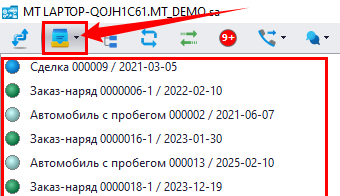
Вызов списка недавно открытых ДокФорм
На верхней панели инструментов основного окна МТ нажать кнопку «Последние документы».
Система выведет список открытых пользователем документов в формате: Название формы Номер / Дата.
Работа с отчетом
Дальнейшее описание - на примере Отчета МТ «Автомобили с пробегом».
Настройка расчета промежуточных итогов
Открыть отчет
Найти нужный Отчет через Проводник МТ в разделе «Отчеты».
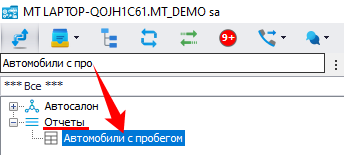
Система предложит установить фильтр для формирования Отчета.
Добавить и настроить нужное количество фильтров (критериев отбора данных в отчет) и нажать «Применить фильтр» в нижней части окна.
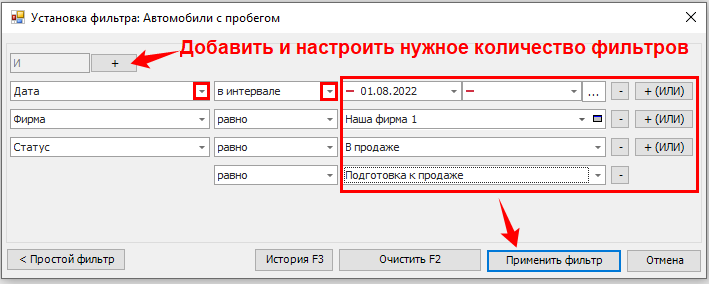
Система сформирует и откроет Отчет.
«Представления» отчета
Сформируйте стандартный базовый Отчет МТ (см. «Открыть отчет»).
Нажмите кнопку «Создать» на верхней панели инструментов отчета.
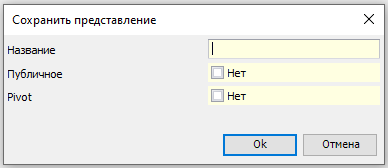
В открывшемся окне «Сохранить представление» заполните поля и нажмите «Ок».
Публичное
ДА - Представление отчета будет доступно всем пользователям МТ.
НЕТ - Представление отчета будет доступно только автору (пользователю МТ, который создал Представление).
Pivot
НЕТ - значение по умолчанию, стандартное представление отчета в виде таблицы.
ДА - представление отчета в виде сводной таблицы, с возможностью настройки по необходимому срезу данных (доступно изменение положения строк и столбцов) и их просмотра в графическом виде.
Примените индивидуальные настройки отчета
- для стандартного отчета;
- для сводного отчета.
Нажмите «Сохранить» на верхней панели инструментов для сохранения «представления».
При последующих открытиях отчета МТ система будет предлагать к выбору перечень доступных «представлений»:
- Стандартное базовое представление (выводится первой строкой, без обозначения «Автора»),
- Публичные представления (с обозначением «Автора» и с «Общим» доступом),
- Приватные представления (созданные Пользователем, без «Общего» доступа).
- Стандартные отчеты (приватные или публичные, без признака «Pivot»).
- Сводные отчеты (приватные или публичные, с признаком «Pivot»).
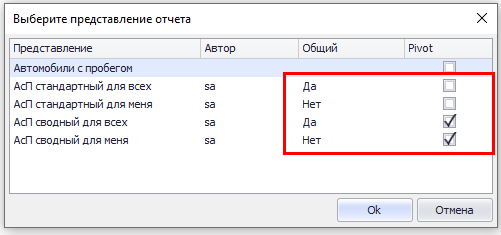
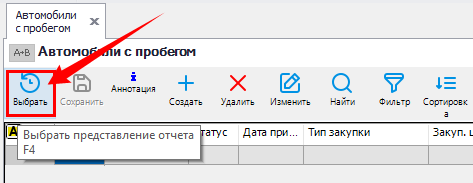
Переключиться на другое «представление» (из открытого отчета) можно по кнопке «Выбрать представление отчета» на верхней панели инструментов (или «F4» на клавиатуре).
Изменение созданного ранее «представления» Отчета:
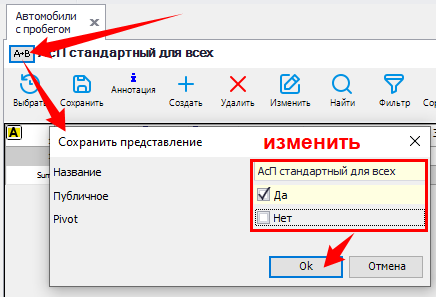
Для изменения «Названия» и/или «Публичности»
- Откройте «представление» и нажмите кнопку «А+В» на верхней панели инструментов (рядом с названием «представления»).
- Внесите нужные изменения (название и/или публичность) в окне «Сохранить изменения» и нажмите «Ок».
Для изменения формы отчета
- Откройте «представление».
- Примените новые настройки отчета (стандартного или сводного).
- Сохраните изменения нажатием кнопки «Сохранить» на верхней панели инструментов Отчета.
Для удаления созданного ранее «представления» Отчета:
Откройте стандартное базовое «представление».
Нажмите кнопку «Удалить» на верхней панели инструментов Отчета.
Система предложит список «представлений», доступных к удалению.
Выделите «представление» к удалению и нажмите «Ок».
Система удалит выбранное представление отчета.
Работа со стандартным представлением отчета
Настройка столбцов отчета
Настройка столбцов отчета, позволяющая скрывать/отображать и менять их порядок в списке, доступна по кнопке «Другие действия → Настроить столбцы» на верхней панели инструментов.
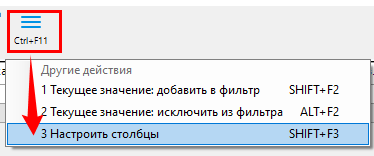
Настройте отображение полей проставлением/снятием «галочек».
Настройте положение поля в Отчете, выделив строку в списке, нажатием кнопок «В начало», «Вверх», «Вниз», «В конец».

Пользовательская настройка очередности столбцов сохраняется при повторном открытии отчета.
Вернуться к авторским настройкам очередности столбцов можно по нажатию кнопки «Загрузить авторские настройки» (на верхней панели инструментов).
Контекстное меню
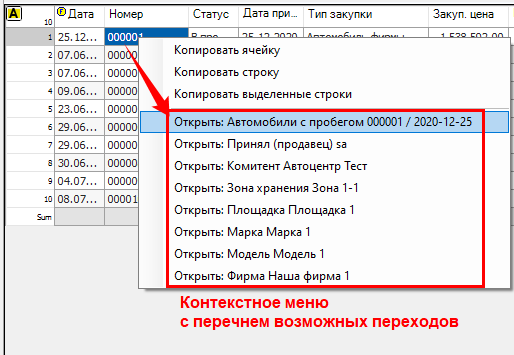
Кликом правой клавиши мыши по строке отчета вызывается контекстное меню с перечнем возможных переходов в соответствующие формы Документов и Карточки справочников МТ.
Настройка группировки данных
Данные в отчетах МТ можно группировать по любым параметрам (например, по Площадке). Возможна одновременная группировка по нескольким параметрам (например, по Площадке и Марке).
Также в отчет можно добавить расчет итогов по столбцам, либо расчет промежуточных итогов по группам, если настроены группировки. Достаточно указать в настройках параметр (столбец отчета) и выбрать вид расчета. По каждому столбцу отчета можно вывести несколько видов расчетных итоговых показателей.
Например, вывести по столбцу отчета / по группе:
общую сумму + min/max значение + количество уникальных значений + и т.д.
Окно «Настройка группировки» данных отчета вызывается кнопкой «Группировать по» на верхней панели инструментов.
В левой части окна расположен список всех параметров (столбцов) отчета.
В правой верхней части – окно настройки списка группировок. Справа ниже – окно настройки расчета промежуточных итогов.
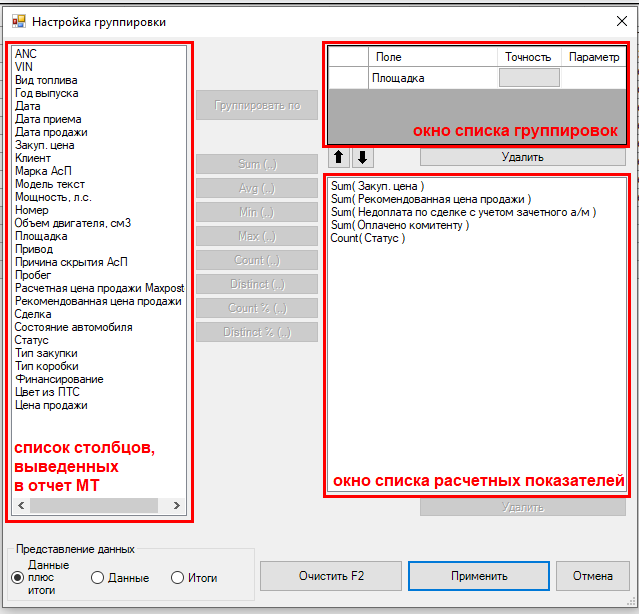
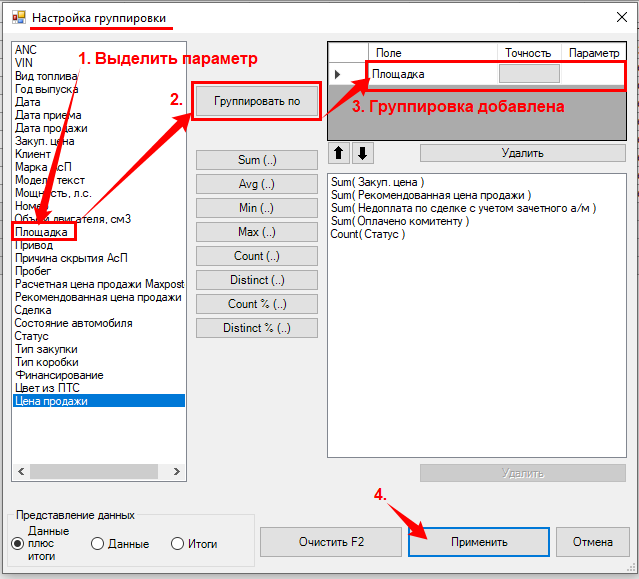
Выделите параметр (столбец отчета) в левой части окна «Настройка группировки» и нажмите кнопку «Группировать по». Он отобразится в верхнем правом окне.
Аналогичным способом, при необходимости, добавьте дополнительные параметры для группировки.
Нажмите кнопку «Применить» в нижней части окна. Отчет будет сгруппирован по выбранным параметрам.
Настройка расчета промежуточных итогов
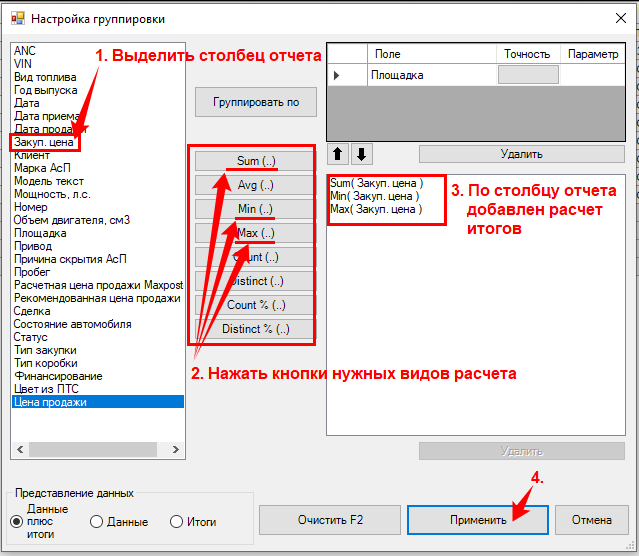
Выделите параметр к расчету промежуточных итогов в левой части окна «Настройка группировки».
Нажмите кнопку (одну или несколько) соответствующего вида расчета:
SUM(..) - расчет суммы по столбцу отчета*
AVG(..) - расчет среднего значения по столбцу отчета*
COUNT(..) - расчет количества строк, выведенных в отчет.
MIN(..) - вывод наименьшего значения по выбранному столбцу**
MAX(..) - вывод наибольшего значения по выбранному столбцу**
DISTINCT(..) – количество уникальных значений по столбцу.
COUNT%(..) – расчет %-ой доли количества строк в группировке от общего количества строк в отчете.
DISTINCT%(..) – расчет (по столбцу отчета) %-ой доли уникальных значений в группировке от общего количества уникальных значений в параметре отчета.
* применимо к столбцам с «числовыми» данными
** применимо к столбцам с «числовыми» данными или датами
В правом нижнем окне отобразится набор расчетных показателей отчета. В скобках указан параметр (столбец отчета), по которому будет производиться расчет.
Нажмите кнопку «Применить».
В отчет будут добавлены итоги расчетов.
Рассылка отчета
В МТ можно настроить регулярную рассылку Отчета по эл.почте.
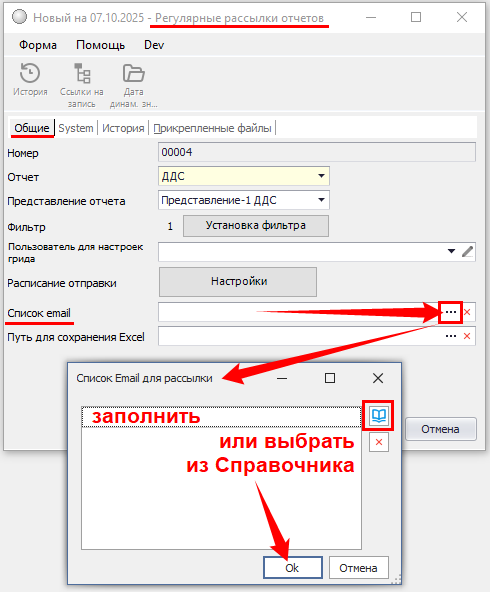
Для запуска рассылки создайте запись в справочнике «Регулярные рассылки отчетов», используя подсказки к полям.Дата отправки отчета рассчитывается системой, в соответствии с настройками поля «Расписание отправки», а Время отправки – перезаписывается значением, установленным в поле «ДатаВремя следующей отправки» (на вкладке «System»).
Список адресатов («Список email») можно заполнить вручную, либо выбрать одно или несколько значений из справочника «Сотрудники» через соответствую кнопку (установить фильтр для значений справочника, выделить нужные строки и нажать «Ок»).
Работа со сводным отчетом (Pivot)
Окно настройки сводного отчета выглядит следующим образом:
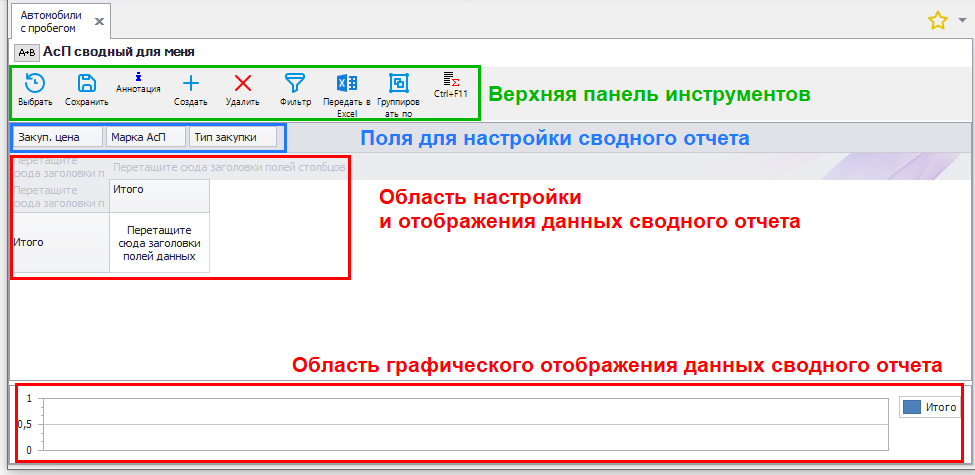
В верхней части окна расположена панель инструментов.
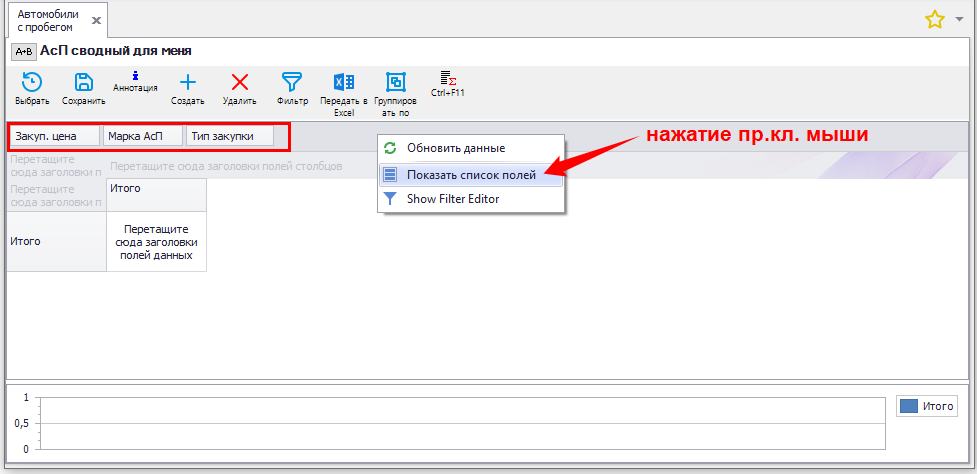
Под ней - доступный набор полей для настройки строк и столбцов сводного отчета.
Полный набор полей открывается по вызову нажатием правой клавиши мыши (в области расположения набора полей настройки) меню «Показать список полей».
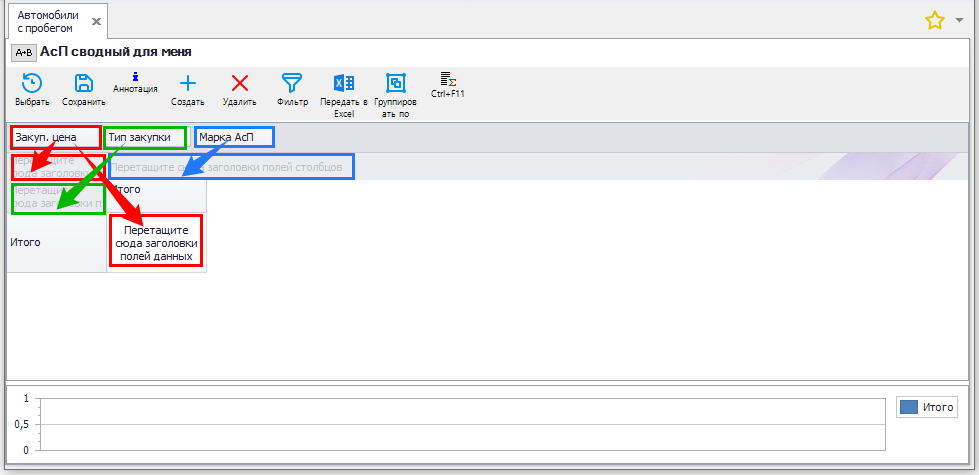
Формат отчета (строки, столбцы, значения) настраивается перетягиванием поля в соответствующую область зоны настройки и отображения данных отчета.
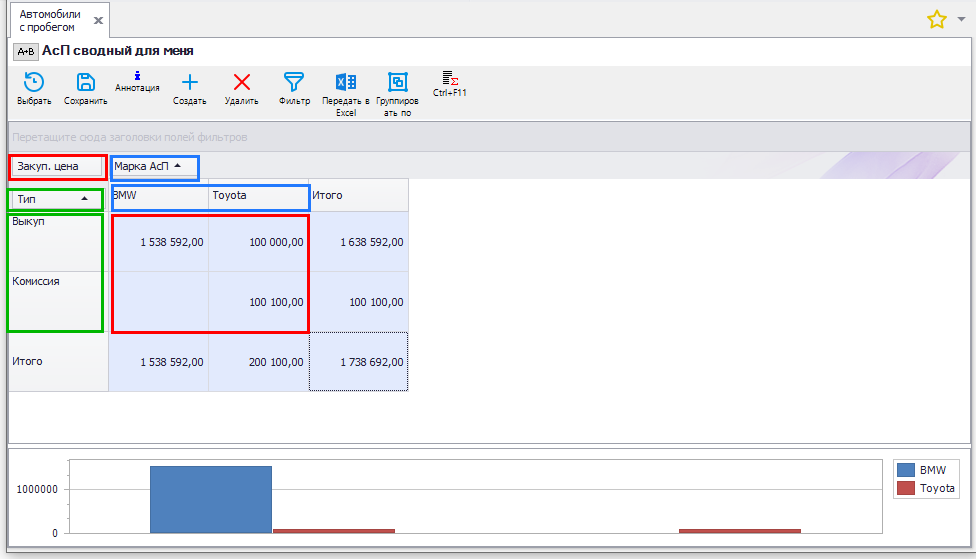
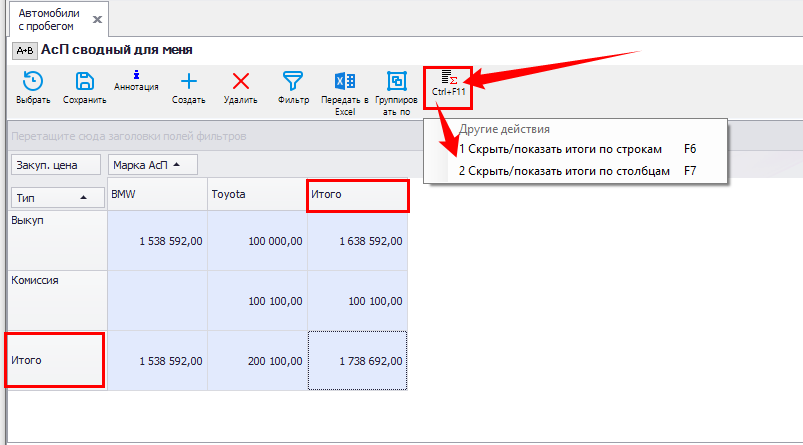
Настройка отображения «Итогов» настраивается через кнопку «Другие действия» (на верхней панели инструментов):
- Скрыть/показать итоги по строкам
- Скрыть/показать итоги по столбцам
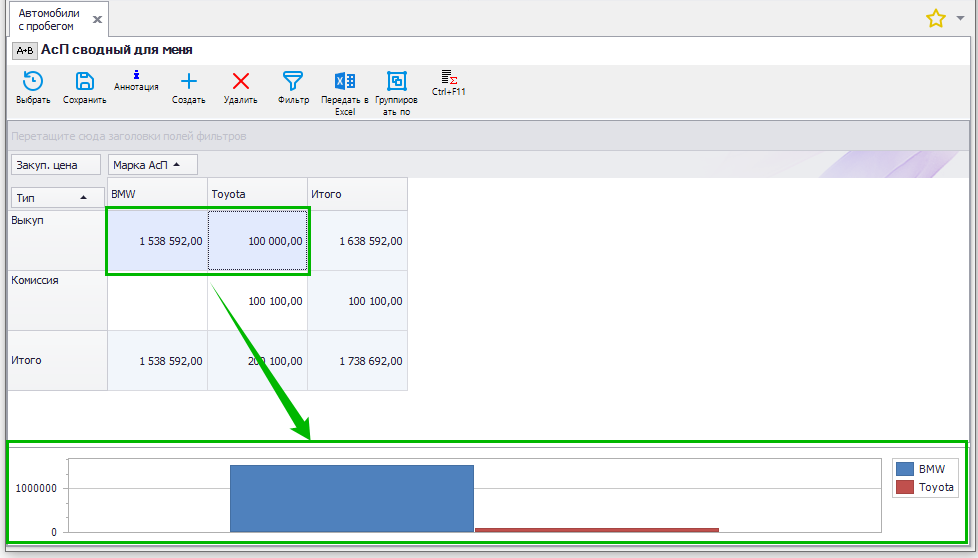
Графическое представление выводится для данных, выделенных в сводной таблице отчета.
После завершения настроек сводного отчета нажмите кнопку «Сохранить» на верхней панели инструментов.
При следующем открытии данного Представления сводного отчета, система предложит выполнить дополнительные настройки фильтра (например, можно задать период по «Дате»), после чего откроет Сводный отчет с применением сохраненных настроек.