Loan Agreement
Last modified:
В статье описан порядок работы с Договорами кредитования: формирование Предложения, внесение информации по взаимодействию с Банками, заполнение деталей Договора, изменение его статуса.
Статусы Договора кредитования в МТ
- Предложение
- Отправленная заявка
- Подписанный
- Закрытый
- Несостоявшийся
Оглавление
Создать «Предложение» к Договору кредитования
Заполнить поля нового Договора
Сохранить новый Договор (Предложение)
Создать «Заявки в банк» в Предложении к Договору
Добавить «Детали договора кредитования» в Предложение к Договору
Перевести Договор в статус Отправленная заявка
Перевести Договор в статус Подписанный
Перевод Договора в статус Закрытый
Перевести Договор в статус Несостоявшийся
Создать «Предложение» к Договору кредитования
Создать Предложение из Сделки
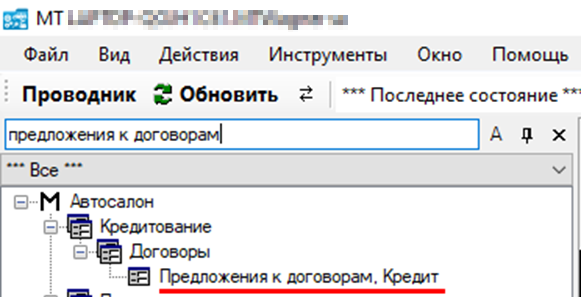
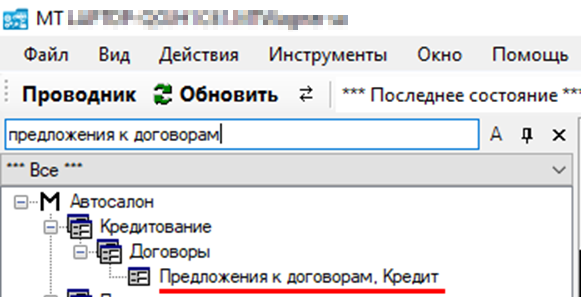
Открыть раздел проводника
Автосалон | Кредитование | Договоры | Предложения к договорам. Кредит
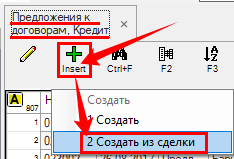
Через кнопку «Создать» на верхней панели инструментов (или «Insert» на клавиатуре) выбрать действие «Создать из сделки».
В открывшемся окне установить фильтр для поиска нужной Сделки и нажать кнопку «Применить фильтр».
Система выведет на экран список Сделок, соответствующих установленным параметрам.
Двойным кликом левой клавиши мыши по строке Сделки открыть форму нового Договора кредитования в «Статусе» = Предложение.
Далее см. «Заполнить поля нового Договора кредитования»
Создать Предложение без Сделки
Открыть раздел проводника
Автосалон | Кредитование | Договоры | Предложения к договорам. Кредит
Через кнопку «Создать» на верхней панели инструментов (или «Insert» на клавиатуре) выбрать действие «Создать».
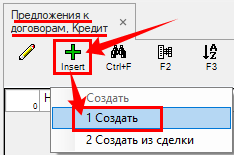
Система выведет на экран форму нового Договора кредитования в статусе «Предложение».
Далее см. «Заполнить поля нового Договора кредитования»
Заполнить поля нового Договора кредитования
Форма нового Договора кредитования:

Заполнить поля Договора кредитования (создается в статусе «Предложение»):
Поле «Клиент»
При создании Предложения для постоянного Клиента (в МТ есть Карточка клиента) можно выбрать запись из Справочника «Клиенты» (переход в справочник через кнопку в правой части поля).
Либо в поле «Клиент» начать ввод Фамилии или Номера мобильного телефона (в формате: с 7-ки, только цифры, без «+», пробелов и дефисов). По совпадению система предложит список значений из справочника «Клиенты».


Для введения данных нового Клиента (в справочнике «Клиенты» значение не найдено):
- Создайте новую Карточку Клиента в справочнике «Клиенты» через кнопку
 в правой части поля,
или (если данных для создания Карточки недостаточно)
- Вручную заполните поле «Клиент».
Поле «Тип ТС для договора кредитования»
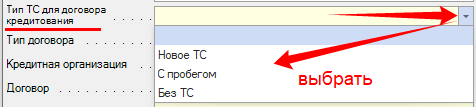
Поле «Спец. программа»
Проставить «галочку» по значению «Да»/«Нет»

Поля «Валюта», «Цена автомобиля», «Первоначальный взнос»
Внести данные по кредиту.

Сохранить новый Договор кредитования
После заполнения полей (обязательных полей) Договора кредитования нажмите «Ок» в нижнем правом углу окна.
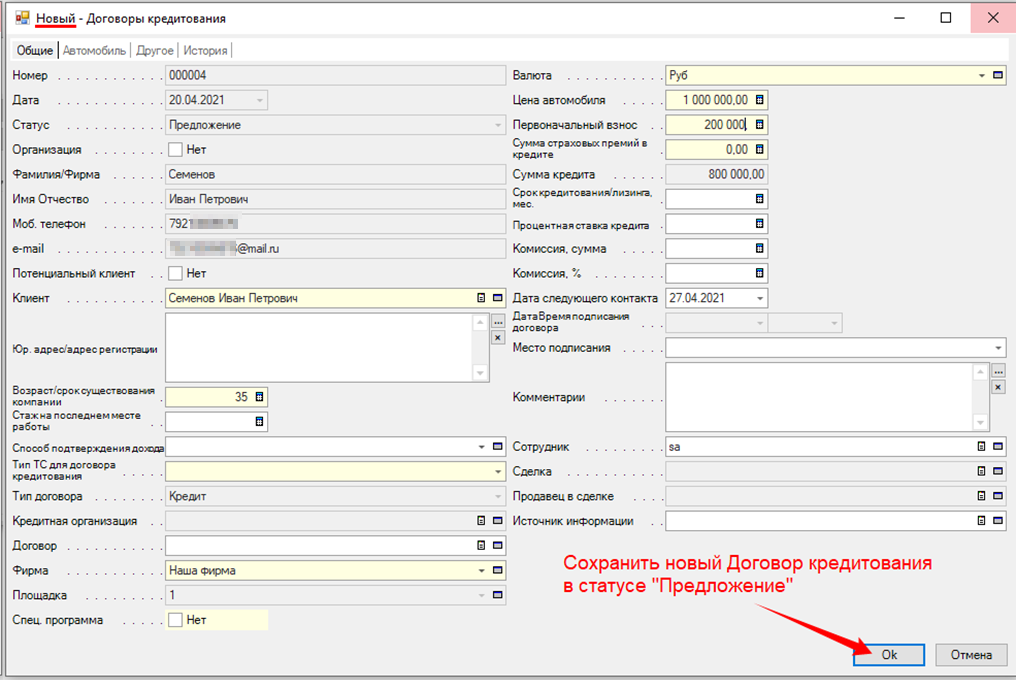
Система сохранит Договор и откроет его полную форму для дальнейшей работы.
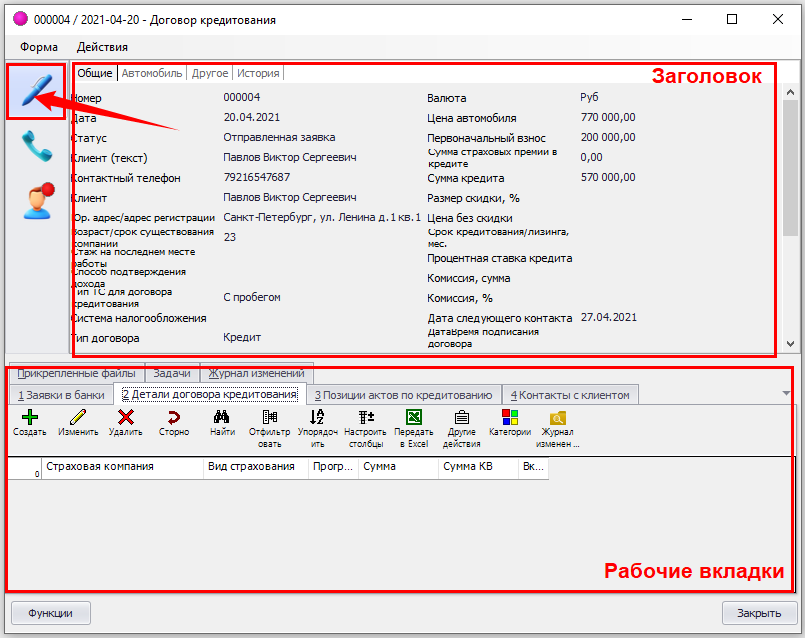
В верхней части Договора кредитования расположен «Заголовок» (содержит поля, заполненные при создании Договора).
Переход в «Заголовок» (например, для редактирования его полей) осуществляется через кнопку «Заголовок».
В нижней части Договора кредитования расположены «Рабочие вкладки» (вкладки с табличными формами: «Заявки в банки», «Детали договора кредитования» и т.д.).
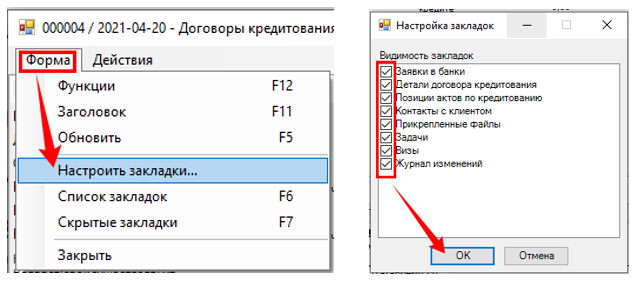
Созданные Предложения к Договорам кредитования доступны в разделе МТ
Автосалон | Кредитование | Договоры | Предложения к договорам, Кредит
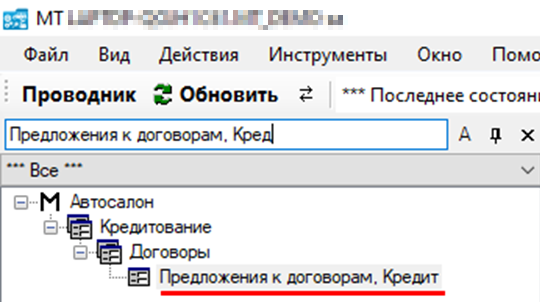
Создать «Заявки в банк» в Предложении к Договору кредитования
Открыть Предложение к Договору кредитования.
Перейти на вкладку «Заявки в банки».
Через кнопку «Создать» на верхней панели инструментов (или «Insert» на клавиатуре) открыть форму новой «Заявки в банк»
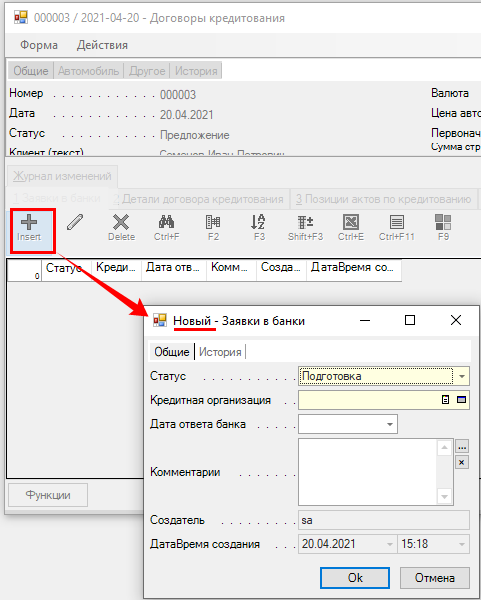
В открывшемся окне заполнить:
Поле «Кредитная организация»
Выбрать из списка через кнопку  в правой части поля.

Поле «Комментарий»
Заполняется по необходимости.
Нажать «Ок» для сохранения «Заявки в банк».
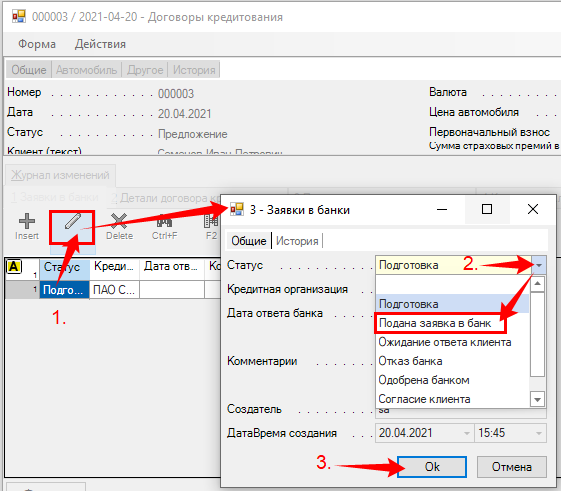
После отправки Заявки в Банк, в Договоре кредитования на вкладке «Заявки в банк» выделить строку нужной Заявки, через кнопку «Изменить» на верхней панели инструментов открыть форму Заявки и изменить ее статус на «Подана заявка в банк». Сохранить изменение нажатием «Ок».
Добавить «Детали договора кредитования» в Предложение к Договору кредитования
Открыть Предложение к Договору кредитования.
Перейти на вкладку «Детали договора кредитования».
Через кнопку «Создать» на верхней панели инструментов (или «Insert» на клавиатуре) открыть форму «Детали договора кредитования».
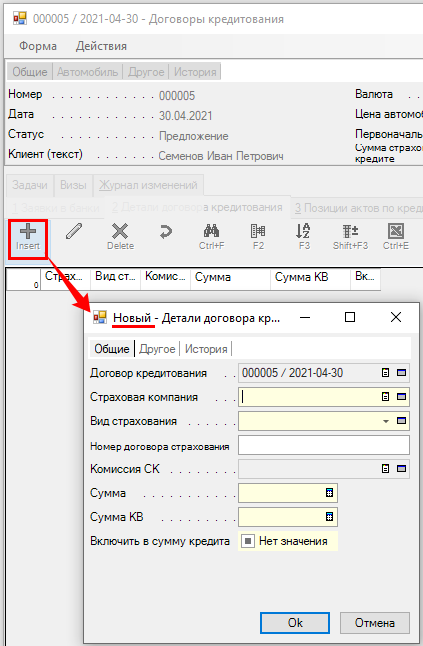
В открывшемся окне заполнить:
Поле «Страховая компания»
Выбрать из списка через кнопку  в правой части поля.

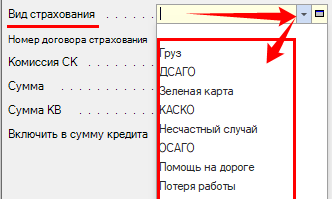
Поле «Вид страхования»
Выбрать значение из раскрывающегося списка.
Поле «Сумма»
Указать сумму страховой премии.
Поле «Сумма КВ»
Рассчитывается автоматически (по значению поля «Сумма» и значению «% комиссии» для данной Страховой компании в справочнике «Программы страхования»).
Поле «Включить в сумму кредита»
Установить значение ДА.

Нажать «Ок» для сохранения.
Перевести Договор кредитования в статус Отправленная заявка
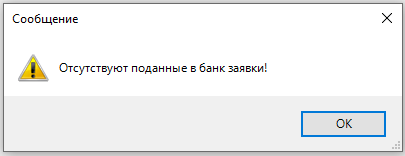
Открыть Предложение к Договору кредитования.
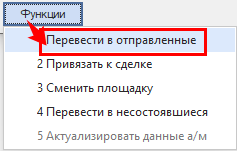
Через кнопку «Функции → Перевести в отправленные».
Нажать «Ок» в окне подтверждения.
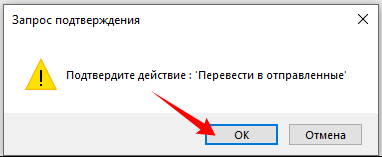
Система переведет Договор кредитования в «Статус» = Отправленная заявка.
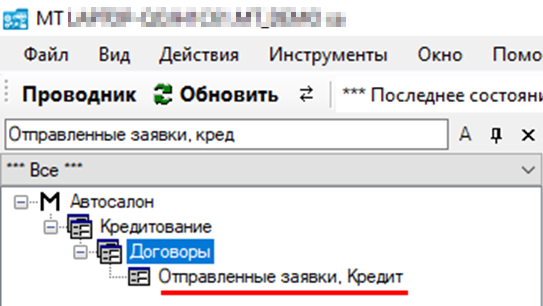
Договоры кредитования в статусе «Отправленная заявка» доступны в разделе МТ
Автосалон | Кредитование | Договоры | Отправленные заявки, Кредит
Перевести Договор кредитования в статус Подписанный
Открыть Договор кредитования (в «Статусе» = Отправленная заявка).
Если в заголовке Договора кредитования на вкладке «Общие» в поле «Сделка» не указан номер Сделки (Договор создавался «без Сделки»):
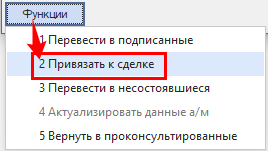
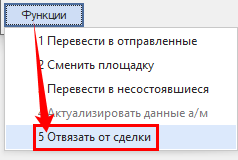
Нажать кнопку «Функции → Привязать к сделке».
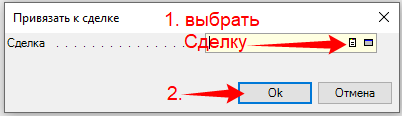
В открывшемся окне выбрать Сделку (через кнопку в правой части поля).
Нажать «Ок» для сохранения.
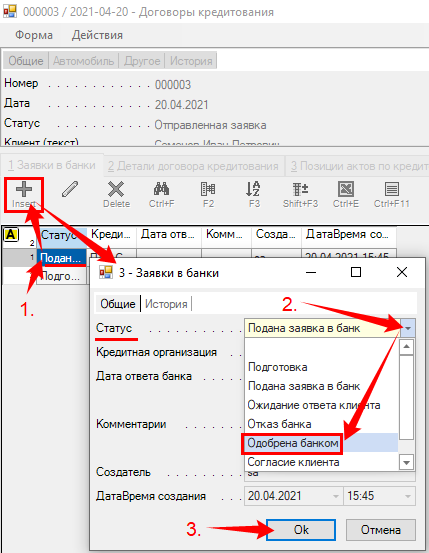
Перейти на вкладку «Заявки в банк».
Выделить строку одобренной банком Заявки и, через кнопку «Изменить» на верхней панели инструментов, открыв форму Заявки, изменить ее статус на Одобрена банком.
Сохранить изменение нажатием «Ок».
Через кнопку «Заголовок» в окне Договора кредитования перейти в режим редактирования полей Заголовка.
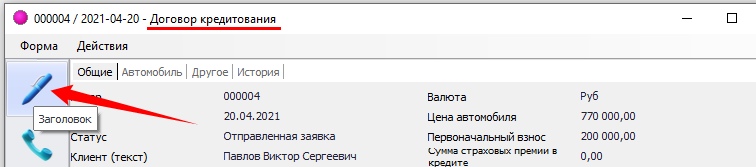
На вкладке «Общие» заполнить/проверить:
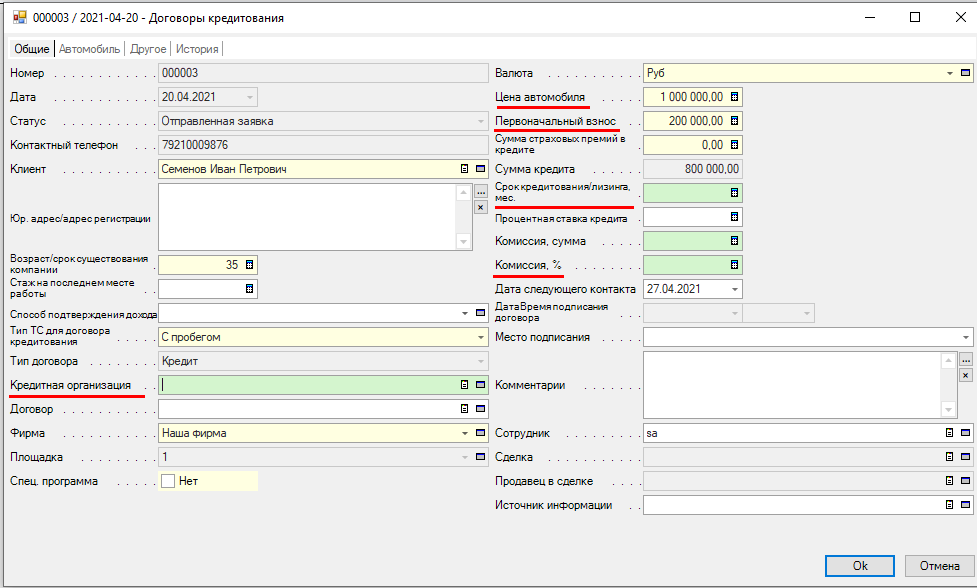
Поле «Кредитная организация»
Через кнопку в правой части поля к выбору доступны Банки из созданных «Заявок в банк» со статусом «Одобрена банком».

Поле «Цена автомобиля»
Проверить значение.
Поле «Первоначальный взнос»
Проверить/изменить/заполнить значение.


Поле «Срок кредитования/лизинга, мес.»
Указать срок кредитования.

Поля «Комиссия, сумма» и «Комиссия, %»
Заполняются автоматически после заполнения поля «Кредитная организация» (при условии наличия информации в справочнике «Программы кредитования/лизинга»).
Если справочник «Программы кредитования/лизинга» в МТ не ведется, заполните поля вручную.
Закрыть заголовок Договора кредитования.
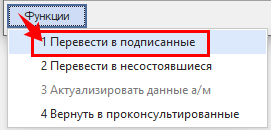
В нижней части окна Договора кредитования нажать кнопку «Функции → Перевести в подписанные»
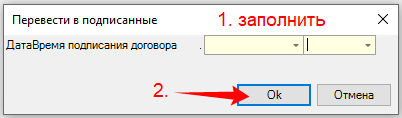
В окне подтверждения заполнить Дату и Время подписания Договора кредитования и нажать «Ок».
Система переведет Договор кредитования в «Статус» = Подписанный.
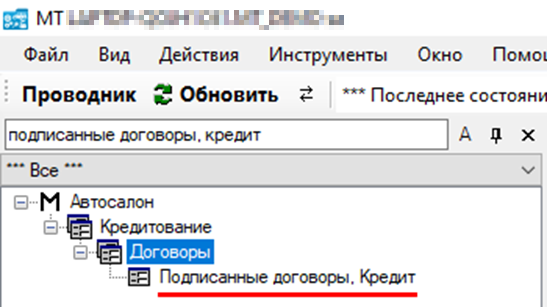
Договоры кредитования в статусе «Подписанный» доступны в разделе проводника
Автосалон | Кредитование | Договоры | Подписанные договоры, Кредит
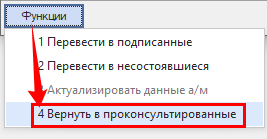
Перевод Договора кредитования в статус Закрытый
Перевести Договор кредитования в статус Несостоявшийся
Открыть Договор кредитования.
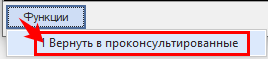
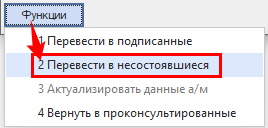
Нажать кнопку «Функции → Перевести в несостоявшиеся».
Нажать «Ок» в окне подтверждения.

Система переведет Договор кредитования в «Статус» = Несостоявшийся.
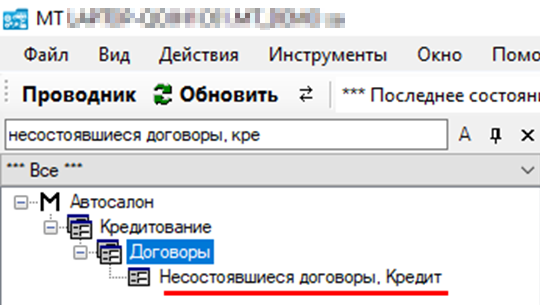
Несостоявшиеся Договоры кредитования доступны в разделе проводника
Автосалон | Кредитование | Договоры | Несостоявшиеся договоры, Кредит