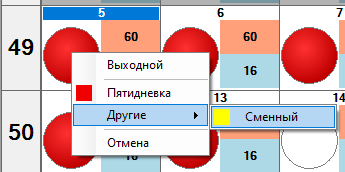
Service Station Employees
Last modified:
В статье описан порядок настройки MT DMS для работы в разделах проводника
MTWorkshop | Предварительная запись |
Назначение встреч
и
Назначение встреч на кузовной ремонт

Порядок работы (запись на сервисное обслуживание и кузовной ремонт) описан в статье Назначение встречи.
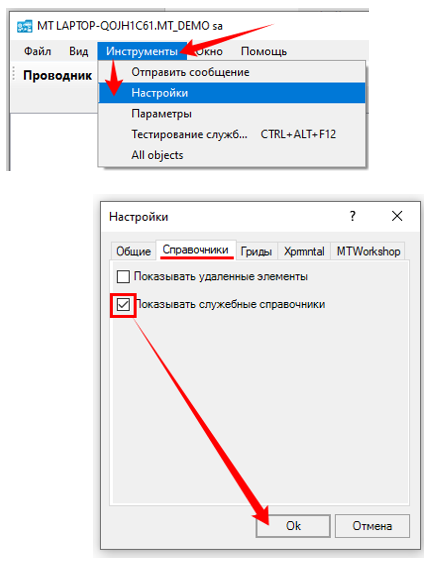
Оглавление
Сотрудники и Подразделения (настройки)
Консультанты сервиса (настройки)
Рабочий день консультантов сервиса
Календарь консультантов сервиса
Общие настройки
Для Назначения встреч из Карточек клиентов
- Установите модуль MTWSApptBook - добавляет в Карточку клиента вкладку «Назначение встреч»;
- Настройте параметр «Имя класса предварительной записи» = MTWSApptBook.dll.ApptWizard - добавляет в Карточку клиента на складку «Назначение встреч» кнопки «Назначение встречи» и «Назначение кузовной встречи».
Для автоматического подтверждения встреч
Настройте параметр «ДнейВстречаПодтверждена».
Обязательность полей
В справочнике «Площадки» признак «Требовать форму контакта в скрипте предв. записи» = ДА (в Заголовке на вкладке «Другое») устанавливает обязательность заполнения поля «Форма контакта» в мастере Записи на сервис (в Назначениях встреч).
Сотрудники и Подразделения (настройки)
Сотрудники (справочник)
В справочнике «Сотрудники» через кнопку «Создать» (на верхней панели инструментов) создать Карточки сотрудников для
- Консультантов сервиса,
- Механиков.
Заполнить поля в открывшейся форме, используя всплывающие подсказки (выводятся при наведении курсора мыши на название поля).
Нажать «Ок» для сохранения изменений.

Подразделения СТО (справочник)
Подразделение СТО можно создать
- Из Карточки площадки (справочник «Площадки») на вкладке «Подразделения СТО» через кнопку «Создать» на верхней панели инструментов.

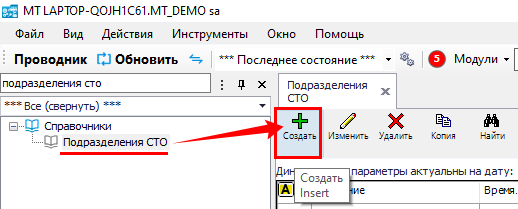
- В справочнике «Подразделения СТО» через кнопку «Создать» на верхней панели инструментов.

Заполнить поля в открывшейся форме, используя всплывающие подсказки (выводятся при наведении курсора мыши на название поля).
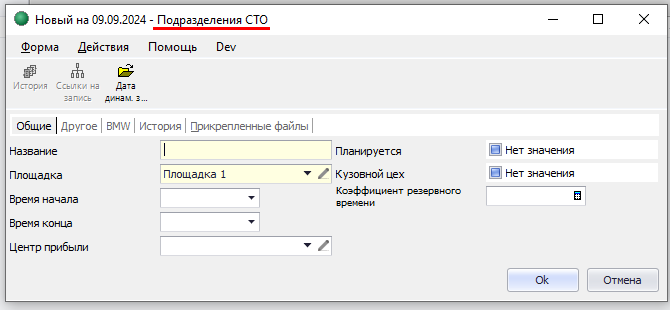
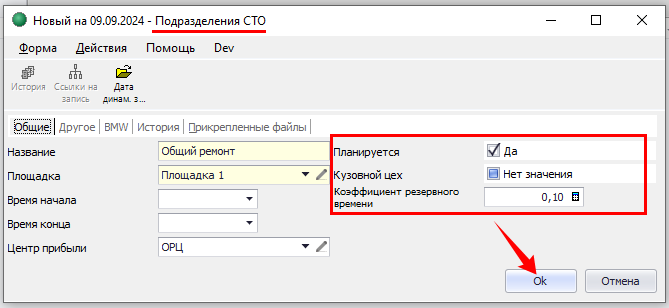
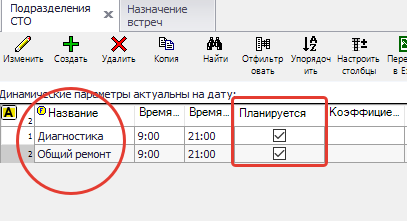
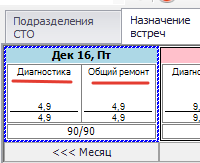
Если для Подразделения СТО будет вестись запись через раздел проводника
«Назначение встреч»
или
«Назначение встреч на кузовной ремонт»:
- Проставить признак «Планируется» = ДА.
- Настроить признак «Кузовной цех» (см. всплывающую подсказку к полю).
- Указать «Коэффициент резервного времени», если необходимо (см. всплывающую подсказку к полю).
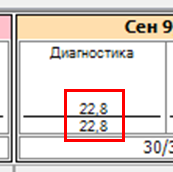

- При необходимости, на вкладке «Другое» настроить «Цвет» (см. всплывающую подсказку к полю).
Нажать «Ок» для сохранения изменений.

Смены СТО (справочник)
Для каждого Подразделения СТО требуется создать необходимое количество Смен СТО.
Смены СТО можно создать
- Из карточки Площадки (справочник «Площадки») или Подразделения СТО (справочник «Подразделения СТО») на вкладке «Смены СТО» через кнопку «Создать» на верхней панели инструментов.

- В справочнике «Смены СТО» через кнопку «Создать» на верхней панели инструментов.
Заполнить поля в открывшейся форме, используя всплывающие подсказки (выводятся при наведении курсора мыши на название поля).

Если для Подразделения СТО, к которому относится Смена СТО, будет вестись запись через раздел проводника
«Назначение встреч»
или
«Назначение встреч на кузовной ремонт»:
следует заполнить поля «Время начала», «Время конца», «Обед, мин.» и «Второй обед, мин.».
Данная информация будет использоваться системой при подсчете доступного времени Механиков подразделения для планирования записи на СТО.

Нажать «Ок» для сохранения изменений.
Механики (настройки)
Механики (справочник)
Для каждого Подразделения СТО требуется создать необходимое количество Механиков в Сменах подразделения СТО.
Механиков можно создать
- Из карточки Площадки (справочник «Площадки») или Подразделения СТО (справочник «Подразделения СТО») на вкладке «Механики» через кнопку «Создать» на верхней панели инструментов.

- В справочнике «Механики» через кнопку «Создать» на верхней панели инструментов.
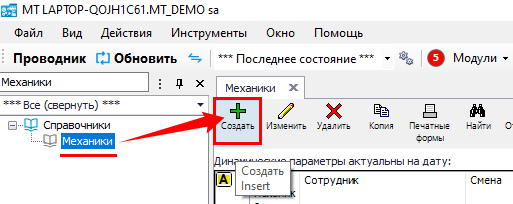
Заполнить поля в открывшейся форме, используя всплывающие подсказки (выводятся при наведении курсора мыши на название поля).

Если для Подразделения СТО, в котором работает Механик, будет вестись запись через раздел проводника
«Назначение встреч»
или
«Назначение встреч на кузовной ремонт»:
дополнительно следует заполнить поля «Смена», «Коэффициент квалификации» и «Ориент. время начала обеда», используя всплывающие подсказки (выводятся при наведении курсора мыши на название поля).
Данная информация будет использоваться системой при подсчете доступного времени Механиков подразделения для планирования записи на СТО.

Нажать «Ок» для сохранения изменений.
Календарь механиков (раздел в Проводнике МТ)
Открыть раздел проводника МТ «Время механиков | Календарь механиков».

Внешний вид календаря:
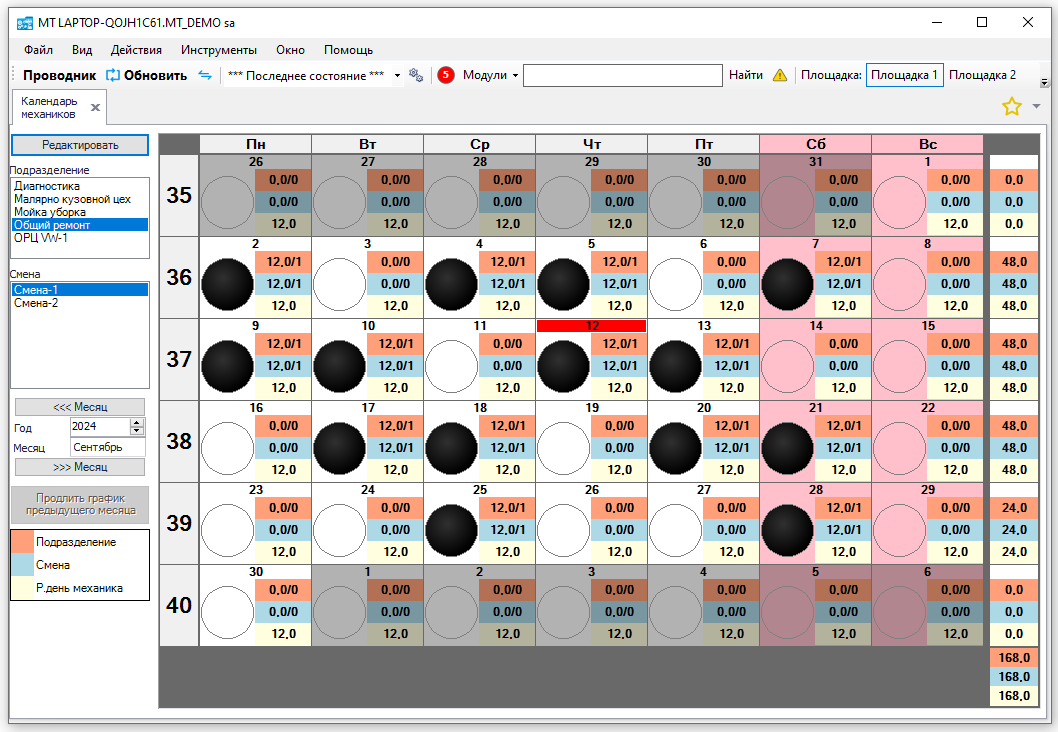
Для внесения изменений в Календарь, следует выбрать «Площадку» (на верхней панели инструментов основного окна МТ) и активировать кнопку «Редактировать» в окне Календаря.

В левой части календаря отображаются Подразделения и Смены СТО выбранной Площадки (1). Так же есть возможность выбора года и месяца календаря (2).
Для удобства пользователя предусмотрен функционал продления текущего графика на следующий месяц нажатием кнопки «Продлить график предыдущего месяца» (3).

Вручную рабочие дни для Смены СТО назначаются однократным нажатием левой клавишей мыши на круг в ячейке даты Календаря (черный круг = рабочая смена).

Двукратное нажатие левой клавишей мыши (в режиме редактирования или просмотра) на круг в ячейке даты Календаря открывает окно с информацией о
- режиме работы Смены СТО,
- составу Механиков в Смене СТО,
- данными расчета доступного времени Механиков на выбранную дату.

Консультанты сервиса (настройки)
Рабочий день К. Сервиса (справочник)
Запись справочника «Рабочий день К. Сервиса» можно создать
- Из карточки Площадки (справочник «Площадки») на вкладке «Рабочий день К. Сервиса» через кнопку «Создать» на верхней панели инструментов.
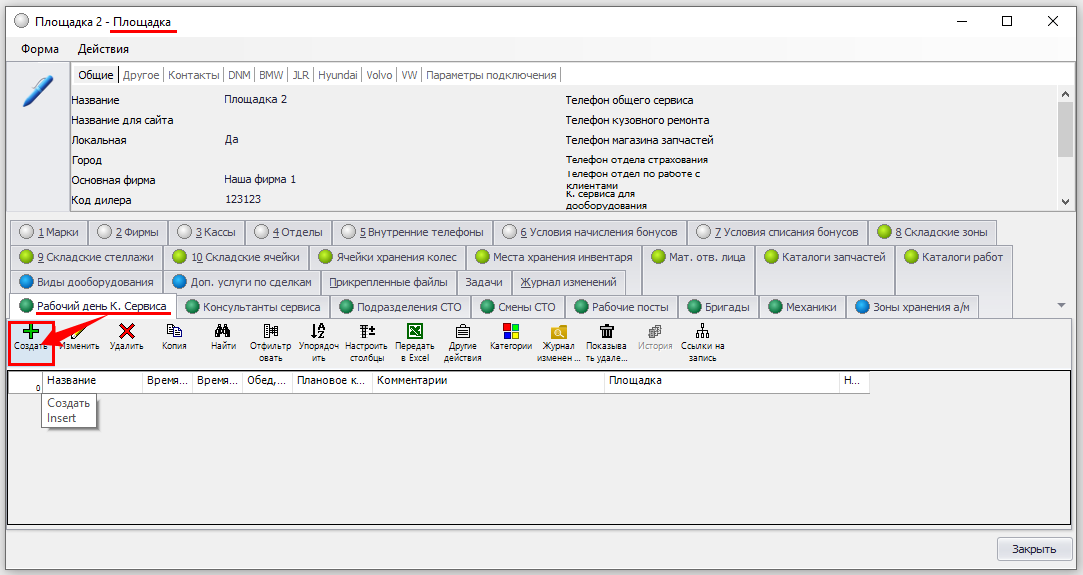
- В справочнике «Рабочий день К. сервиса» через кнопку «Создать» на верхней панели инструментов.

Заполнить поля в открывшейся форме, используя всплывающие подсказки (выводятся при наведении курсора мыши на название поля).

В поле «Цвет» можно задать цветовое решение рабочей смены для удобства работы с Календарем К. Сервиса.

Время встреч (справочник)
Для каждой записи в справочнике «Рабочий день К. Сервиса» требуется создать нужное количество записей в справочнике «Время встреч».
Время встречи для Консультанта сервиса можно создать
- Из формы Рабочего дня (справочник «Рабочий день К. Сервиса») на вкладке «Время встреч» через кнопку «Создать» на верхней панели инструментов.
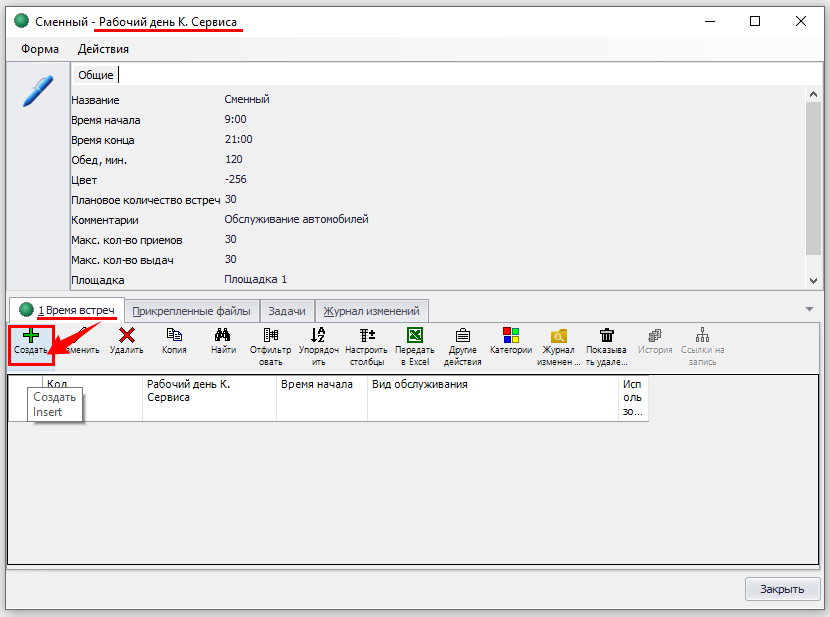
- В служебном справочнике «Время встреч» через кнопку «Создать» на верхней панели инструментов.
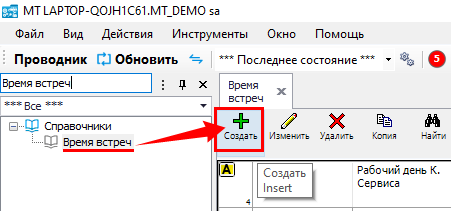
Заполнить поля в открывшейся форме, используя всплывающие подсказки (выводятся при наведении курсора мыши на название поля).

Нажать «Ок» для сохранения изменений.
Консультанты сервиса (справочник)
Карточки Консультантов сервиса можно создать
- В справочнике «Консультанты сервиса» через кнопку «Создать» на верхней панели инструментов.
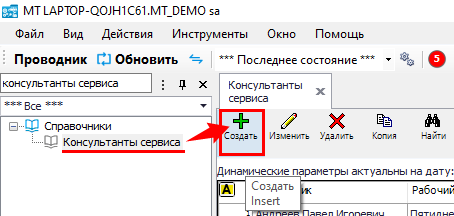
- Из карточки Площадки (справочник «Площадки») на вкладке «Консультанты сервиса» через кнопку «Создать» на верхней панели инструментов.

Заполнить поля в открывшейся форме, используя всплывающие подсказки (выводятся при наведении курсора мыши на название поля).

Дополнительно следует заполнить поле «Рабочий день К. Сервиса» (для возможности заполнения по сотруднику Календаря К. Сервиса и Назначения встреч).

Перейти на вкладку «Консультанты сервиса-Марки» и выполнить настройку списка профильных Марок для Консультанта сервиса (проставить «галочки» в соответствующих полях), если необходимо.

Нажать «Ок» для сохранения изменений.
Календарь К. Сервиса (раздел в Проводнике МТ)
Открыть раздел проводника МТ «MTWorkshop | Предварительная запись | Календарь К. Сервиса».

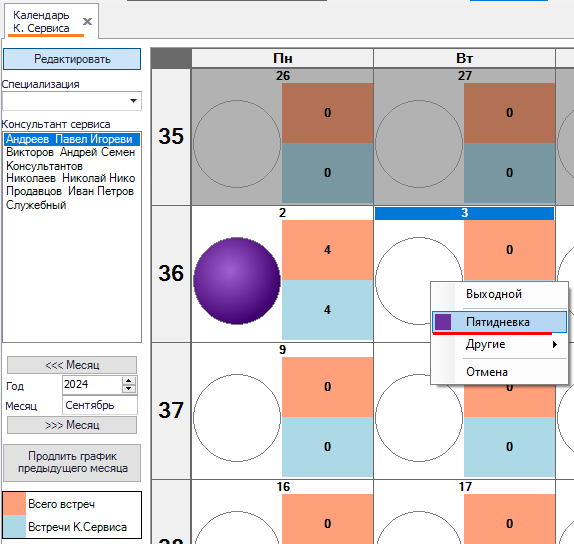
Внешний вид календаря:

Для внесения изменений в Календарь, следует выбрать «Площадку» (на верхней панели инструментов основного окна МТ) и активировать кнопку «Редактировать» в окне Календаря.

В левой части календаря отображается список Консультантов сервиса выбранной Площадки (1). Так же есть возможность выбора года и месяца календаря (2).
Для удобства пользователя предусмотрен функционал продления текущего графика на следующий месяц нажатием кнопки «Продлить график предыдущего месяца» (3).

Вручную рабочие дни для Консультанта сервиса назначаются однократным нажатием левой клавишей мыши на круг в ячейке даты Календаря (цветной круг = рабочая смена).
В зависимости от настроек системы (параметр «Расширенный календарь К. Сервиса»), в ячейке проставится признак рабочей смены, либо выведется меню выбора доступных рабочих смен (значения из справочника «Рабочий день К. Сервиса» с фильтром по Площадке).