SMS-информирование Клиентов, мобильная реклама
Последнее изменение:
В статье описаны инструменты управления, настройки и мониторинга SMS-рассылок.
Оглавление
Инструменты управления SMS-рассылками
по Послепродажному обслуживанию
настроить шаблоны для отправки SMS
автоматическая (триггерная) отправка SMS
- индивидуальная отправка сообщения
Инструменты мониторинга SMS-рассылок
Инструменты управления SMS-рассылками
Общие инструменты управления SMS-рассылками
Параметры
- Интервал времени для отправки SMS – позволяет ограничить временной период для отправки сообщений (например, отправлять с 10 до 21 часов).
- Стоимость отправки SMS – если параметр настроен, то при формировании очереди отправки SMS (конечных текстов для отправки) система просчитает по введенным оценочным параметрам фактическую стоимость рассылки (информация доступна в отчете «Отправленные массовые рассылки»).
Подробнее о настройках в статье «Параметры МТ».
Справочники
- Клиенты – отключить для Клиента отправку SMS от Импортера (вкладка «Коммуникации» поле «Импортер: Не отправлять SMS»).
Управление SMS-рассылками по направлению Автосалон
Справочники
- Автоматические приглашения на опросы – создать приглашения для опросов по Сделкам.
- Клиенты – отключить для Клиента SMS-информирование об акциях Автосалона (вкладка «Коммуникации» поле «Акции автосалон: Не отправлять SMS»).
- Марки-Площадки – назначить Консультанта сервиса, ответственного за дооборудование по Автосалону (вкладка «Сотрудники» поле «К. сервиса для дооборудования»).
Управление SMS-рассылками по направлению Послепродажного обслуживания
Справочники
- Автоматические приглашения на опросы – создать приглашения для опросов по Заказ-нарядам.
- Клиенты – отключить для Клиента SMS-информирование об акциях Сервиса и по Заказ-нарядам (вкладка «Коммуникации» поля «Акции сервис: Не отправлять SMS» и «Сервис: Не отправлять SMS»).
Настроить SMS-рассылку
Создать шаблон для отправки SMS
В параметре «Обращение к адресату» заполнить стандартное обращение к получателю SMS.
В справочнике «Обращения к адресату» создать список стандартных обращений.
В справочнике «Шаблоны массовых рассылок» создать шаблон SMS-сообщения для отправки Клиенту.
В параметре «Текст SMS о приходе запчастей» (Инструменты → Параметры) создать шаблон информационного SMS-сообщения о поступлении на Склад запчастей по Заказ-наряду.
В справочнике «Центры прибыли» заполнить поле «Текст SMS о приходе запчастей» при необходимости создания отдельного шаблона информационного SMS-сообщения о поступлении на Склад запчастей по Заказ-нарядам, отнесенным к одному Центру прибыли.
В справочнике «Стандартные тексты SMS» создать шаблоны стандартных SMS-сообщений.
Автоматическая (триггерная) отправка SMS
Раздел «MTSystem | Настройка триггерных рассылок» - настраиваются автоматические SMS-оповещения Клиентов и Сотрудников.
Например:
- Поздравления Клиентов с Днем Рождения,
- Информирование Клиентов по Сделкам и Заказ-нарядам,
- Информирование Сотрудников
- и т.д.

Ручной запуск отправки SMS
Массовая рассылка SMS запускается в разделах
- Забота о клиенте | Массовая рассылка | Массовая рассылка по клиентам
- Забота о клиенте | Массовая рассылка | Массовая рассылка по автомобилям

При открытии раздела система предложит «Выбрать фильтр для рассылки» (при наличии сохраненных) либо «Настроить фильтр» выборки Клиентов/Автомобилей для рассылки.

Верхняя панель инструментов раздела содержит следующие функциональные кнопки управления фильтрами выборки:

- Отфильтровать – ручная настройка простого/сложного фильтра.
- SQL фильтр – настройка фильтра в формате SQL-запроса.
- Сохранить фильтр – сохранение настроек фильтра для дальнейшего использования.
- Выбрать фильтр – переход к списку сохраненных ранее фильтров для применения их настроек для новой рассылки.
Дополнительно
- для «Массовой рассылки по клиентам» можно расширить выборку, включив в рассылку Доверенных лиц (с возможностью настройки фильтра).

- для «Массовой рассылки по автомобилям» можно расширить выборку, включив в рассылку (помимо Владельцев а/м) Доверенных лиц владельцев (с возможностью настройки фильтра) и/или «Клиента» из Карточки автомобиля.

После установки фильтра, нажать кнопку «Отправить SMS» (на верхней панели инструментов).
Система выведет запрос подтверждения, с указанием общего количества адресатов к отправке.
При необходимости, нажатием кнопки «Отмена», можно вернуться на этап установки фильтра выборки.
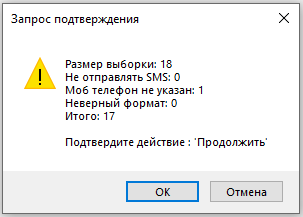
После нажатия «ОК», система выведет окно «Отправить SMS» для настройки массовой рассылки.

Последовательно заполнить поля открывшейся формы, руководствуясь всплывающими подсказками (выводятся при наведении курсора мыши на название поля).
Нажать «Ок» для активации рассылки.
Система проинформирует об успешном добавлении сообщений в очередь на отправку.

Индивидуальная отправка SMS Клиенту доступна пользователям МТ из Карточки клиента и Заказ-наряда через функцию «Отправить SMS клиенту».

Инструменты мониторинга SMS-рассылок
Разделы
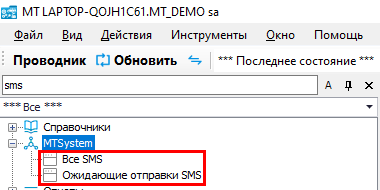
«MTSystem | Все SMS / Ожидающие отправки SMS
Отчеты
- Отправленные массовые рассылки
- Забота о клиенте | Массовая рассылка | Отчет ’Эффективность массовых рассылок’
- Забота о клиенте | Массовая рассылка | Отчет ’Экономический эффект от массовых рассылок’
