Sales Managers Schedule (used cars)
Last modified:
Функционал МТ «Календарь продавцов» используется для заполнения графика работы сотрудников Отдела продаж автомобилей с пробегом.
Оглавление
Раздел МТ «Календарь продавцов»
Заполнить график работы сотрудника
Заполнить график работы сотрудника копированием
Раздел МТ «Календарь продавцов»
График работы сотрудников настраивается в разделе МТ
«Автосалон | Рабочее место продавца | Календарь продавцов»
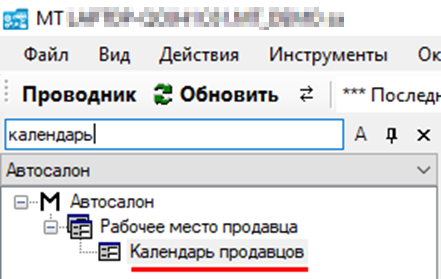
Внешний вид окна:

Проверьте правильность выбора Площадки на верхней панели инструментов МТ.

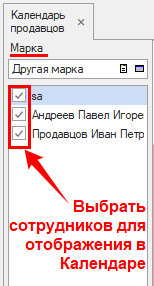
В левой части окна в поле «Марка» отображается значение "Другая марка" (направление продаж автомобилей с пробегом по выбранной Площадке).
Ниже - список сотрудников Отдела продаж автомобилей с пробегом по выбранной Площадке.
Проставлением /снятием «галочки» напротив ФИО Продавца можно настроить внешний вид средней части окна – непосредственно, «График работы» сотрудников.
Настройка позволяет вывести к просмотру «Календарь» по всем сотрудникам / одному сотруднику / списку сотрудников.
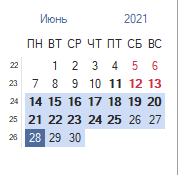
В правой части окна размещен Календарь для выбора периода.
В центральной части окна отображается график работы сотрудников на две недели, начиная с выбранной в Календаре даты.
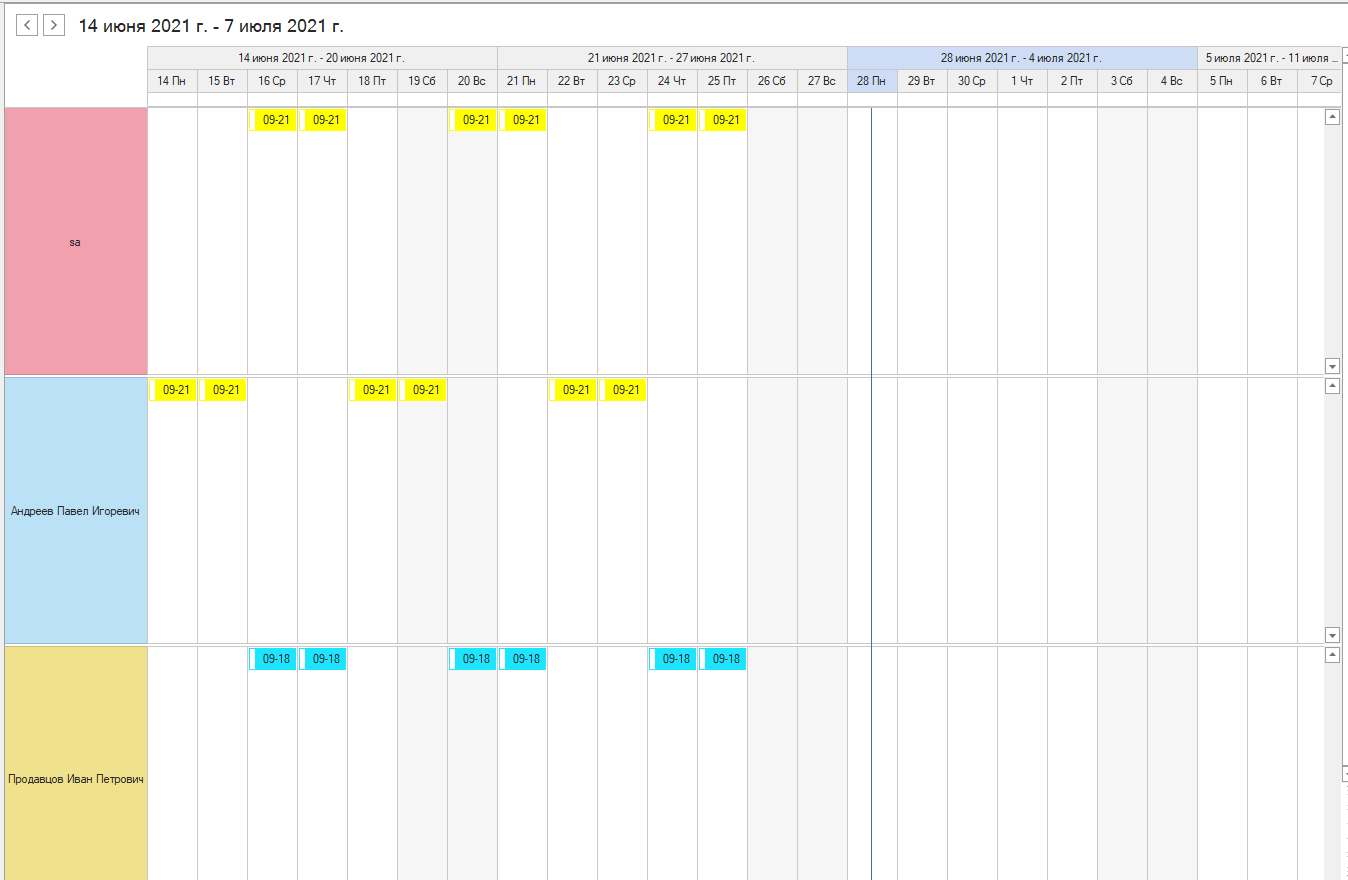
Изменить даты отображения графика также можно переключением «вперед - назад» через кнопки  , расположенные левее дат выбранного периода над таблицей графика работы Продавцов (2 недели, начиная с текущей даты или даты, выбранной в календаре).

Заполнить график работы сотрудника
Настроить список сотрудников для заполнения графика работы:
В левой части окна «галочками» отметить список сотрудников для заполнения графика работы.
В центральной части окна будет выведен график к заполнению по выбранным сотрудникам.
Настроить даты для заполнения графика:
В правой части окна, на календаре выделить дату нажатием левой клавиши мыши.
В центральной части окна система выведет график к заполнению на 2 недели, начиная с выбранной даты.

Заполнить даты рабочих дней в строке Сотрудника:
Нажатием правой клавиши мыши по дате выбрать режим работы в открывшемся окне.
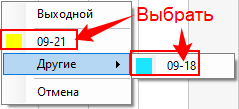
Для заполнения графика на несколько соседних дат:
Выделить дату нажатием левой клавиши мыши.
Зажать кнопку «Shift» на клавиатуре и отметить дату, до которой необходимо установить нужный график.
Выбранный период система выделит цветом.
Нажатием правой клавиши мыши выбрать режим работы на отмеченный период.
Изменить рабочий день на выходной: нажатием правой клавиши мыши по дате запланированного рабочего дня в открывшемся окне выбрать режим работы «Выходной».


Заполнить график работы сотрудника копированием
Для заполнения графика работы сотрудника копированием графика работы за предыдущий месяц:
Выделить строку сотрудника в «Календаре продавцов».
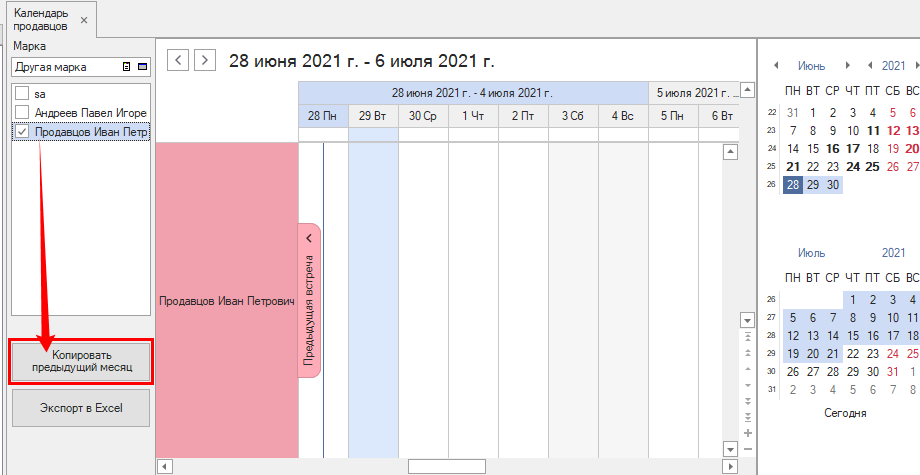
Нажать кнопку «Копировать предыдущий месяц» в левой части окна.
Нажать «Ок» в окне запроса подтверждения.
Система автоматически заполнит график сотрудника, в соответствии с принципом установки рабочего графика за предыдущий месяц (продолжит 2/2, 3/3 и т.д.).