Оплата: через СБП и Оплата по ссылке
Last modified:
В статье описан функционал оплаты Заказ-наряда/Сделки/Договора страхования через
- Систему быстрых платежей (далее СБП);
- Оплату по ссылке.
Порядок настройки функционала описан в статьях:
- Интеграции: СБП (Система быстрых платежей)
- Интеграции: Оплата по ссылке (Банк)
- Интеграции: PayKeeper
Оглавление
Сформировать ссылку для онлайн-оплаты
Проверить статус онлайн-платежа
Сформировать ссылку для онлайн-оплаты
В открытом Заказ-наряде/Сделке/Договоре страхования перейти на вкладку «Счета на оплату».
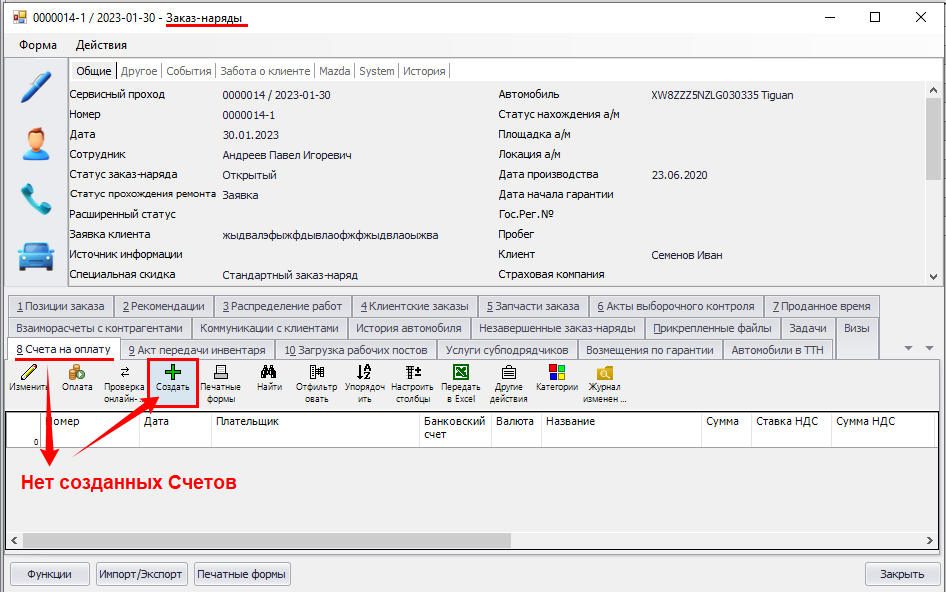
Выделить строку Счета.

- для оплаты через СБП
На верхней панели инструментов нажать кнопку
Система быстрых платежей
или
Оплата → Система быстрых платежей
(название кнопки зависит от настроек системы).

В отдельном окне система предложит выбрать:
способ отправки ссылки на оплату через СБП (кнопки «Отправить ссылку», «Скопировать ссылку» или «Печатная форма»)
или
вывод ссылки в виде QR-кода (кнопка «Отобразить на QR-screen»).

По кнопке «Отправить ссылку» выводится форма с выбором способа отправки: Telegram, SMS или Email.
При этом активны только настроенные для Клиента каналы связи.


- для Оплаты по ссылке
На верхней панели инструментов нажать кнопку
Выслать ссылку для оплаты через Web
или
Оплата → Выслать ссылку для оплаты через Web
(название кнопки зависит от настроек системы).
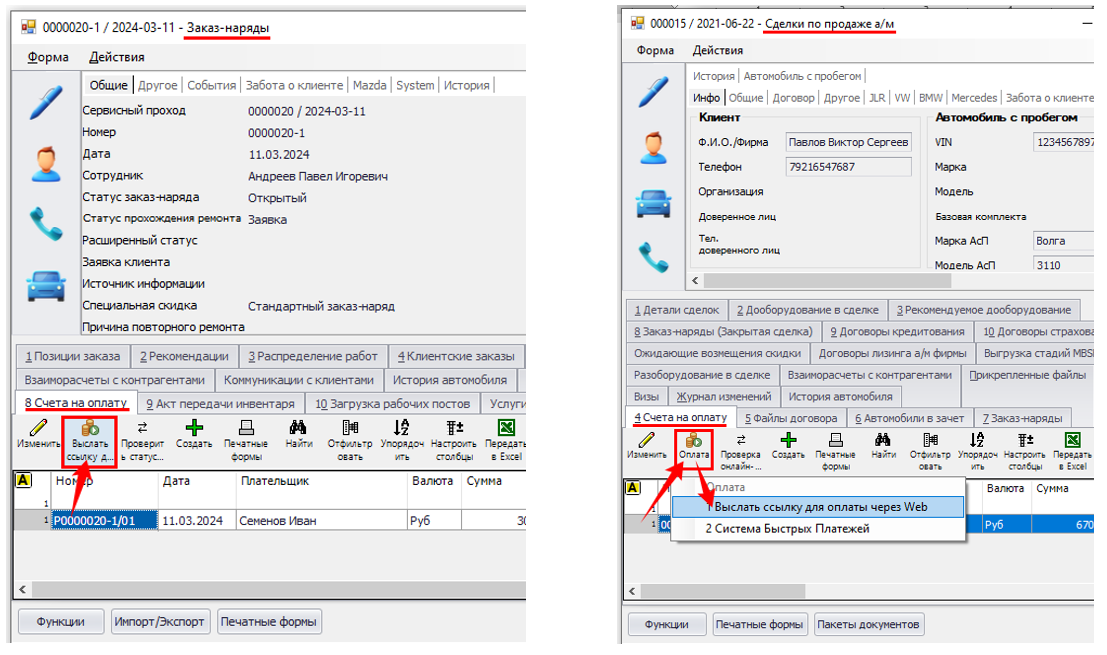
Система сформирует ссылку и предложит выбрать способ отправки приглашения для Web-оплаты (в sms, на Email, скопировать ссылку или сформировать печатную форму QR-кода для СБП) нажатием соответствующей кнопки.

Текущий статус платежа отображается в строке Счета в виде «галочки» в соответствующем поле:
- для оплаты через СБП
«Ожидание оплаты через СБП»
«Оплачено через СБП»

- для Оплаты по ссылке
«Ожидание онлайн оплаты»
«Оплачено через Web»

Проверить статус онлайн-платежа
Принудительный запрос проверки статуса платежа:
Открыть форму Заказ-наряда/Сделки/Договора страхования.
Перейти на вкладку «Счета на оплату».
Выделить строку Счета для проверки статуса онлайн-оплаты.
- для оплаты через СБП
На верхней панели инструментов нажать кнопку
Проверка оплаты через СБП
или
Проверка онлайн-оплаты → Проверка оплаты через СБП
(название кнопки зависит от настроек системы).

- для Оплаты по ссылке
На верхней панели инструментов нажать кнопку
Проверить статус оплаты через Web
или
Проверка онлайн-оплаты → Проверить статус оплаты через Web
(название кнопки зависит от настроек системы).
Система выполнит запрос и, в случае поступления оплаты по Счету, проставит признак
«Оплачено через СБП» = ДА (для оплаты по СБП)
или
«Оплачено через Web» = ДА (для Оплаты по ссылке)
Возврат онлайн-оплаты
Процесс возврата онлайн-оплаты состоит из двух последовательных этапов:
- Создать возврат онлайн-оплаты;
- Отправить возврат онлайн-оплаты – действие доступно пользователям с правом «Разрешено возвращать онлайн оплаты».
В МТ реализованы следующие способы возврата онлайн-оплаты Клиенту:
- в разделе проводника «Счета онлайн-оплат» – доступно пользователям с правом «Счета онлайн-оплат»
Возврат онлайн-оплаты из Заказ-наряда/Сделки/Договора страхования
Создать возврат онлайн-оплаты
Открыть форму Заказ-наряда/Сделки/Договора страхования.
Перейти на вкладку «Счета на оплату».
Открыть форму Счета к возврату оплаты двойным кликом левой клавиши мыши по строке (или через кнопку «Изменить» на верхней панели инструментов вкладки).
В форме Счета перейти на вкладку «Счета онлайн-оплат» и выделить строку для возврата.
На верхней панели инструментов вкладки нажать кнопку
Возврат → Создать возврат

Система создаст сторно исходного Счета (с отрицательной «Суммой» и признаком «Сторно» = ДА) в «Статусе онлайн-оплаты» = Создан.
Отправить возврат онлайн-оплаты Клиенту
Открыть форму Заказ-наряда/Сделки/Договора страхования.
Перейти на вкладку «Счета на оплату».
Открыть форму Счета к возврату оплаты двойным кликом левой клавиши мыши по строке (или через кнопку «Изменить» на верхней панели инструментов вкладки).
В форме Счета перейти на вкладку «Счета онлайн-оплат» и выделить строку созданного сторно (Счет онлайн-оплаты с признаком «Сторно» = ДА и в «Статусе онлайн-оплаты» = Создан) для возврата денежных средств Клиенту.
На верхней панели инструментов вкладки нажать кнопку
Возврат → Отправить возврат

Данные по возврату онлайн-оплаты передаются из МТ в соответствующую систему (Банк или Личный кабинет платежной системы PayKeeper), которая производит возврат денежных средств на банковскую карту Клиента.
Возврат онлайн оплаты в разделе проводника «Счета онлайн-оплат»
Создать возврат онлайн-оплаты
Открыть раздел проводника
Центральная БД | Счета онлайн-оплат

Выделить строку Счета онлайн-оплаты к возврату.
На верхней панели инструментов раздела нажать кнопку
Возврат → Создать возврат
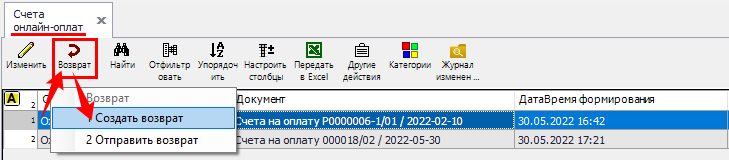
Система создаст сторно исходного Счета (с отрицательной «Суммой» и признаком «Сторно» = ДА) в «Статусе онлайн-оплаты» = Создан.
Отправить возврат онлайн-оплаты Клиенту
Открыть раздел проводника
Центральная БД | Счета онлайн-оплат
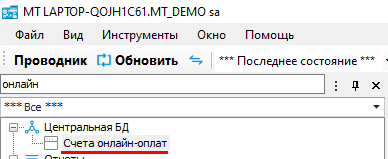
Выделить строку созданного сторно (Счет онлайн-оплаты с признаком «Сторно» = ДА и в «Статусе онлайн-оплаты» = Создан) для возврата денежных средств Клиенту.
На верхней панели инструментов вкладки нажать кнопку
Возврат → Отправить возврат

Данные по возврату онлайн-оплаты передаются из МТ в соответствующую систему (Банк или Личный кабинет платежной системы PayKeeper), которая производит возврат денежных средств на банковскую карту Клиента.
Список Счетов онлайн-оплаты
Список сгенерированных Ссылок на оплату Счета (по Сделке / Заказ-наряду / Договору страхования) доступен
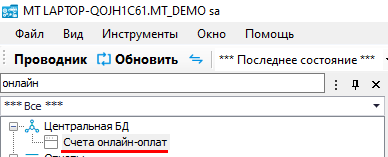
- в разделе проводника
Центральная БД | Счета онлайн-оплат
- в стандартном отчете
Отчеты | Счета онлайн-оплат

Новая запись (в отчете) создается при использовании пользователем МТ функционала генерации ссылки для онлайн-оплаты.
По каждому Счету система фиксирует текущий «Статус онлайн-оплаты»:
Ожидает оплаты – присваивается при генерации новой ссылки на оплату;
Оплачен – присваивается при онлайн-оплате Счета;
Отменен – присваивается при возврате онлайн-оплаты;
Создан – присваивается созданному сторно Счета (создан по действию «Создать возврат»).