Распределить работы на Механиков
Последнее изменение:
В статье описан порядок распределения на Механиков работ по Заказ-нарядам.
В MT DMS реализованы следующие способы распределения работ:
- Распределение Заказ-нарядов (целиком) – все работы по Заказ-наряду выполняются одним Механиком.
- Распределение отдельных операций по Заказ-нарядам (пооперационное распределение) – работы по одному Заказ-наряду могут выполняться разными Механиками.
Распределение работ выполняется в Интерфейсе МТ в форме «Распределение работ».
Проставление отметок Механиков о выполнении работы выполняется в интерфейсе MTWSTrek.
(подробнее – см. Учет рабочего времени продуктивного персонала Ремзоны)
Оглавление
Общее описание формы Распределение работ
Распределение работ по Заказ-наряду
Открыть форму Распределение работ
Распределить работы по Заказ-наряду
Распределить работы по операциям Заказ-наряда
Контроль выполнения распределенных работ
Общее описание формы Распределение работ
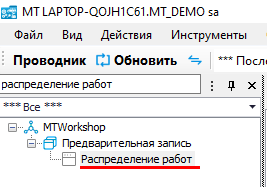
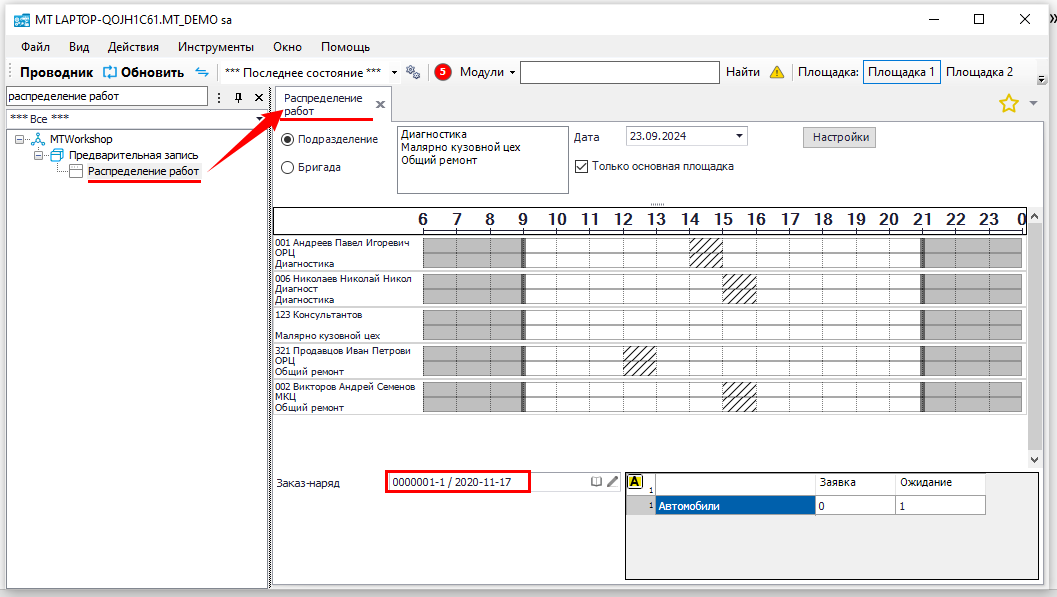
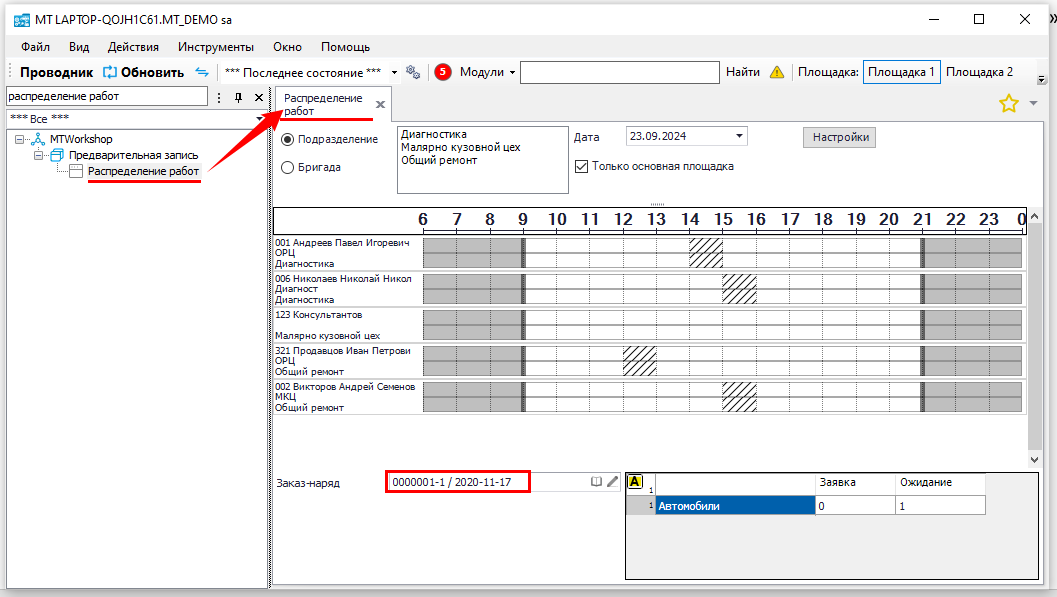
Форма «Распределение работ» доступна в разделе проводника
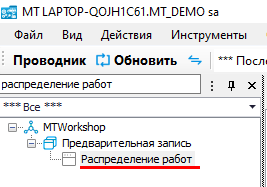
«MTWorkshop | Предварительная запись | Распределение работ»
В форме «Распределение работ» пользователь может
- планировать загрузку Механиков;
- отслеживать отметки Механиков о фактическом выполнении работ по Заказ-нарядам;
- отслеживать текущую плановую и фактическую загрузку Механиков в реальном времени.
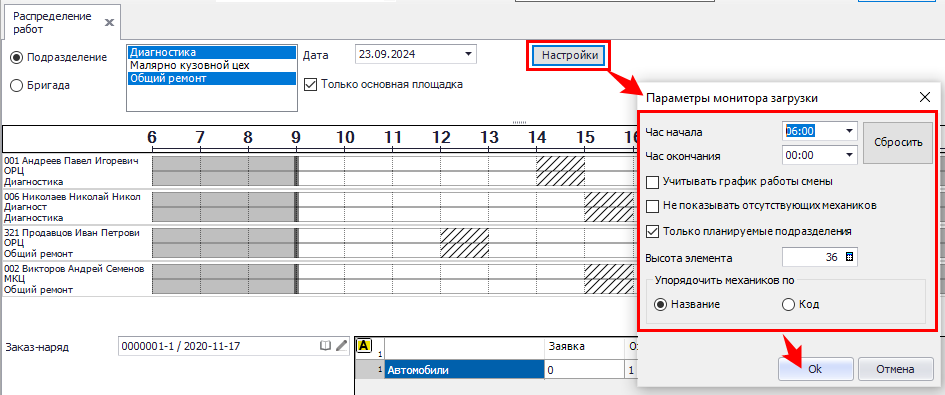
В верхней части окна настраиваются фильтры
- по Подразделению (или Бригаде) – можно выделить одну или несколько строк в списке Подразделений (Бригад);
- по Дате;
- по основной площадке (см. всплывающую подсказку к полю настройки «Только основная площадка»).
В центральной части окна выводится список Механиков по Календарю механиков (см. Механики (настройки)).

Под ФИО Механика выводятся его «Специализация» и «Подразделение».
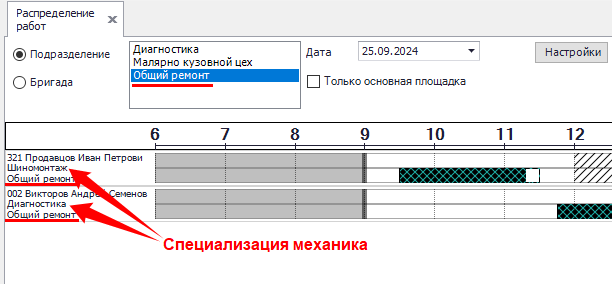
Каждый Механик представлен двумя линиями.
Нижняя линия – отражает временную шкалу запланированной загрузки Механика (распределенных работ) на выбранную дату.
При наведении курсора на нижнюю линию, система выводит информацию о выбранном времени (Время под курсором) и, при наличии запланированных работ:
- временные рамки: Время начала и Время конца;
- данные Заказ-наряда, по которому запланирована работа: Клиент, Автомобиль, Статус прохождения ремонта, № ЗН, Консультант сервиса, Заявка клиента.

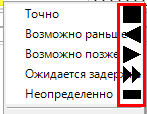
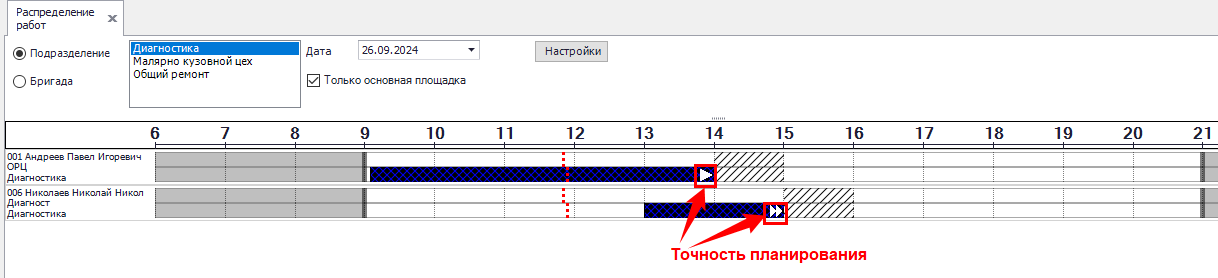
Форма окончания отрезка планирования указывает на выбранную при планировании «точность»:
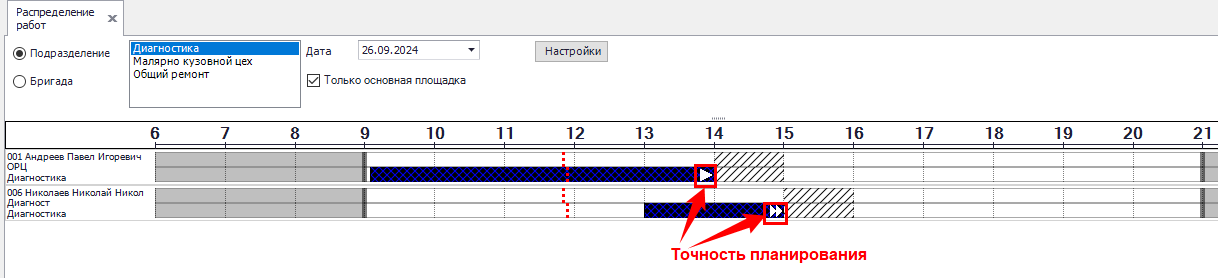
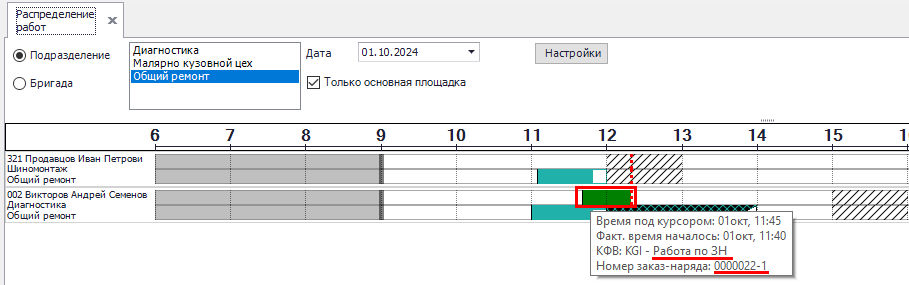
Верхняя линия – отражает временную шкалу фактического начала/завершения работы Механиком (по отметкам Механика в интерфейсе MTWSTrek).

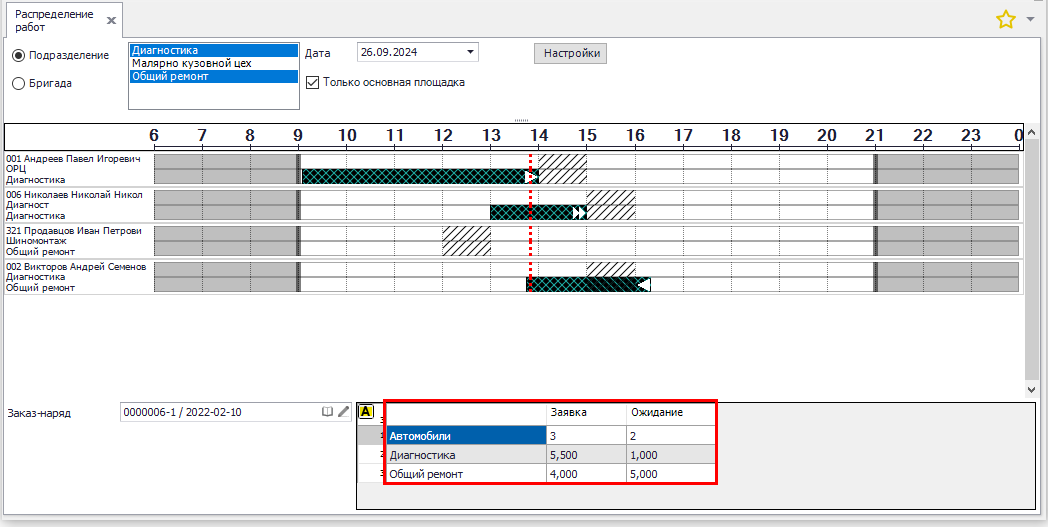
В нижней части окна Распределения работ выводится таблица с информацией
- Автомобили - количество открытых Заказ-нарядов в
«Статусе прохождения ремонта» = Заявка или Ожидание,
с Назначением встреч на сегодня.
- Подразделения (названия) – суммируется время, запланированное по Подразделению, из Назначений встреч этих Заказ-нарядов.
Распределение работ по Заказ-наряду
Открыть форму Распределения работ
Открыть форму «Распределение работ» можно любым из способов
- Через раздел проводника «MTWorkshop | Предварительная запись | Распределение работ»
- Из формы Заказ-наряда, на вкладке «Распределение работ» через кнопку «Изменить» (на верхней панели инструментов).

Распределить работы по Заказ-наряду
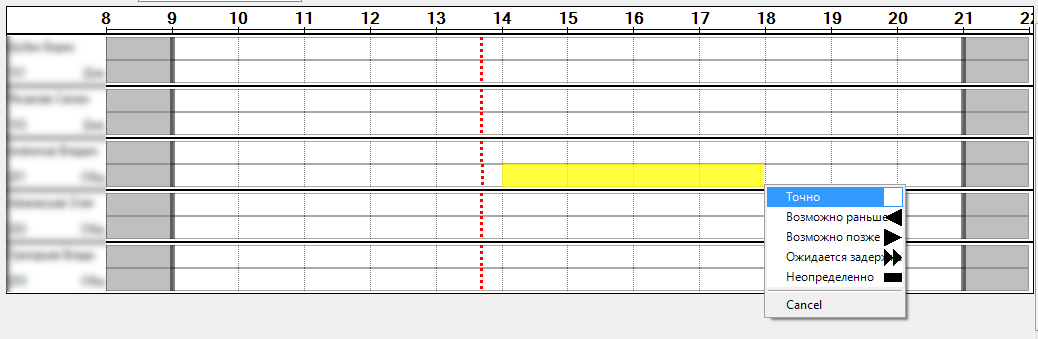
Для создания распределения следует:
- Выбрать Механика и установить курсор на временную шкалу планирования (нижняя линия в строке Механика), отметив планируемое время начала работ.
- Зажатием левой клавиши мыши «протянуть» отрезок вправо, до времени планового завершения работ.
- Отпустить левую клавишу мыши.
- Система предложит выбрать «точность» планирования из выпадающего списка.
По результату распределения работ Заказ-наряда
- в строке плановой загрузки Механика появится новое распределение работ, с выбранной точностью планирования.
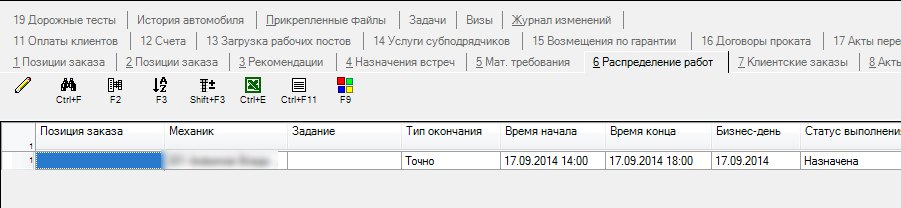
- в форме Заказ-наряда на вкладке «Распределение работ» будет создана новая запись
«Статус выполнения задания» = Назначена
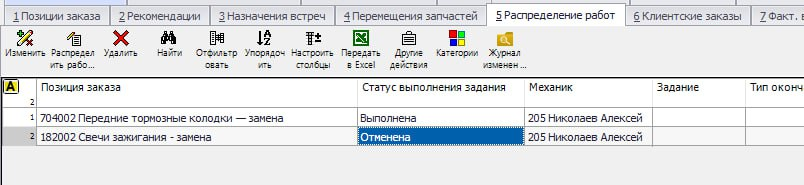
Если Механик отменил выполнение запланированной работы в интерфейсе MTWSTrek, то в интерфейсе МТ:
- в Заказ-наряде на вкладке «Распределение работ» проставляется
«Статус выполнения задания» = Отменена
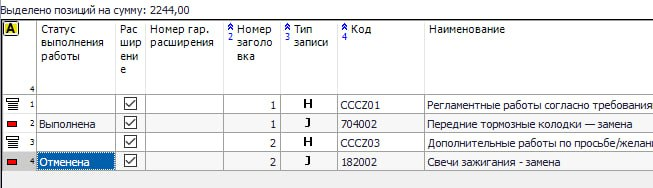
- в Заказ-наряде на вкладке «Позиции заказа» проставляется
«Статус выполнения работы» = Отменена
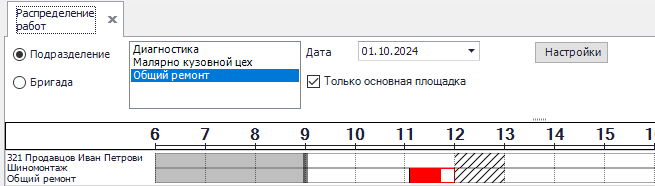
- в форме «Распределение работ» соответствующий отрезок планирования подсвечивается красным фоном.
Распределить работы по операциям Заказ-наряда
Данный способ распределения работ применяется при пооперационном учете рабочего времени продуктивного персонала. Распределяются работы, добавленные в Заказ-наряд на вкладку «Позиции заказа».
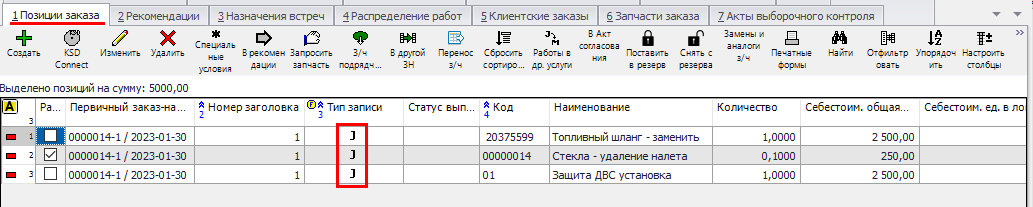
Открыть форму Заказ-наряда и перейти на вкладку «Распределение работ».
Нажать кнопку «Распределить работы» на верхней панели инструментов (или «F4» на клавиатуре).
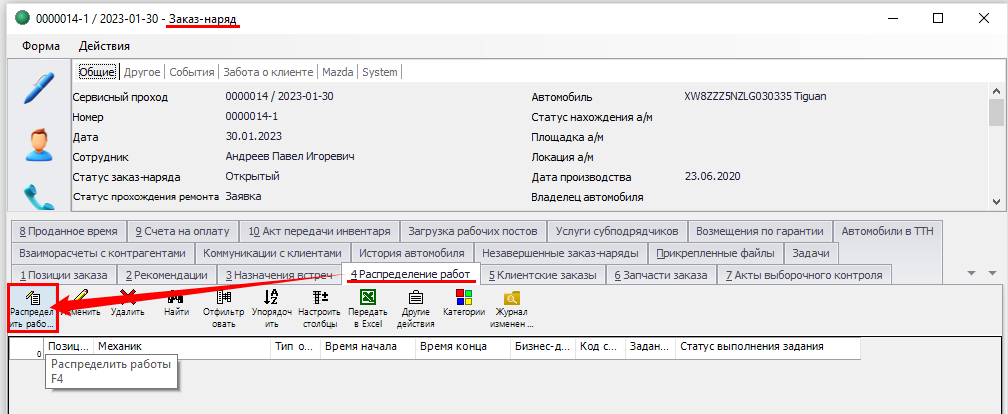
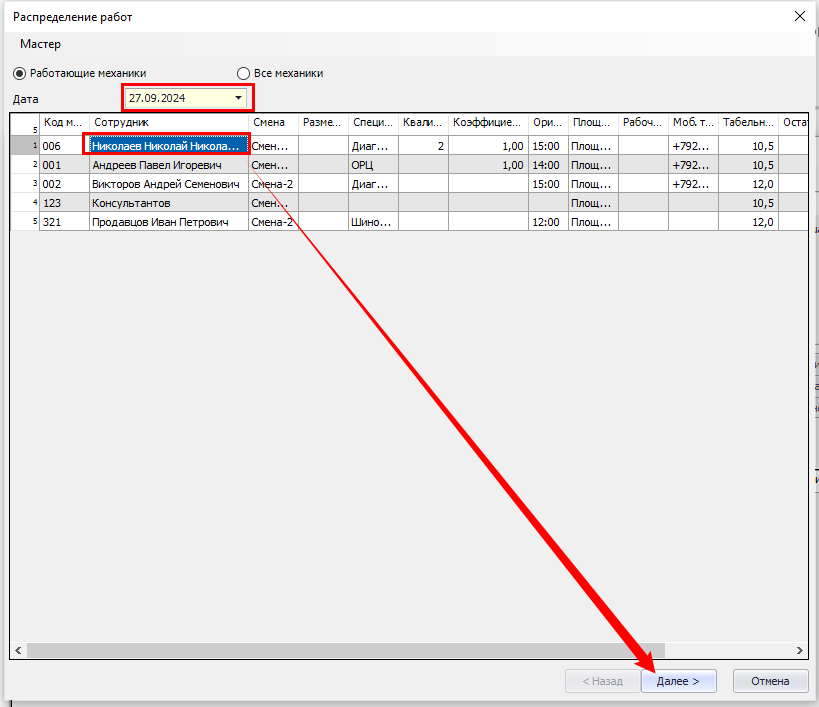
В открывшемся окне
- выбрать «Дату»;
- выделить строку Механика для распределения работ;
- нажать «Далее».
В следующем окне система выведет список нераспределенных Работ из выбранного Заказ-наряда.
Выделить строки Работ для распределения на выбранного Механика и нажать «Далее».

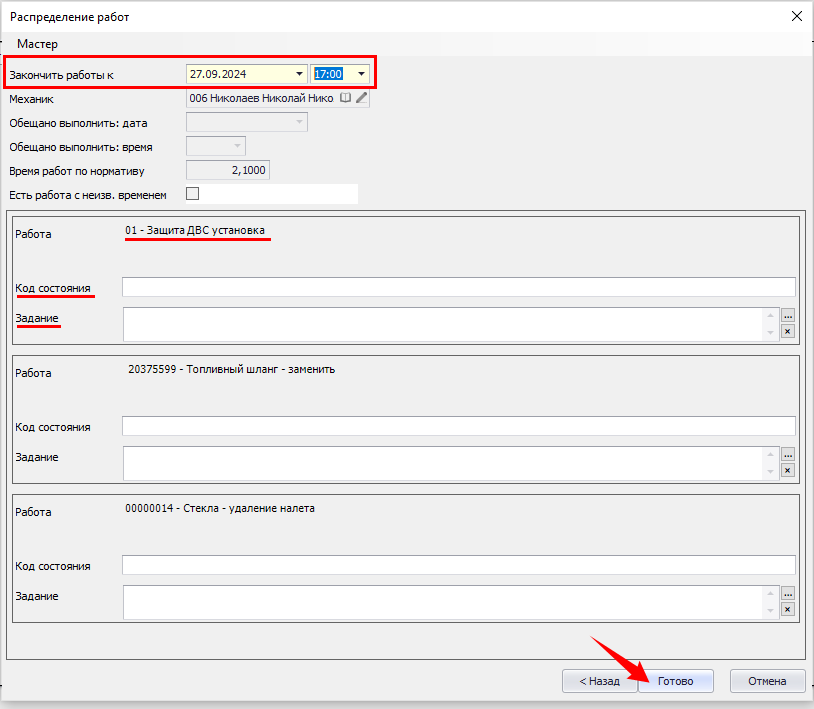
В следующем окне, в поле «Закончить работы к», указать желаемые Дату и Время выполнения работ по распределяемым операциям.
В поле «Время работ по нормативу» система справочно выводит информацию о стандартном времени выполнения выбранных операций.
В том же окне, при необходимости, можно указать «Код состояния» и ввести «Задание», отдельно для каждой Работы.
Нажать «Готово» для завершения планирования.
Система создаст запись
- в разделе проводника «Распределение работ», на выбранную дату, для выбранного Механика, заполнит отрезок нижней линии (плановая загрузка Механика), влево от планового времени завершения работ (значение поля «Закончить работы к»). Длина отрезка планирования определяется значением поля «Время работ по нормативу».
При наведении курсора на отрезок планирования, система выведет информацию о выбранном времени (Время под курсором), данные Заказ-наряда, по которому запланирована работа: Клиент, Автомобиль, Статус прохождения ремонта, № ЗН, Консультант сервиса, Код и Наименование работы, содержание Заявки клиента.
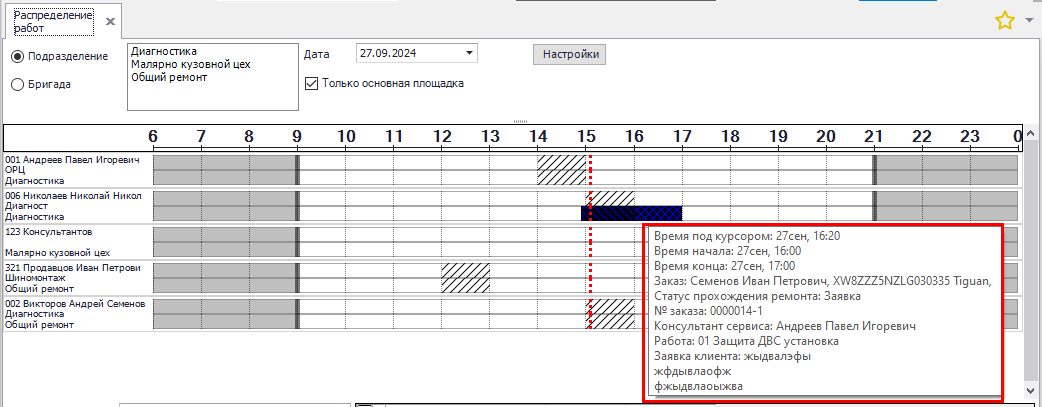
- в Заказ-наряде на вкладке «Распределение работ», отдельная строка для каждой запланированной операции. В «Статусе выполнения задания» = Назначена.

Если Механик отменил выполнение запланированной работы в интерфейсе MTWSTrek, то в интерфейсе МТ:
- в Заказ-наряде на вкладке «Распределение работ» проставляется
«Статус выполнения задания» = Отменена
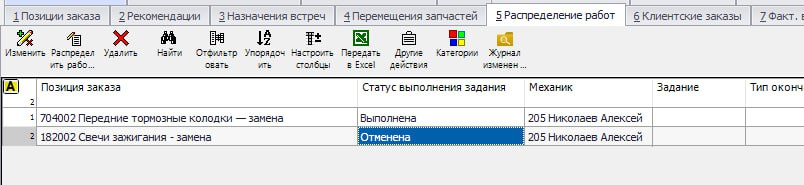
- в Заказ-наряде на вкладке «Позиции заказа» проставляется
«Статус выполнения работы» = Отменена

Изменить распределение работ
Созданное распределение работ можно изменить
Изменить распределение работ из формы Заказ-наряда
Открыть форму Заказ-наряда и перейти на вкладку «Распределение работ».
Выделить строку в списке записей и нажать кнопку «Изменить» на верхней панели инструментов.

Система откроет форму Распределения работ.
Навести курсор на соответствующий отрезок планирования и нажать правую клавишу мыши.
В раскрывающемся меню выбрать «Изменить».

Изменить параметры Распределения работ в открывшемся окне.
Сохранить изменения нажатием «ОК».
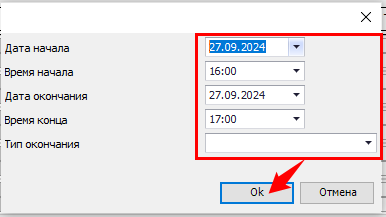
Изменить распределение работ в разделе проводника «Распределение работ»
Открыть раздел проводника «MTWorkshop | Предварительная запись | Распределение работ».
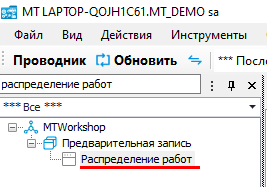
Навести курсор на соответствующий отрезок планирования и нажать правую клавишу мыши.
В раскрывающемся меню выбрать «Изменить».
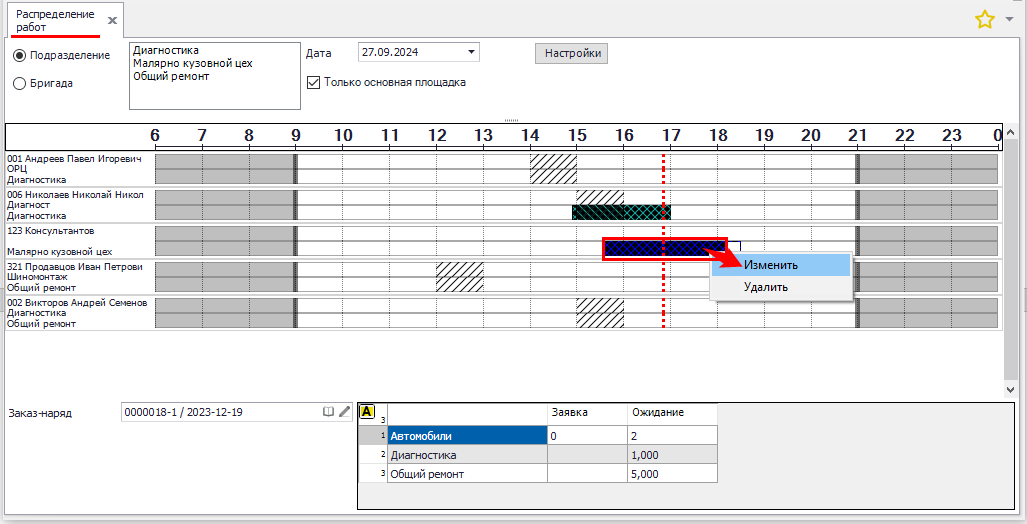
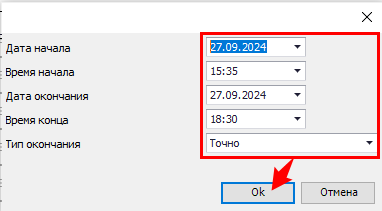
Изменить параметры Распределения работ в открывшемся окне.
Сохранить изменения нажатием «ОК».
Удалить распределение работ
В процессе работы может возникнуть необходимость удалить созданное Распределения работ.
Пример:
Автомобиль был принят в ремонт, работы распределены на Механика (зарезервировано время Механика для выполнения работ).
На складе не оказалось необходимых деталей (работы выполнить невозможно, требуется заказ деталей у поставщика). Автомобиль будет ожидать ремонт на территории Дилера.
В таком случае следует:
- В форме «Распределение работ» удалить резерв времени (плановую загрузку Механика), а в заголовке Заказ-наряда и установить «Статус прохождения ремонта» = Ожидание.
- При поступлении запчастей на склад Дилера, перевести Заказ-наряд в «Статус прохождения ремонта» = В работе и запланировать загрузку Механика в форме «Распределение работ».
Созданное распределение работ можно удалить
Удалить распределение работ из формы Заказ-наряда
Открыть форму Заказ-наряда и перейти на вкладку «Распределение работ».
Выделить строку в списке записей и нажать кнопку «Удалить» на верхней панели инструментов.
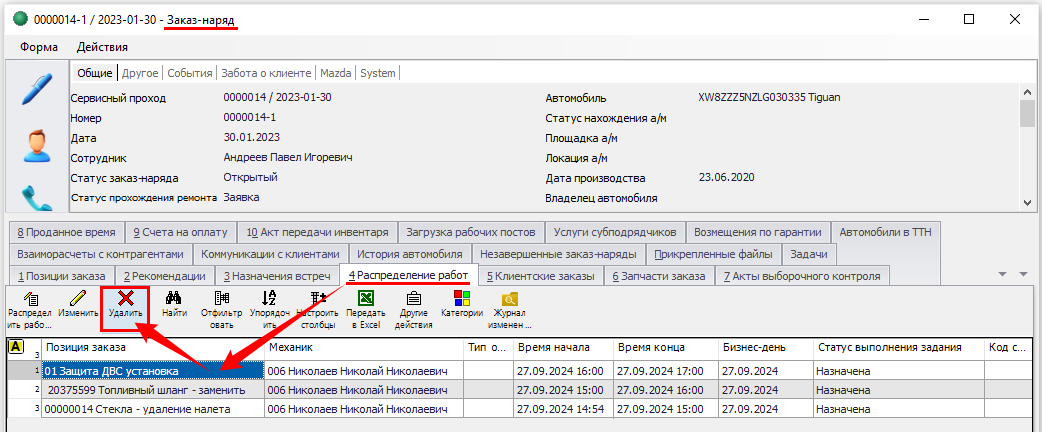
Система удалит созданное ранее распределение работ из формы Заказ-наряда и в разделе проводника «Распределение работ».
Удалить распределение работ в разделе проводника «Распределение работ»
Открыть раздел проводника «MTWorkshop | Предварительная запись | Распределение работ».
Навести курсор на соответствующий отрезок планирования и нажать правую клавишу мыши.
В раскрывающемся меню выбрать «Удалить».

Контроль выполнения распределенных работ
(отображение отметок Механика в интерфейсе МТ)
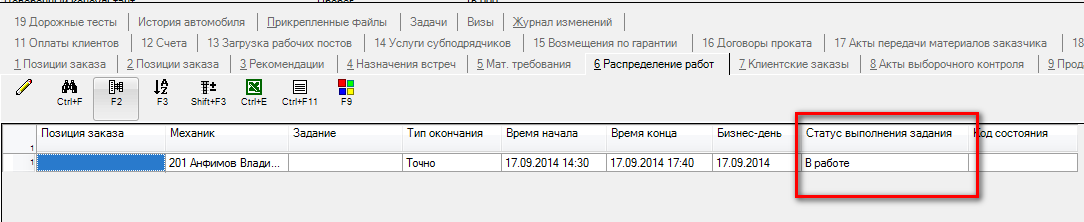
Если в системе используется метод распределения работ по Заказ-нарядам (без пооперационной детализации), отметки учета продуктивного времени Механика фиксируются в Заказ-наряде на вкладке «Распределение работ» в поле «Статус выполнения задания».
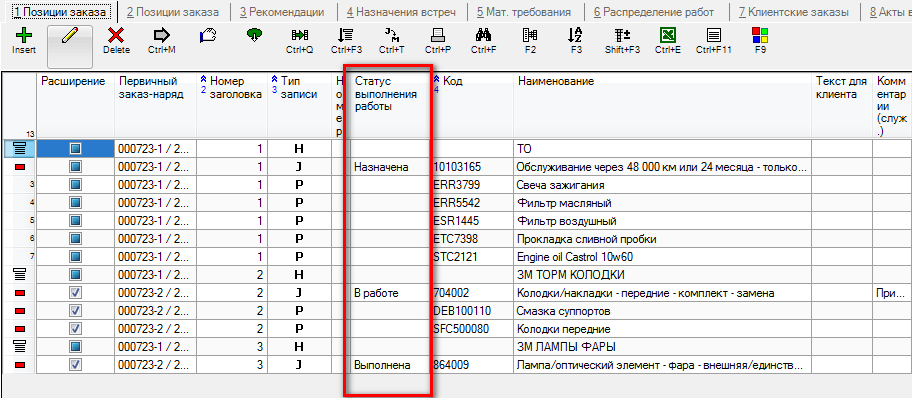
При использовании пооперационного метода распределения работ из Заказ-наряда, отметки Механиков фиксируются в Заказ-наряде на вкладке «Позиции заказа» в поле «Статус выполнения работы».
Все отметки Механиков, произведенные в интерфейсе MTWSTrek сохраняются в интерфейсе МТ в разделе проводника
MTWorkshop | Заказ-наряды | Фактическое время

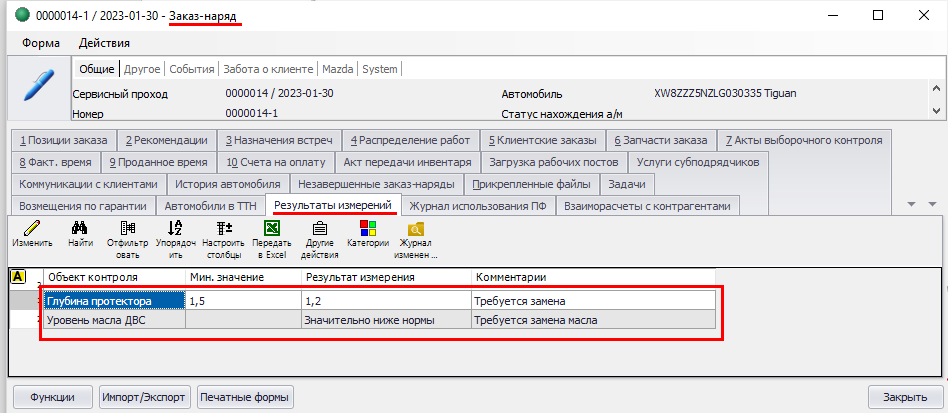
В Заказ-нарядах на вкладке «Результаты измерений» для Консультантов сервиса доступна информация о результатах измерений параметров автомобиля, имеющих измеряемые допуски, выполненных Механиком.
На основании измерений с отклонениями от допустимых значений, Консультант сервиса может предлагать Клиенту дополнительные работы в Заказ-наряд или рекомендовать выполнение работ в будущем.