Визы согласования в процессах Продаж, Сервиса, Финансах и др.
Last modified:
В статье описан порядок запроса и проставления Виз согласования для записей в разделах Проводника МТ.
Например, для формы Сделки, Заказ-наряда, карточки Автомобиля с пробегом, Заявки на оплату и т.д.
Оглавление
Запросить визу согласования

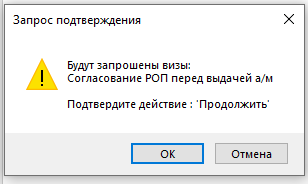
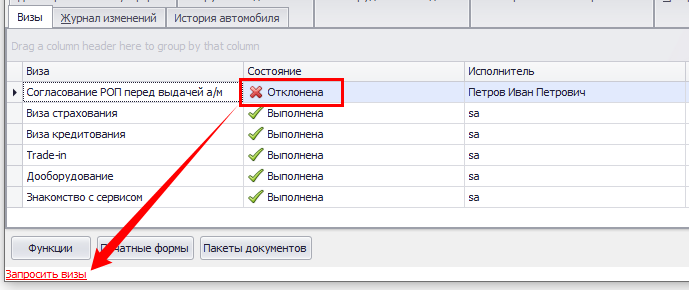
Запрос Виз выполняется нажатием (левой клавишей мыши) на информер «Запросить визы», с последующим подтверждением действия.
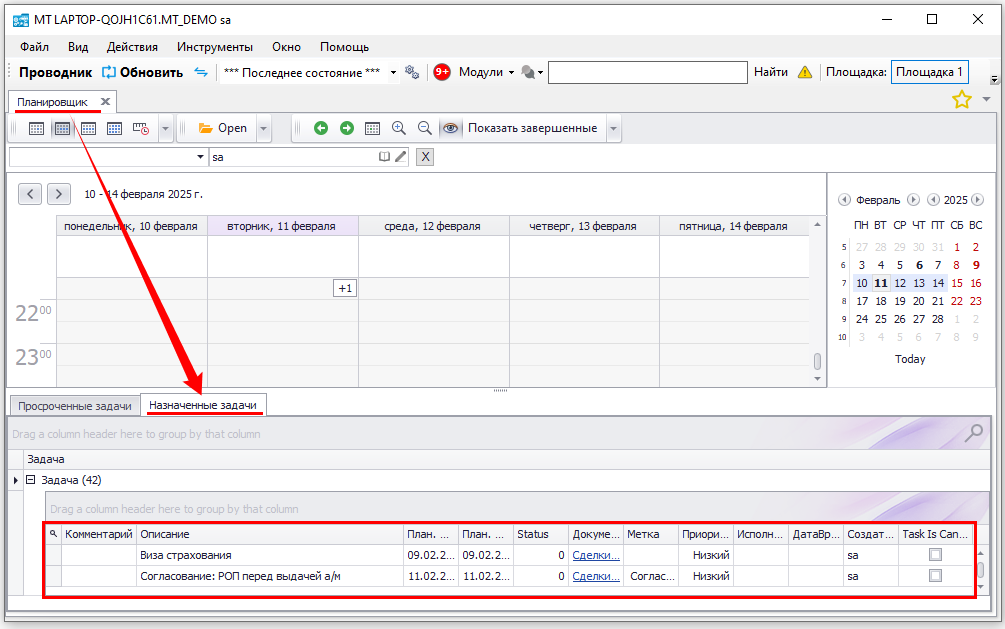
Созданные Задачи по проставлению Визы также отображаются для Сотрудника, запросившего Визу, в разделе проводника «MTSystem | Планировщик», в нижней части окна, на вкладке «Назначенные задачи».
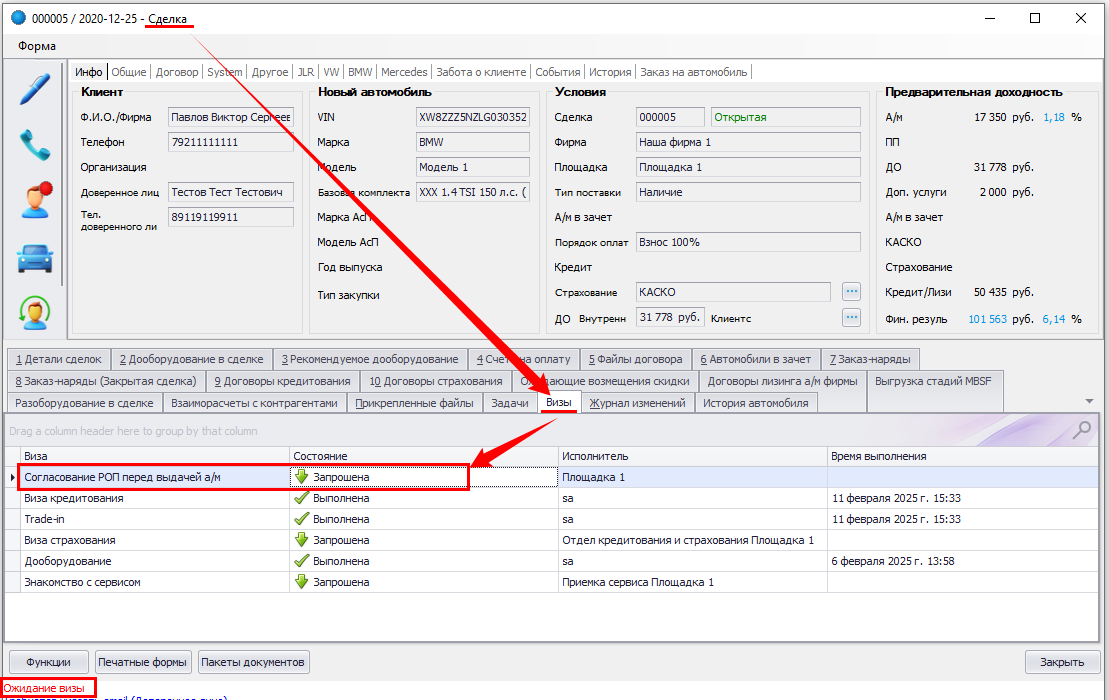
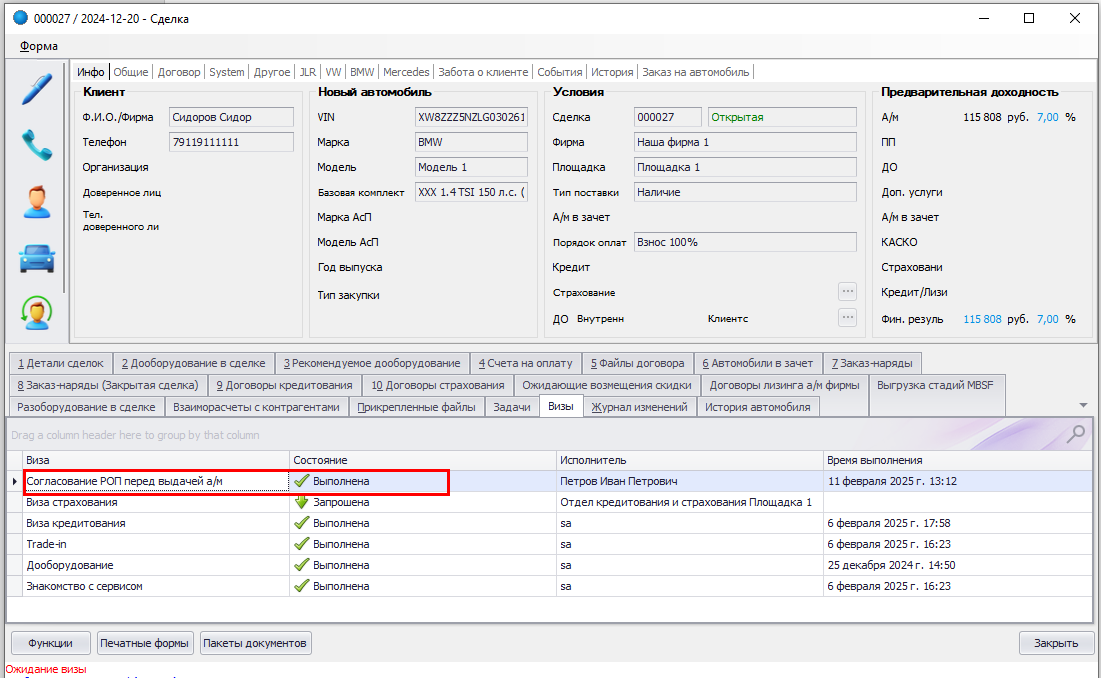
После проставления Визы ответственным сотрудником, в ДокФорме на вкладке «Визы» появляется отметка
«Состояние» = Выполнена
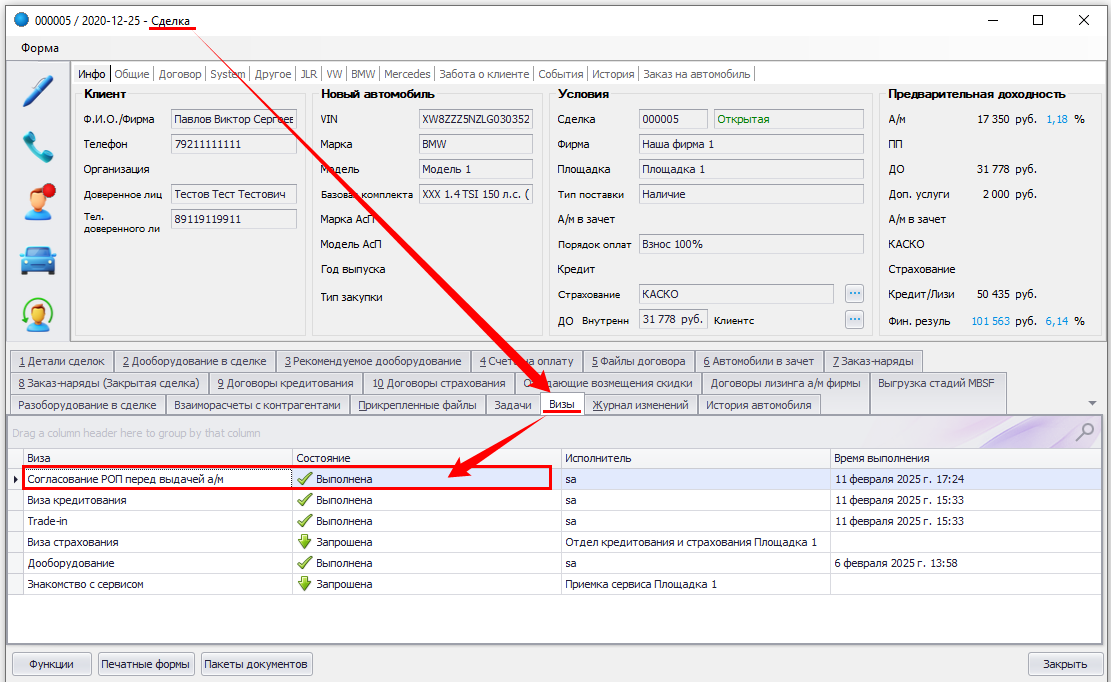
После выполнения требований по получению Виз (в нижней части окна отсутствуют информеры «Запросить визы» и «Ожидание визы»), в ДокФорме доступна функция изменения «Статуса», если нет других невыполненных условий изменения статуса.
Проставить визу согласования
Открыть раздел МТ «MTSystem | Планировщик».
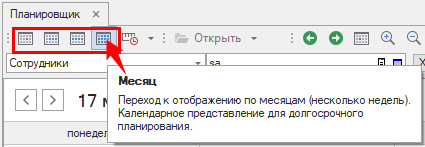
Общий вид окна Планировщика:
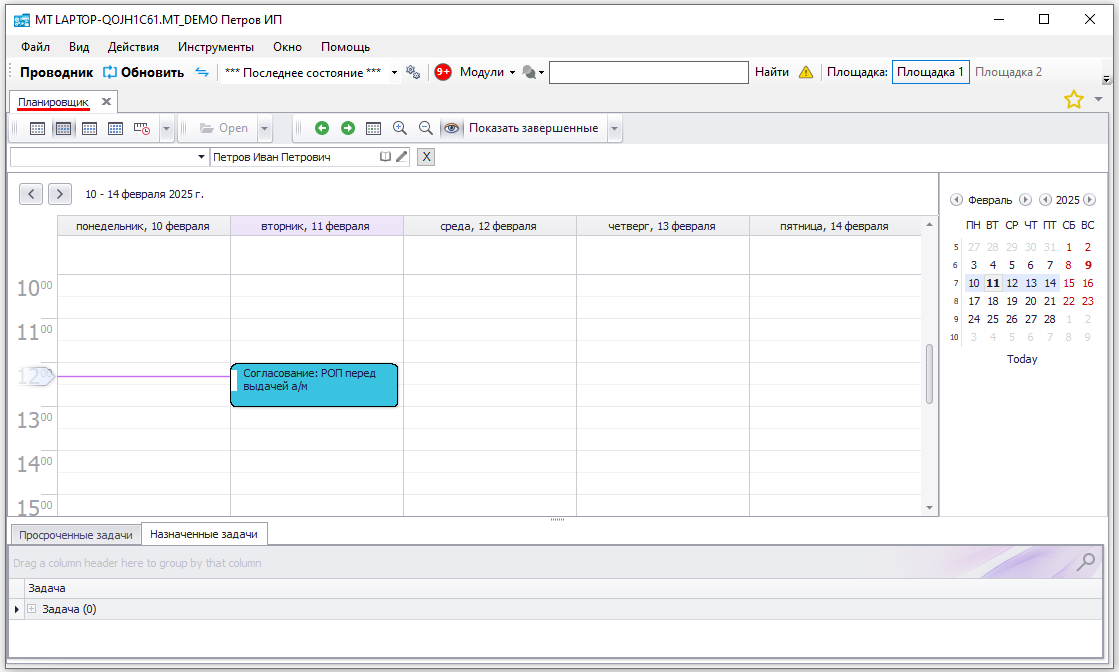
Найти нужную Задачу по проставлению Визы.
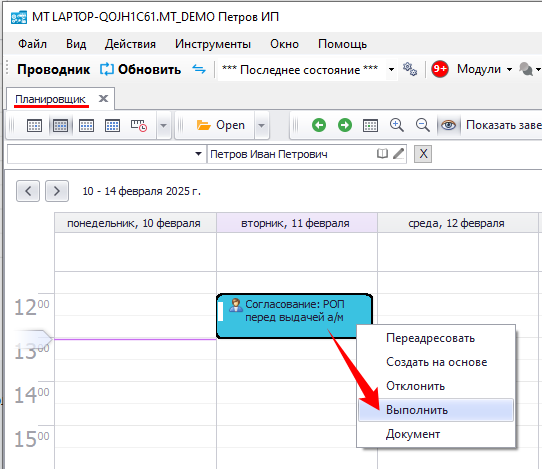
Взять Задачу в работу: правой клавишей мыши по Задаче → «Взять».
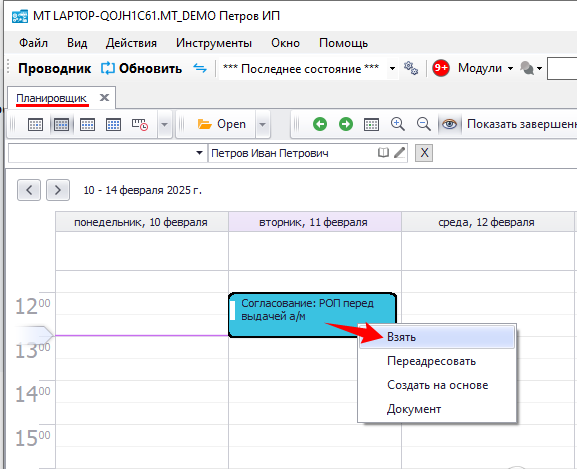
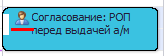
Проставить Визу: правой клавишей мыши по Задаче → «Выполнить».
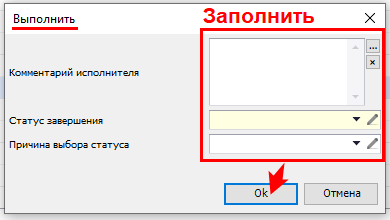
Если в Метке из «Темы» Визы выполнена настройка «Требовать статус завершения» = ДА), при проставлении Визы система дополнительно выводит окно ввода данных.
«Комментарий исполнителя» - текстовое поле для внесения значимой информации в произвольной форме.
«Статус завершения» - выбор значения из справочника «Статусы завершения задач».
«Причина выбора статуса» - выбор значения из справочника «Причины выбора статуса завершения задачи».
Нажать «Ок» для сохранения изменений.
В Предложении к Сделке на вкладке «Визы» система проставит отметку
«Состояние» = Выполнена
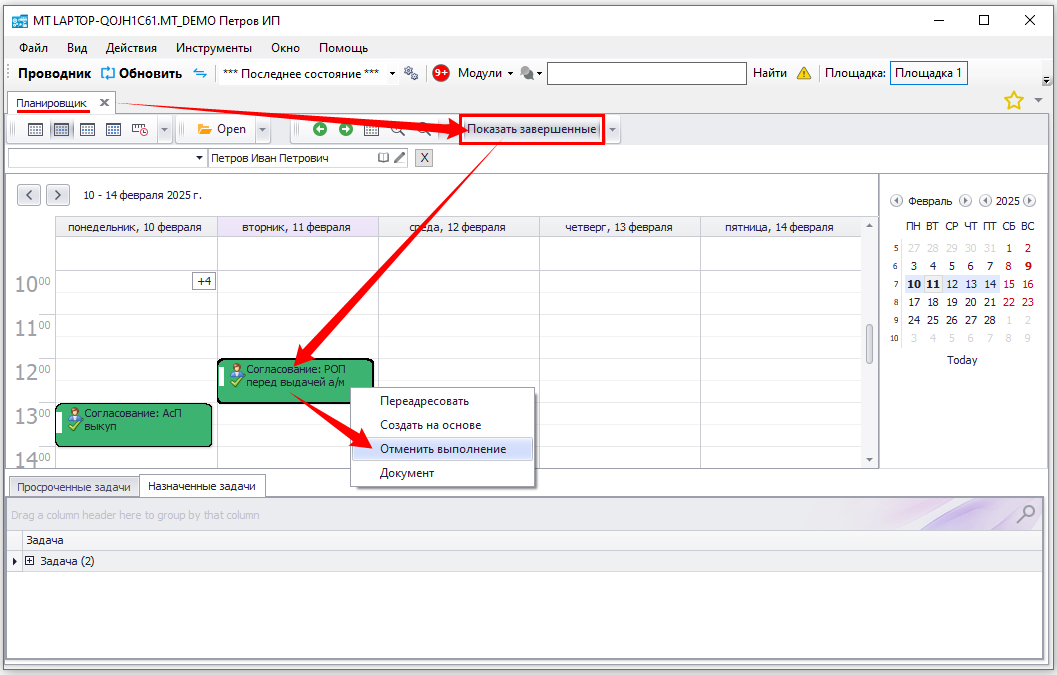
Визу в «Состоянии» = Выполнена можно отменить через действие «Отменить выполнение» в окне Планировщика.