Информационный экран (настройки)
Последнее изменение:
В статье описан порядок настройки функциональности Информационного экрана.
Общая информация
Для мультимедийного устройства в клиентской зоне Дилерского центра можно настроить последовательную, либо статичную демонстрацию видеоконтента следующего содержания:
- рекламные изображения (картинки),
- рекламное видео,
- он-лайн демонстрация контента из интернет-источника (по URL‑ссылке),
- данные из МТ в режиме он-лайн (Экран предварительной записи, Автомобили в работе, Загрузка механиков, Монитор загрузки, Экран приветствия по стандарту Марки),
- форма Печатного отчета из МТ.
Настройки показа
Настройка Информационного экрана выполняется в разделе проводника
Информационный экран → Настройка показа
Выполнить настройку кадра:
Нажать кнопку «Создать» на верхней панели инструментов (или клавишу «Insert» на клавиатуре).
Последовательно заполнить поля в открывшемся окне «Настройка кадра».
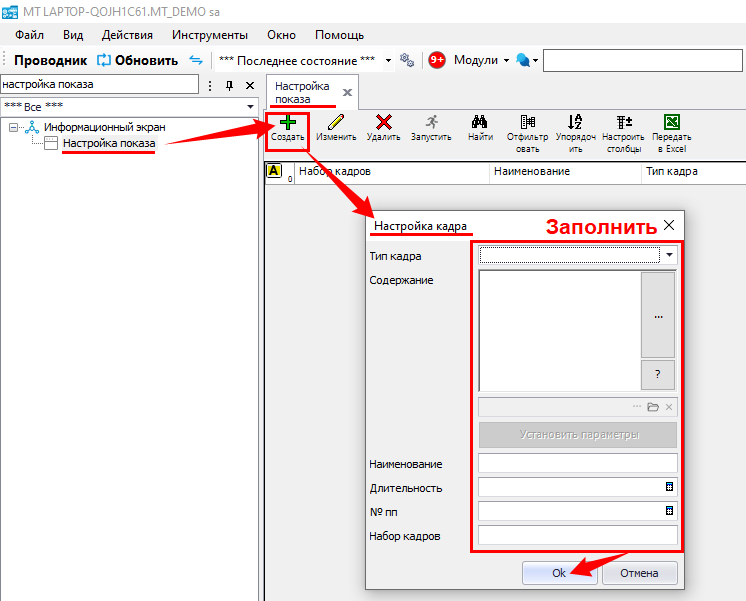
«Тип кадра»
выбрать из списка тип визуального контента:
- Элемент МТ - в режиме ON LINE отображает информацию, связанную с работой определенного модуля МТ.
Например:
Экран предварительной записи (в том числе, в соответствии с требованиями Марки)
Автомобили в работе
Загрузка механиков
Монитор загрузки
Экран приветствия (в соответствии с требованиями Марки)
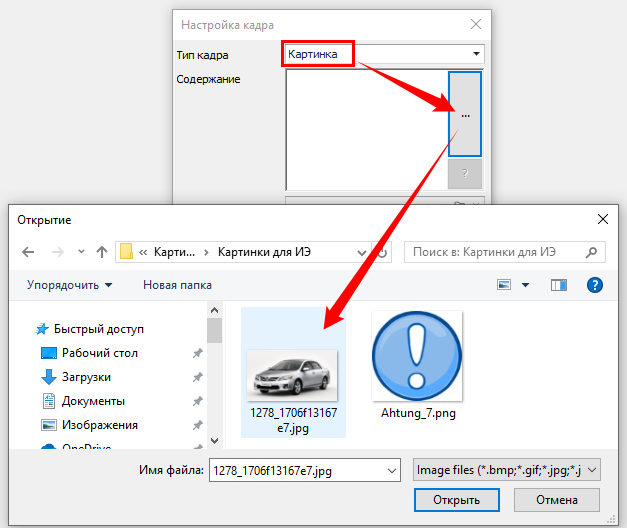
- Картинка - рекламный материал в виде статичного изображения, из файла.
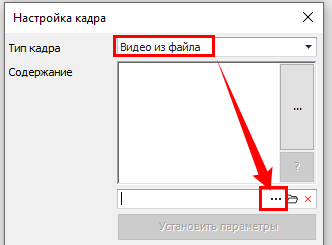
- Видео из файла - рекламный видеоролик, из файла.
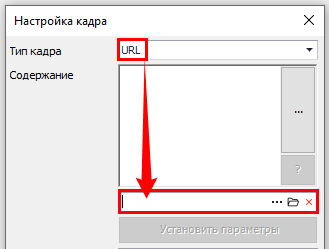
- URL – рекламный материал из интернет-источника.
- Печатный отчет – возможность выводить на экран форму Печатного отчета из МТ.
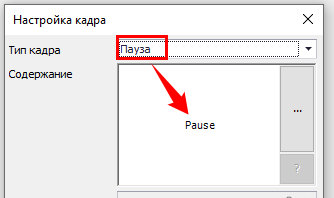
- Пауза – используется для разделения кадров.
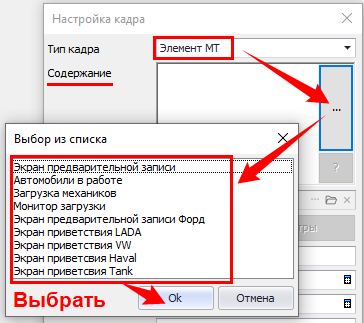
«Содержание»
определяет визуальное наполнение кадра.
Способ настройки зависит от значения поля «Тип кадра»:
- Для Элемент МТ – нажать кнопку «…» в правой части поля и выбрать элемент управления из списка.
Экран предварительной записи
Экран предварительной записи Форд
Автомобили в работе
Загрузка механиков
Экран приветствия LADA
Экран приветствия VW
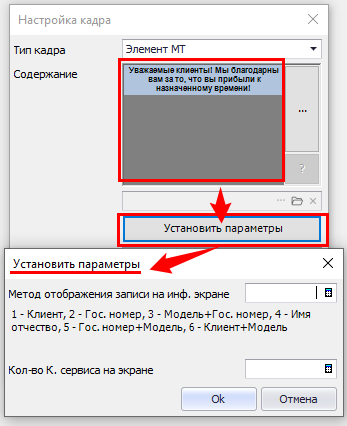
Далее, через кнопку «Установить параметры», следует выполнить дополнительные настройки показа.
- для Паузы – не заполняется
- для Картинки – нажать кнопку «…» в правой части поля и загрузить картинку с нужным изображением
- для Видео из файла – прописать путь к видео-файлу в отдельном поле
- для URL – прописать ссылку на интернет-ресурс в отдельном поле
- для Печатного отчета МТ - нажать кнопку «…» в правой части поля и выбрать отчет из списка

«Наименование»
название кадра (элемента показа).
«Длительность»
указать продолжительность показа кадра, в секундах.
0 - если не нужно показывать выбранный кадр, но вы не хотите удалять его из настроек.
-1 - если необходимо показывать видеоролик полностью.
«№ пп»
номер по порядку, определяет очередность вывода кадров для показа.
«Набор кадров»
Заполнять при необходимости формирования индивидуального видеоконтента для нескольких мультимедийных устройств.
Например, в зоне сервиса показывать экран предварительной записи, а в шоуруме – рекламные ролики новых моделей автомобилей.
Нажать «Ок» для сохранения новой Настройки кадра.
Аналогичным образом выполнить настройки нужного количества кадров.
Проверить выполненные настройки через тестовый запуск показа:
- Нажать кнопку «Запустить» на верхней панели инструментов (или сочетание клавиш «Ctrl+R» на клавиатуре).
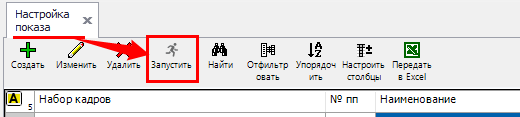
- Выполнить настройки запуска в открывшемся окне (какой Набор кадров и на каком Дисплее хотим просмотреть) и нажать «Ок» для просмотра.
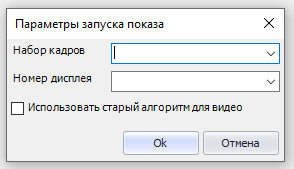
Система запустит на дисплее демонстрацию соответствующего Набора кадров.
Запуск программы «Информационный экран»
Исполняемый файл программы Информационный экран MTShow.exe может принимать следующие параметры:
u=<логин>
p=<пароль>
display=<номер монитора>
frameset=<название набора кадров>