Перенести «Журнал изменений» в отдельную Базу данных
Last modified:
Порядок действий для переноса «Журнала изменений» в отдельную БД:
Создать резервную копию рабочей Базы данных МТ DMS
Порядок создания резервной копии Базы данных средствами МТ описан в статье «Создать резервную копию БД / Восстановить БД из резервной копии».
Запланировать остановку системы
Открыть программу MTAdmin.
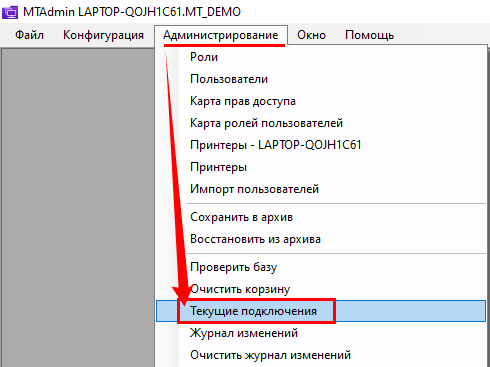
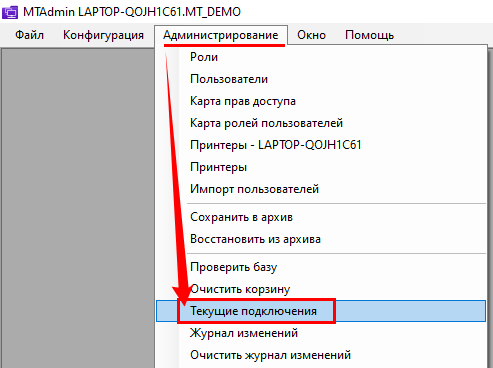
Перейти в раздел «Администрирование → Текущие подключения».
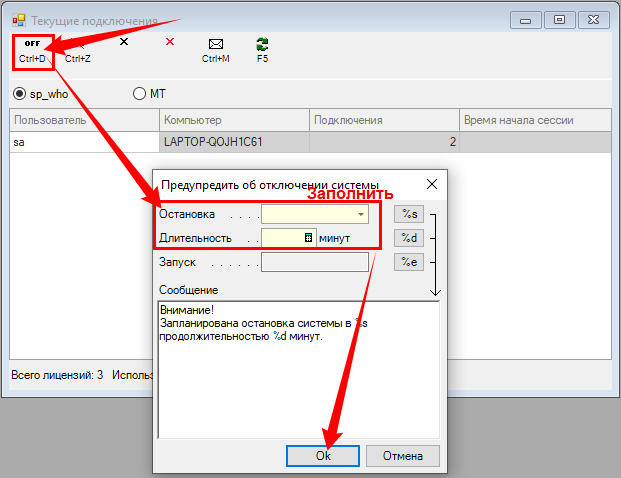
В открывшемся окне «Текущие подключения» нажать  на верхней панели инструментов (или «Ctrl+D» на клавиатуре).
Заполнить поля в окне «Предупредить об отключении системы»:
«Остановка»
Указать время отключения системы.
«Длительность»
Указать количество минут, которое программа будет отключена (минимальное рекомендуемое значение – 15 минут).
Сохранить настройки нажатием 
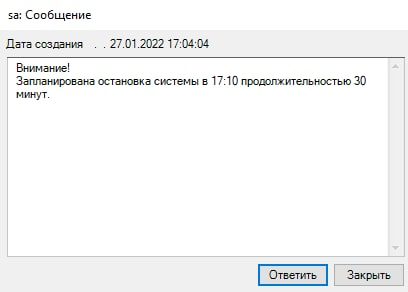
Все авторизованные в системе пользователи получат сообщение о запланированной остановке системы.
Закрыть программу MTAdmin.
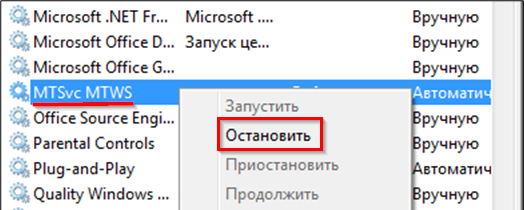
Остановить Службы МТ
(если они запущены)
Открыть «Пуск → Средства администрирования Windows → Службы».
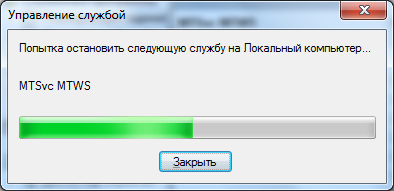
Последовательно остановить все запущенные службы МТ.
Остановить Сервер IIS или пулы приложений МТ
(если используются IIS-приложения МТ)
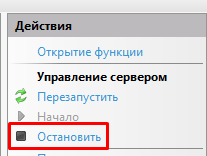
В «Диспетчере служб IIS» остановить весь сервер или пулы приложений МТ.
Создать Базу данных для хранения «Журнала изменений»
Открыть SQL Server Management Studio и создать новый Логин к SQL серверу, на котором хранится рабочая БД.
Запустить MTAdmin.
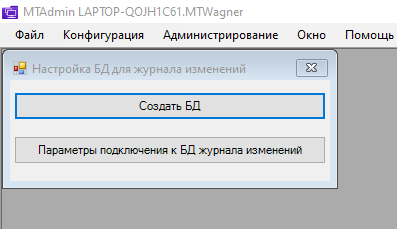
Перейти в раздел «Администрирование» → выбрать действие «Настройка БД для журнала изменений».
В открывшемся окне выбрать «Создать БД».
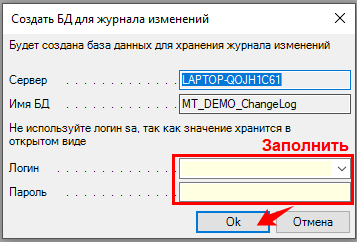
Указать созданные Логин и Пароль в открывшемся окне.
Нажать  для создания БД журнала изменений.
Подготовить скрипт для переноса «Журнала изменений» в отдельную Базу данных
В скрипте 1 Copy.sql заменить все вхождения «MTDB» на название БД, созданной для хранения «Журнала изменений».
Прописать параметры подключения к БД Журнала изменений в интерфейсе МТ
На верхней панели инструментов интерфейса МТ открыть: Файл → Параметры.
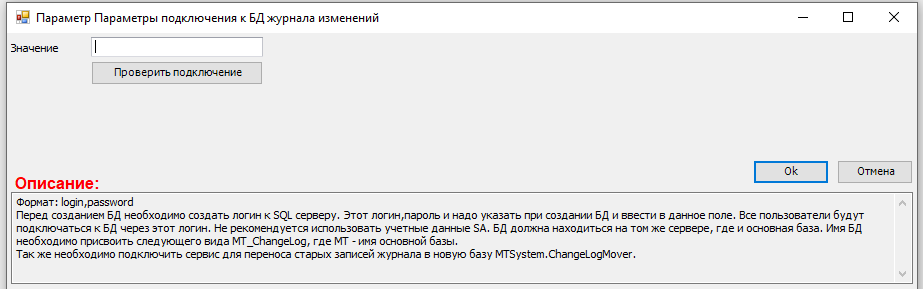
Настроить параметр «Параметры подключения к БД журнала изменений» (формат заполнения указан в описании параметра).
Выполнить скрипты «1 Copy.sql» и «2 Clear.sql» либо «ChangeLogMoveBatches.sql»
На любой БД (основной или журнала) выполнить адаптированный скрипт 1 Copy.sql (стандартный скрипт и порядок его подготовки см. «Подготовить скрипт для переноса «Журнала изменений» в отдельную Базу данных»).
Убедиться в успешной отработке скрипта.
На основной БД выполнить скрипт 2 Clear.sql
Запустить MTSvcCfg.
Подключить в модуле MTSystem сервис переноса «Журнала изменений» в отдельную БД ChangeLogMover (см. статью «Сервисы МТ» и описание сервиса ChangeLogMover).

Отменить запланированное отключение системы
(если обновление МТ завершено ранее, чем было указано в оповещении Пользователям)
Открыть программу MTAdmin.
Перейти в раздел «Администрирование → Текущие подключения».
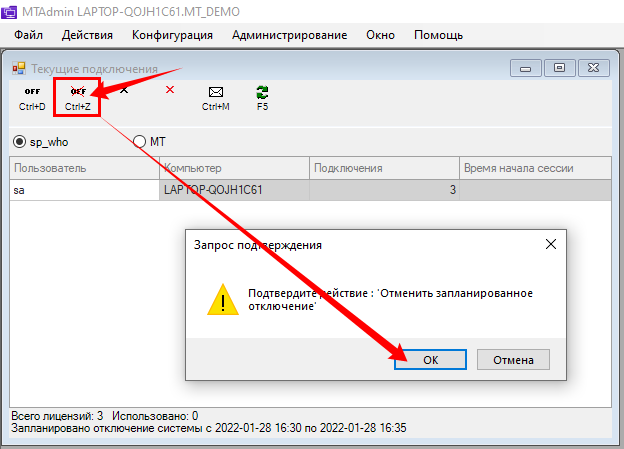
В открывшемся окне «Текущие подключения» нажать  на верхней панели инструментов (или «Ctrl+Z» на клавиатуре).
Подтвердить действие нажатием 
Закрыть программу MTAdmin.
Запустить Службы МТ
Открыть «Пуск → Средства администрирования Windows → Службы».
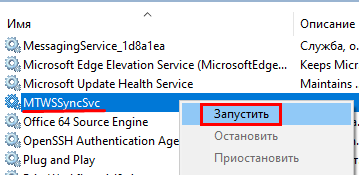
Последовательно запустить все остановленные службы МТ.
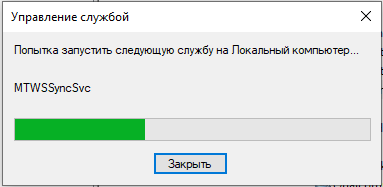
Запустить Сервер IIS или пулы приложений МТ
(если используются IIS-приложения МТ)
В «Диспетчере служб IIS» запустить сервер или пулы приложений МТ.
Проверить работоспособность интерфейса МТ (рабочей БД)
Минимальный рекомендуемый объем тестирования:
Зайти в БД через сетевую папку с учетными данными пользователя (не sa).
Через Проводник открыть несколько Разделов МТ, находящихся в «ветках» установленных/обновленных/переустановленных Модулей MT DMS*.
*
идеально – пройтись по всем установленным Модулям МТ ( ). Рекомендована проверка не менее 2-х Разделов (
 ) из Модуля.

В разделах основных Модулей МТ (Автосалон, MTWorkshop, Бухгалтерия/Финансы) открыть любой Документ** и проверить отсутствие ошибок при переключении между его рабочими вкладками.
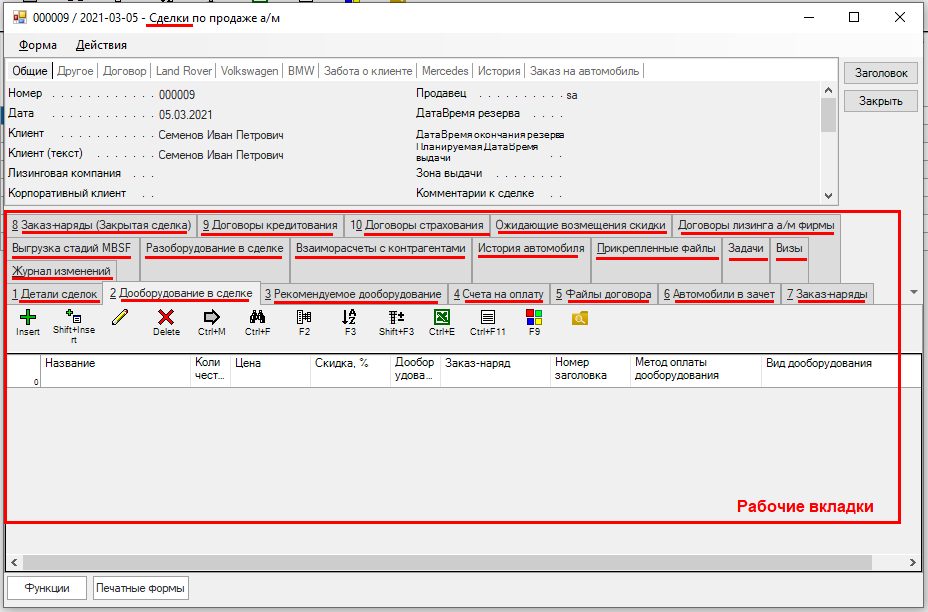
** идеально – проверить по одному Документу каждого вида (Заказ-наряд, Сделка, Заказ на автомобили и т.п.).
Список Видов документов Модулей МТ Автосалон, MTWorkshop, Бухгалтерия/Финансы содержится в файле «Виды документов основных модулей МТ».