Касса (настройки)
Last modified:
В статье описан порядок настройки функционала Рабочего места кассира.
Описание функционала (порядок использования) см. в разделе Касса базы знаний «Инструкции пользователей DMS».
Рекомендуемый порядок настройки
Заполнить справочники
|
Название справочника |
Комментарий |
|
Банки |
Справочник загружается автоматически. Для Банков (с которыми работаем): - Создать Карточки клиентов (в справочнике «Клиенты»); - Заполнить справочники «Договоры» и «Условия договоров» |
|
Комиссии банков-эквайеров |
|
|
Банковские счета фирм |
|
|
Банковские счета фирм по ЦП и площадкам |
|
|
Банковские счета клиентов |
для Фирм (для случаев, когда Юр.лицо ДЦ является Клиентом); основных Поставщиков; Клиентов - Юр. Лиц и т.д. |
|
Сотрудники Клиенты |
создать записи для Кассиров и настроить связь (из Сотрудника по кнопке «Выбрать/создать клиента» на вкладке «Общие»). |
|
Фирмы-Площадки |
заполнить поле «Лимит остатка дс в кассе» (на вкладке «Другое»). |
| Автоматическое пробитие чеков | настраивается для автоматической печати Чеков по web-оплатам (СБП, Оплата по ссылке Банк, Оплата по ссылке PayKeeper) сервисом ReceiptPrinter. Заполнение справочника возможно при наличии записей в справочнике «Источники оплат» (генерируются системой автоматически, после загрузки первых web-оплат сервисом PaymentStatusChecker). |
Настроить «Кассовые аппараты»
Настроить «Банковские терминалы (PinPad)»
Настроить интеграцию с 1С: Бухгалтерия
Настроить параметры
PinPadClassName
Блокировать документ на время оплаты
Запретить создавать предоплату на клиента без указания документа
Использовать документ инкассации
Использовать несколько терминалов на рабочем месте
Использовать предварительные договоры
Комиссия банка за эквайринг, %
Локальная валюта
Макс. сумма оплаты сделок по карте
Макс. сумма оплаты юр. лиц
Обязательное заполнение покупюрника
Отбор по площадке для печати чеков
Отправка клиенту электронного чека
Печатать «Без НДС» для ставки НДС 0%
Печатать бумажный чек по умолчанию
Признаки агента по предмету расчета
Проверка нераспечатанных чеков, дней
Разрешено использовать чеки коррекции
Разрешить возврат ДС на контрагента из параметра "Клиент для продаж"
Ремонт: Реализация одной строкой
Способ расчета при принятии дс Ремонт
Способ расчета при принятии дс Розница
Способ расчета при принятии дс Сделки
Статья прочих затрат по эквайрингу
Ставка НДС для новых автомобилей
Ставка НДС для проката
Требовать ввод ставки НДС в оплатах клиентов
Требовать ввод заявки на выдачу денег (доступно при подключении опции «Платежный календарь»)
Требовать ввод статьи ДДС
Настройки статей ДДС по видам деятельности
Удалять безнал. оплату, если по ней был пробит чек
Указывать фирму при печати нулевых/закрывающих чеков
ЦФО для платежей по умолчанию
Порядок настройки Параметров МТ:
Зайти в рабочую базу MT DMS под учетными данными Администратора (sa).
На верхней панели инструментов MT
Инструменты → Параметры
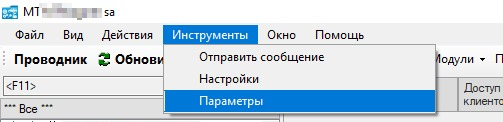
Выбрать значение в поле «Модуль» (если известно).
Выделить строку искомого параметра и нажать кнопку «Изменить» на верхней панели инструментов.
В открывшемся окне настройки параметра установить «Значение» (описание возможных Значений размещено в нижней части окна).
Нажать «Ок».
Запустить сервисы МТ
|
Название сервиса |
Функции сервиса |
|
Создает фактические Затраты на комиссию банка-эквайера за предыдущий день |
|
|
Загружает из 1С в МТ остатков денежных средств |
|
|
Выгружает Движения средств через кассу в виде XML-файлов |
|
|
Осуществляет файловую выгрузку корректировок долга в виде XML-файлов (интеграция с 1С) |
|
| PaymentStatusChecker | Проверяет статус операции при оплате через СБП и web-сервис Оплат по ссылке |
|
Формирует Чеки для Платежных документов онлайн-оплат (СБП, Оплата по ссылке Банк, Оплата по ссылке PayKeeper) |
|
|
Синхронизирует выплаты со статусом “В пути” с WEB-сервисом 1C |
|
|
Проверяет статус оплаты для онлайн-кассы Эвотор |
Дополнительные настройки полей Платежного документа
Система может требовать обязательное указание в Платежном документе «Статьи ДДС» (приходные и расходные кассовые операции) и/или «Заявки на оплату» в статусе Утверждена (расходные кассовые операции).
«Статья ДДС» также может заполняться автоматически.
Настройка:
- подключение опции «Платежный календарь»
- параметр «Требовать ввод статьи ДДС» = ДА
- параметр «Настройки статей ДДС по видам деятельности» - заполнить
- параметр «Требовать ввод заявки на выдачу денег» = ДА