Telegram чат-бот
Последнее изменение:
В статье описан порядок настройки и функциональность интеграции с чат-ботом в Telegram.
Документация по API-боту Telegram: https://core.telegram.org/
Функциональные возможности МТ в рамках интеграции с Telegram ботом:
Оглавление
Настроить триггерную рассылку через чат-бот
Настроить подтверждение Записи на сервис через чат-бот
Настроить обмен сообщениями для внутреннего чата сотрудников по ЗН
Настройки Telegram
Создать бота и получить токен API в Telegram.
См. инструкцию (в разделе BotFather).
Настройки МТ
Требования к системе
Рекомендованный Релиз - начиная с Релиза 28-02-2025.
Подключение дополнительной опции «Telegram чат-бот» (FEATURE_TELEGRAM) для загрузки данных из Telegram в МТ.
Настроить параметры МТ
- Ключ Telegram бота (параметр) - используется сервисом TelegramBotSvc.
Порядок настройки Параметров МТ:
Зайти в рабочую базу MT DMS под учетными данными Администратора (sa).
На верхней панели инструментов MT
Инструменты → Параметры
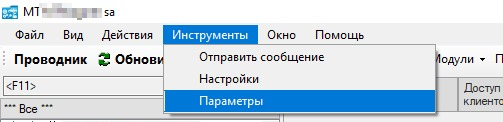
Выбрать значение в поле «Модуль» (если известно).
Выделить строку искомого параметра и нажать кнопку «Изменить» на верхней панели инструментов.
В открывшемся окне настройки параметра установить «Значение» (описание возможных Значений размещено в нижней части окна).
Нажать «Ок».
Запустить сервисы МТ
- TelegramBotSvc – сервис обмена данными с чат-ботом Telegram.
- XChangeNotifySvc – сервис обработки триггерных рассылок. Запустить, если требуется отправка Триггерных рассылок через чат-бот в Telegram.
- XChangeActionSvc – сервис обработки действий при изменениях. Запустить, если требуется получать Подтверждения записи на сервис через чат-бот в Telegram.
Функциональные возможности интеграции
Подключить Клиента к чат-боту в Telegram
- Отправить Клиенту ссылку на Бота (или предложить отсканировать QR-код чат-бота).
- Открыть Карточку клиента (справочник «Клиенты») и нажать кнопку «Функции → Привязать клиента к Telegram боту».

- В открывшемся окне выбрать нужное действие
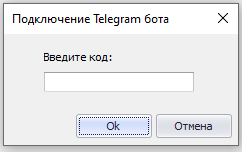
У клиента есть секретный код - открывает окно для введения Кода подтверждения для подключения Клиента к Telegram-боту (при сканировании QR-кода с бумажного или иного носителя).
Отправить клиенту ссылку через SMS - активирует отправку Клиенту sms с персонализированной ссылкой для подключения к Telegram-боту.
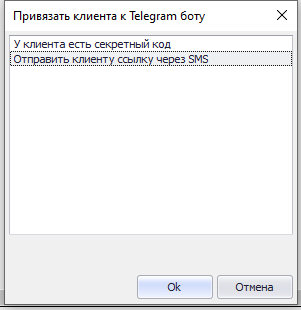
В случае выбора действия ввода секретного кода - ввести Код подтверждения, полученный Клиентом при запуске чат-бота в Telegram, и нажать «Ок».
- При подключении Клиента к Telegram-боту система заполняет в заголовке Карточки клиента
поле «ID Telegram чата» (на вкладке «System»).
флаг «Telegram бот» = ДА (на вкладке «Коммуникация»).
Настроить Триггерную рассылку Клиентам через чат-бот в Telegram
В разделе проводника «MTSystem | Настройка триггерных рассылок» создать новую Триггерную рассылку нажатием кнопки «Создать» на верхней панели инструментов.
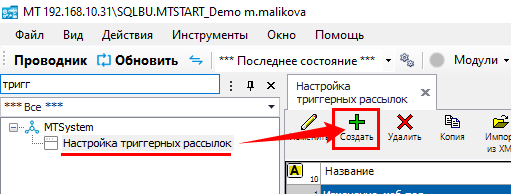
В окне новой Триггерной рассылки заполнить поля на вкладках:
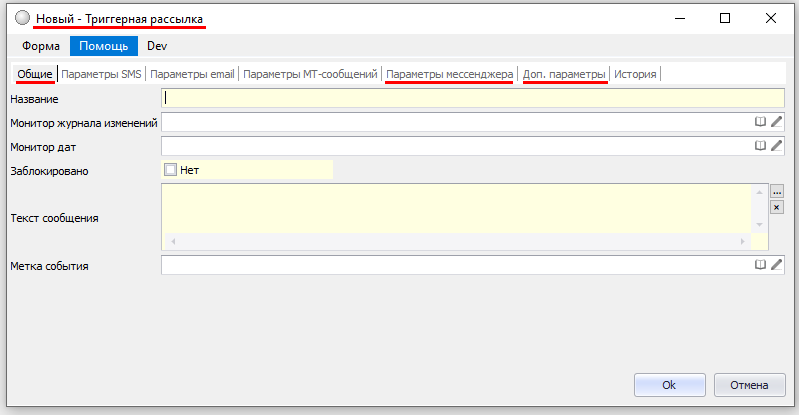
- вкладка «Общие»
- вкладка «Параметры мессенджера»
- вкладка «Доп. параметры»
Можно добавить «Описание» рассылки.
Нажать «Ок» для сохранения настроек новой Триггерной рассылки.
Настроить процесс получения подтверждения Записи на сервис через чат-бот в Telegram
Для подтверждения Клиентом записи на Сервис через чат-бот в Telegram, в разделе проводника «MTSystem | Настройка действий при изменениях» требуется создать новую настройку, указав
«Монитор журнала изменений» - для заполнения поля следует предварительно создать Монитор по таблице «Назначения встреч» (VRD_OutOrderAppt) в разделе проводника «MTSystem | Мониторы журнала изменений» (при создании Монитора пользуйтесь подсказками к полям формы),
«Action class» = MTWorkShop.dll.OutOrderApptTelegramSender,
«Параметры» - текст сообщения для запроса подтверждения записи на Сервис.
Настроить обмен сообщениями для внутреннего чата по ЗН через чат-бот в Telegram
Функциональность внутреннего чата по ЗН описана в статье Заказ-наряд. Первое сообщение в чате отправляется из интерфейса МТ. Далее переписка может вестись сотрудниками через чат-бот в Telegram, при условии выполнения следующих настроек:
У сотрудника (справочник «Сотрудники») должны быть заполнены поля «Клиент» и «Пользователь».
Связанный Клиент должен быть привязан к Telegram боту (заполнено поле «ID Telegram чата», подробнее - см Подключить Клиента к чат-боту в Telegram).