Назначение встречи 3D
Last modified:
В статье описан порядок назначения встреч (предварительной записи на сервисное обслуживание автомобиля) в разделе проводника
MTWorkshop | Предварительная запись | Назначение встреч 3D
ФФорма Назначение встреч 3D позволяет в едином окне
- Назначать встречи на сервисное обслуживание или кузовной ремонт (вести запись по К.Сервиса), с созданием ЗН;
- Распределять работы по ЗН на Механиков;
- Резервировать Рабочие посты для выполнения работ по ЗН.
Оглавление
Распределить работы на Механиков
Настройки
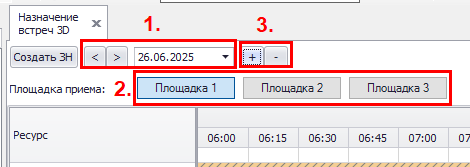
1 – выбрать Дату начала просмотра (по умолчанию = текущей дате).
2 – активировать Площадку для назначения встреч.
3 – изменение масштаба (шага) при планировании Встреч («+» = с шагом 15 мин, «-» = с шагом 30 мин).
Цветовая индикация
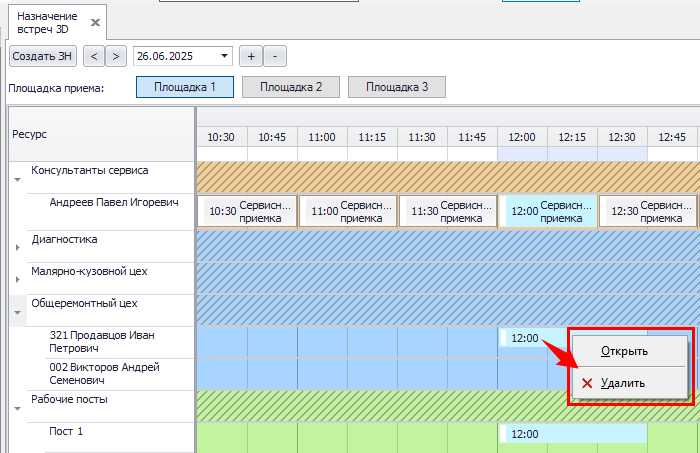
Оранжевый фон – график Консультантов сервиса.
Голубой фон – график Механиков.
Зеленый фон – график загрузки Рабочих постов.

Функциональность
Назначить встречу
Открыть раздел проводника «MTWorkshop | Предварительная запись | Назначение встреч 3D»
- По нажатию кнопки «Создать ЗН» на верхней панели инструментов;
- По двойному клику левой кнопки мыши на свободной ячейке Времени встречи Консультанта сервиса.

При наведении курсора мыши на время назначенной Встречи система выводит информацию о ЗН.

Для назначенной Встречи, по нажатию правой кнопки мыши, вызывается меню доступных действий:
- Открыть – открывает форму ЗН.
- Принять на обслуживание – используется для проставления в ЗН отметки о приемке а/м на Сервис.
- Изменить время записи – используется для переноса назначенной Встречи.
- Удалить – используется для отмены назначенной Встречи.

Зарезервировать Рабочий пост
Выделить назначенную встречу в графике Консультанта сервиса, после чего в графике загрузки нужного Рабочего поста отметить время для резерва
одну ячейку
или
несколько соседних ячеек (зажать левую кнопку мыши и «протянуть» на нужное количество ячеек).
Кликом правой кнопки мыши вызвать меню действий и выбрать «Новая встреча».

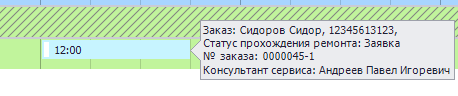
При наведении курсора мыши на запланированный резерв Рабочего поста система выводит информацию о ЗН.
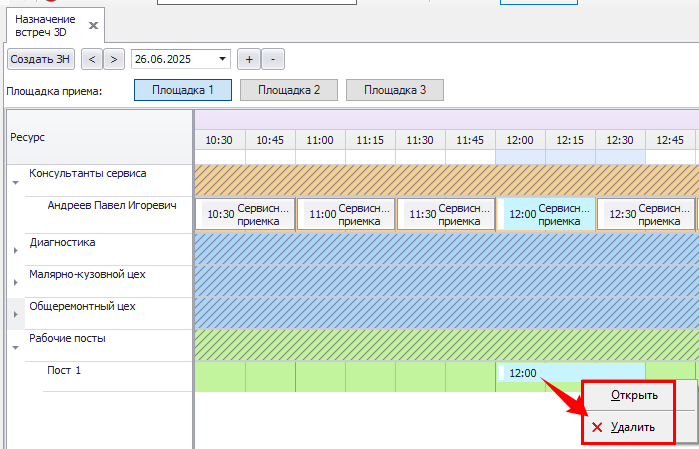
Для запланированного резерва Рабочего поста, по нажатию правой кнопки мыши, вызывается меню доступных действий:
- Открыть – открывает форму ЗН.
- Удалить – используется для отмены резерва Рабочего поста.

Распределить работы по ЗН на Механиков
Выделить назначенную встречу в графике Консультанта сервиса, после чего в графике Механиков зарезервировать время для выполнения работ по ЗН
одну ячейку
или
несколько соседних ячеек (зажать левую кнопку мыши и «протянуть» на нужное количество ячеек).
Кликом правой кнопки мыши вызвать меню действий и выбрать «Новая встреча».
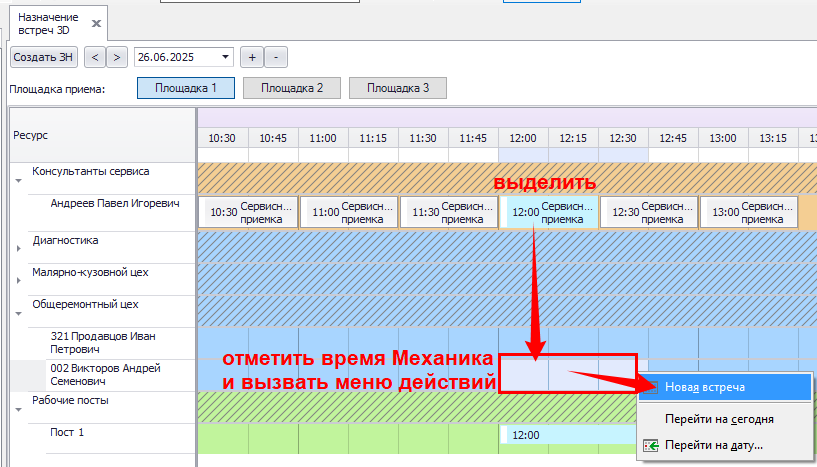
При наведении курсора мыши на запланированное время в графике Механика система выводит информацию о ЗН.

Если распределенное по ЗН время Механика начинается раньше времени начала Встречи, в графике Механика оно подсвечивается красным шрифтом.

Для распределенного по ЗН времени Механика, по нажатию правой кнопки мыши, вызывается меню доступных действий:
- Открыть – открывает форму ЗН.
- Удалить – используется для отмены распределения на Механика.