Test Drive
Last modified:
Функционал МТ реализует сервис планирования поездок Тест-драйва и оформления документов для их проведения
Оглавление
Подготовить пакет документов для проведения Тест-драйва
Запланировать Тест-драйв
Для планирования Тест-драйва в базе МТ необходимо создать новое Событие РЛ с «Типом события» = Тест-драйв.
Открыть РЛ в разделе МТ «Автосалон | Рабочее место продавца | Рабочие листы».
Перейти на вкладку «События РЛ» и открыть форму нового События
- форма нового События РЛ открывается автоматически при «Закрытии» текущего События
или
- через кнопку «Создать» на верхней панели инструментов.
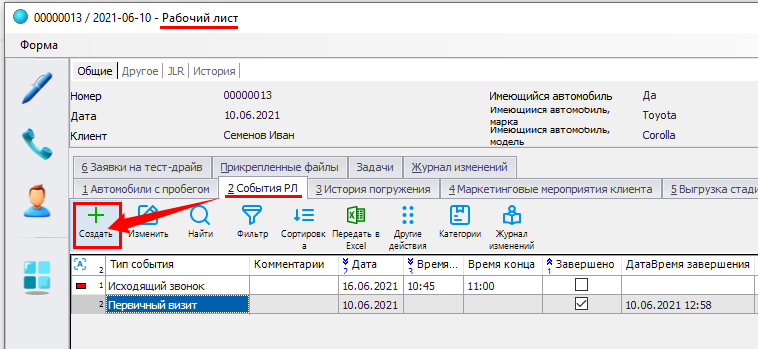
Заполнить поля нового События РЛ:
Поле «Тип события» = Тест-драйв. При этом система активирует поле «Бронирование автомобиля».
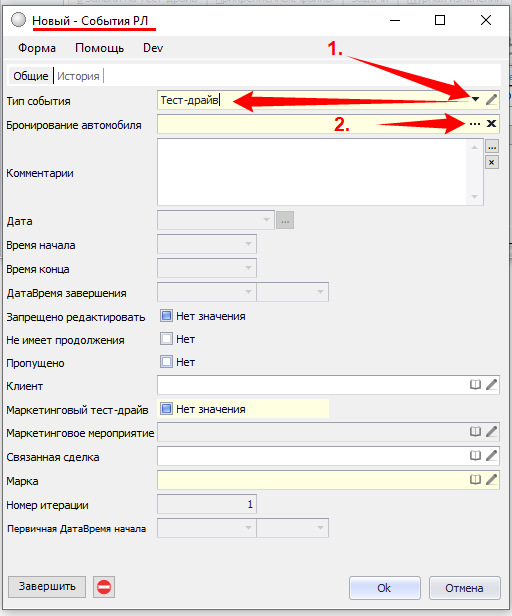
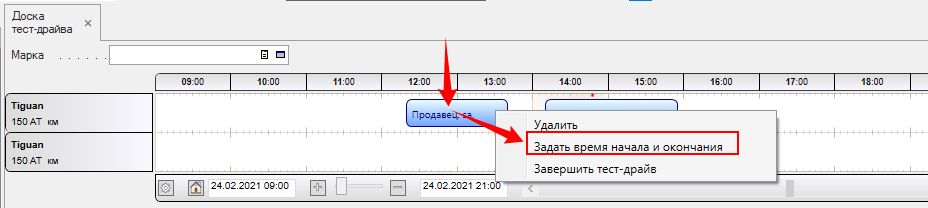
Через кнопку «...» в правой части поля «Бронирование автомобиля» перейти в раздел «Доска тест-драйва» для выбора времени тестовой поездки.
В открывшемся окне доступен список тестовых автомобилей. Напротив каждого автомобиля размещена Временная шкала, ниже - указана Дата.
Установить Дату тестовой поездки.

При выборе текущей даты, система отметит текущее время красной пунктирной линией.
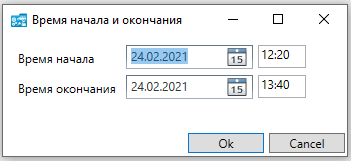
Выбрать Время тестовой поездки в строке нужного автомобиля, зажав левую клавишу мыши и перетягивая курсор по временной шкале.

Нажать «Ок».
В полях События РЛ будут заполнены: забронированный автомобиль и выбранные Дата и Время тестовой поездки

Поле «Комментарий» - указать значимую информацию (ожидания Клиента, особые требования к а/м и т.д.).
После проведения тестовой поездки следует изменить (актуализировать) «Комментарий».
Поле «Клиент»
В форме События доступно необязательное поле «Клиент». При отсутствии значения (поле в Событии «Тест-драйв» не заполнено), автоматически вносится ФИО Клиента, на которого открыт РЛ. При подготовке пакета документов для проведения Тест-драйва, система автоматически подставит данные Клиента, указанного в этом поле.
В незавершенном событии «Тест-драйв» можно изменить значение, выбрав ФИО другого Клиента из справочника «Клиенты» (переход к справочнику через кнопку в правой части поля), если Тест-драйв проводится для другого или нескольких Клиентов.
Пример: муж с женой и т.д.
Сохранить событие «Тест-драйв» нажатием «Ок».
Подготовить пакет документов для проведения Тест-драйва
После создания события «Тест-драйв» перейти в РЛ на вкладку «Тест-драйвы».
Выделить строку запланированного Тест-драйва.
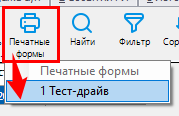
Через кнопку «Печатные формы» на верхней панели инструментов (или «Ctrl+P» на клавиатуре) выбрать вид Документа из списка доступных печатных форм по Тест-драйву.
Пример: Лист тест-драйва, Заявление участника тест-драйва и т.д.
Через кнопку «Напечатать путевой лист» на верхней панели инструментов распечатать Путевой лист, который автоматически заполнится соответствующими данными:
- АсП, зарезервированного на Доске тест-драйва;
- Продавца, активировавшего формирование Путевого листа.
Система создает соответствующую запись в разделе МТ «Автосалон | Автомобили с пробегом | Путевые листы».
Завершить событие РЛ Тест-драйв
После проведения Тест-драйва:
Открыть в РЛ соответствующее Событие.
Актуализировать информацию в поле «Комментарий».
Завершить текущее событие «Тест-драйв» одним из способов:
- Через кнопку «Завершить», запланировав следующее Событие.
- Через кнопку
 (завершить без продолжения).