Фактическая приемка запчастей по Приходной накладной
Последнее изменение:
При поступлении запчастей по Приходной накладной на Склад:
В разделе «MTWorkshop | Склад | Заказы запчастей | Приходные накладные» открыть форму Приходной накладной (двойным кликом левой клавиши мыши по строке или через кнопку «Изменить»).
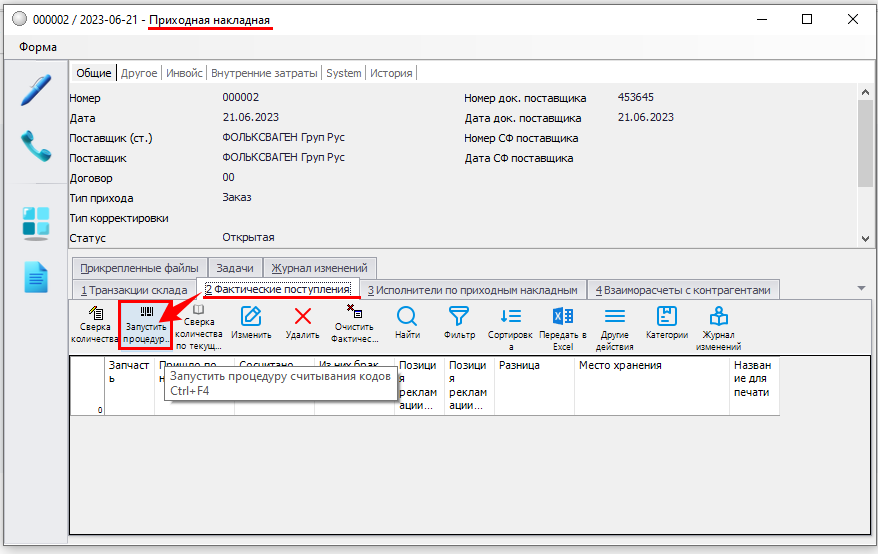
Перейти на вкладку «Фактические поступления».
Если з/ч по Приходной накладной поступили в полном объеме (при выявлении расхождений потребуется создать Заказ поставщику с «Типом прихода» = Возврат/рекламация и «Типом корректировки» = Недостача / Брак / Излишек), до начала процедуры считывания кодов рекомендуется нажать кнопку «Запустить процедуру считывания кодов». Система заполнит вкладку «Фактические поступления» списком ожидаемых по Приходной накладной запчастей, пометив их красным маркером в начале строки и с количеством «Сосчитано» = 0.


Для начала пересчета на верхней панели инструментов нажать кнопку «Сверка количества» (или клавишу «F4» на клавиатуре).
Система откроет окно «Введите данные».

Отсканировать штрих-код на товаре.
Система расшифрует отсканированный штрих-код, произведет поиск по справочнику «Запчасти» и заполнит поле «Номер з/ч».

Флаг «Напечатать наклейку» - активен, если заполнен параметр «Печатная форма наклейки на запчасть». Установленное значение сохраняется при обновлении формы для сканирования следующей единицы товара. Запускает следующий алгоритм введения данных: при сканировании запчасти система создает (если отсутствует) строку з/ч в списке «Фактические поступления», добавляет единицу товара в поле «Сосчитано» и выводит на печать один экземпляр этикетки для з/ч.
Нажать «Ок».
При отсутствии флага «Напечатать наклейку», система откроет окно «Ввод значений для сверки» (для регистрации фактического получения з/ч):
- «Ожид.» - указывается ожидаемое количество з/ч (согласно Заказа либо Прихода).
- «Стеллаж» предзаполняется местом хранения з/ч на складе (если оно определено).
- «Добавить» - предлагает добавить 1 ед. з/ч (с возможностью ручной корректировки количества).
Для сохранения изменений следует нажать кнопку «Сохранить без печати».

Система учитывает фактическое поступление указанного количества з/ч (заполняет строку на вкладке «Фактические поступления») и предлагает отсканировать следующий штрих-код (открывает пустое окно ввода данных).

Аналогичным образом следует добавить на вкладку «Фактические поступления» все з/ч, полученные на Склад по Приходной накладной.
Закрытие Приходной накладной (перевод в «Статус» = Закрытая) выполняется нажатием кнопки «Функции → Перевести в закрытые».
