Договоры на послепродажное обслуживание автомобилей
Последнее изменение:
В статье описан порядок работы с Договорами на послепродажное обслуживание автомобилей.
Порядок настройки описан в статье Договоры с покупателями (настройки).
Оглавление
Список Заказ-нарядов в форме Договора
Создать договор
Заполнить реквизиты Договора
Открыть справочник «Договоры».

На верхней панели инструментов нажать кнопку «Создать».
Система откроет окно для заполнения полей заголовка в новом Договоре.
Используя всплывающие подсказки к полям (выводятся при наведении курсора мыши на название поля, либо списком, при вызове меню «Помощь → Описание полей»), заполнить поля на вкладках

на вкладке «Общие»
«Клиент»
Приобретатель услуг и запчастей по условиям Договора («Клиент» Заказ-наряда или Продажи).
«Фирма»
Юр.лицо Дилерского центра, поставщик услуг и запчастей по условиям Договора («Фирма» в Заказ-наряде или Продаже).
«Вид договора»
С покупателем – условия Договора для Клиентов, по Заказ-нарядам и Продажам.
«Вид бизнеса»
Ремонт – Договор на выполнение работ по послепродажному обслуживанию автомобилей.
Розница – Договор на продажу запчастей.
Услуги – Договор на оказание услуг.
«Куратор договора»
Ответственный Сотрудник со стороны Дилерского центра.
«Статус договора»
Предзаполняется автоматически, с возможностью ручной корректировки.
«Номер»
Внутренний номер Договора.
«Дата»
Дата начала действия Договора.
«Дата окончания»
Дата, после которой перестают действовать Условия договора, и начинают действовать стандартные условия, прописанные в карточке Клиента (справочник «Клиенты»).
«Лимит договора, руб.»
Заполнить, если требуется установить ограничение Договора по сумме.

«Комментарии»
Заполнить, при необходимости указания каких-либо пояснений к Договору.
на вкладке «Другое»
«Банковский счет»
«Гос. заказ»
«Сервисный контракт дилера»
«Фиксировать Акт субподряда»
«Признак агента по предмету расчета»
на вкладке «Контроль задолженности»
При заполнении полей вкладки, следуйте инструкциям в описаниях полей.
После заполнения полей на вкладках «Общие», «Другое» и «Контроль задолженности», сохранить новый Договор нажатием «Ок».

Система откроет полную форму Договора для дальнейшего заполнения.

Добавить Условия договора с покупателем
В форме Договора перейти на вкладку «Условия договора».
Для создания новой записи – нажать кнопку «Создать».
Для редактирования существующей записи – выделить строку и нажать кнопку «Изменить».

В открывшейся форме, используя всплывающие подсказки, заполнить поля на вкладках.
- вкладка «Общие» - обязательно,
- вкладка «Возврат б/у з/ч» - по необходимости.
Добавить в Договор список Автомобилей
В форме Договора перейти на вкладку «Автомобили в договорах».
Нажать кнопку «Создать» на верхней панели инструментов.
Заполнить поле «Автомобиль» в открывшемся окне.
Нажать «Ок» для сохранения изменений.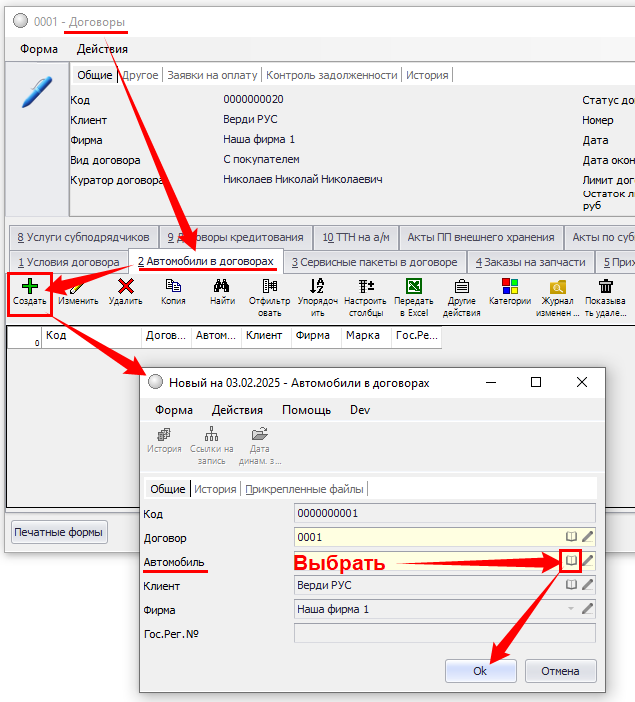
Система добавит Автомобиль в Договор.
Аналогичным способом сформировать в форме Договора полный список Автомобилей, на которые распространяется действие Договора.
Добавить в Договор список Сервисных пакетов
В форме Договора перейти на вкладку «Сервисные пакеты в договоре».
Нажать кнопку «Создать» на верхней панели инструментов.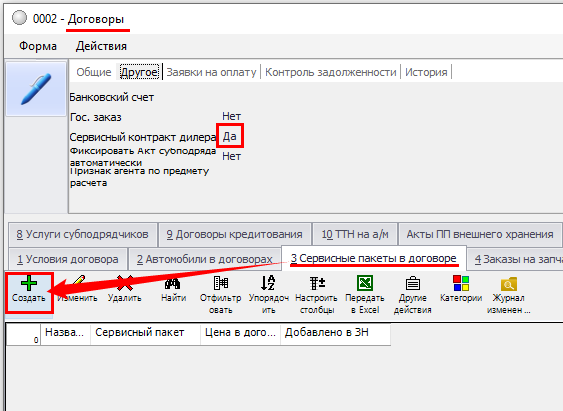
Заполнить поля в открывшемся окне.
Нажать «Ок» для сохранения изменений.
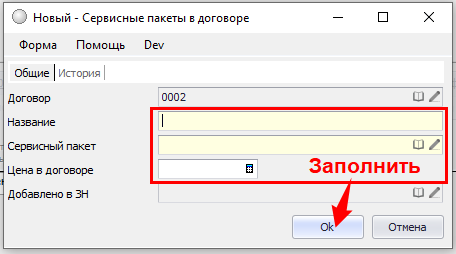
Система добавит Сервисный пакет в Договор.
Аналогичным способом сформировать полный список Сервисных пакетов, доступных Клиенту по Договору.
Список Заказ-нарядов в форме Договора
В форме Договора с покупателем на вкладке «Заказ-наряды» система автоматически формирует список Заказ-нарядов:
Клиентские Заказ-наряды, в заголовке которых выбран текущий «Договор», «Статус заказ-наряда» <не равно> Архив предложений.
В нижней части вкладки информационно выводятся
«Сумма закрытых заказ-нарядов»
и
«Сумма оплаты закрытых заказ-нарядов».

Актуальность договора
При подборе доступных значений в поле «Договор» в заголовке Заказ-наряда, система учитывает соответствие «Вида бизнеса» в Договоре и Заказ-наряде, совпадение по «Клиенту», а также актуальность Договора, в том числе, при наличии нескольких подходящих записей в справочнике «Договоры».
Для определения актуального Договора система использует следующий алгоритм:
(проверяет соблюдение условий)
- Текущая дата находится между Датами начала и окончания Договора;
- Договор не помечен на удаление;
- Если выявлено несколько Договоров, удовлетворяющих первым двум условиям, актуальным считается Договор с более поздней «Датой окончания».
Пометить договор на удаление
Открыть справочник «Договоры».
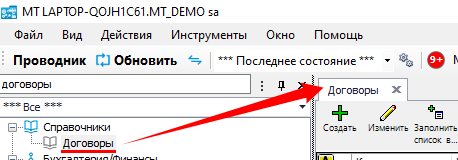
Выделить строку Договора.
На верхней панели инструментов нажать кнопку «Удалить».
В окне подтверждения действия снять «галочку» в поле «Пометить на удаление ссылки на запись в подчиненных справочниках» и нажать «Ок».

Система пометит выбранную запись «На удаление».
Просмотр таких записей в справочнике доступен по нажатию кнопки «Показывать удаленные».
В первой графе строки для таких записей выводится значок «корзины».
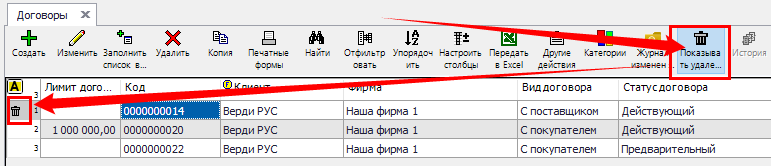
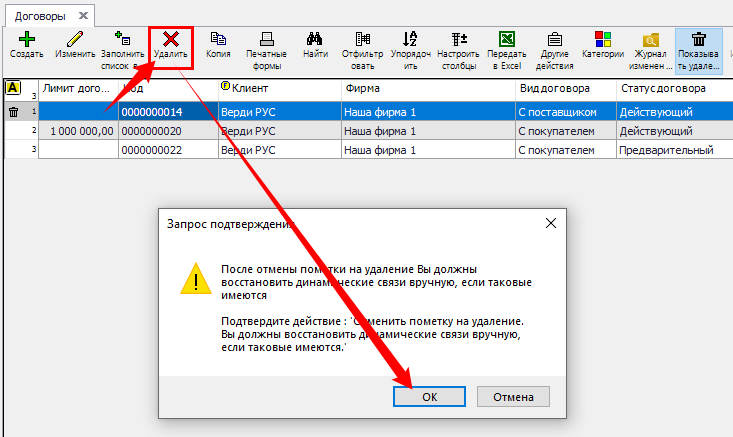
Для отмены помети на удаление для записи, следует выделить ее в списке, нажать кнопку «Удалить» и «Ок» в окне подтверждения.